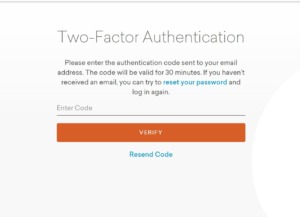
VYOND契約満了について(VYOND 年間契約)
株式会社ウェブデモよりVYOND (Professional,Enterprise,Agency,Starter)年間契約をご契約された場合、
・契約は認証日より365日となります。ご契約の途中解約はできません。
・ご契約満了時に契約は終了します。満了時よりVYONDにはログインできなくなります。
・契約が終了した日より18か月お客様が作成したVYOND内のデータは保存されます
・自動更新ではございません。ご契約を更新する場合は事前に更新のお申込みを行ってください※。
※更新手続きは契約満了日より365日の更新となります。お早めに更新手続きしても契約期間が短くなることはございません。
VYONDの契約内容の確認方法
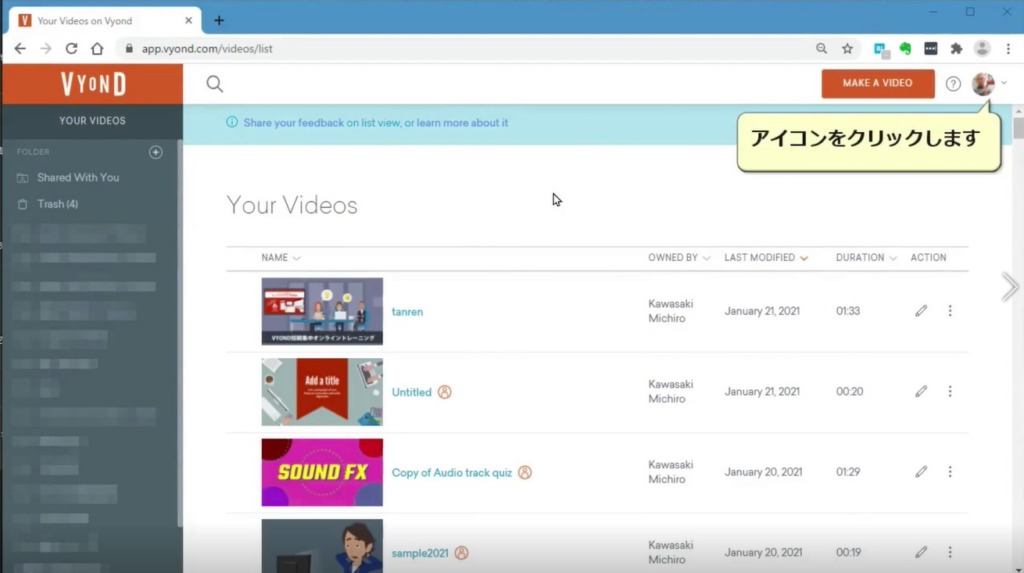
VYONDのご契約内容については画面で確認ができます。ログイン後、設定メニューをクリックします
現在の契約状況は「Subscription」メニューから確認できます。Subscription Listにて契約内容の確認および契約終了日(END DATE)をご確認ください(日付はPST:米国太平洋標準時になります)
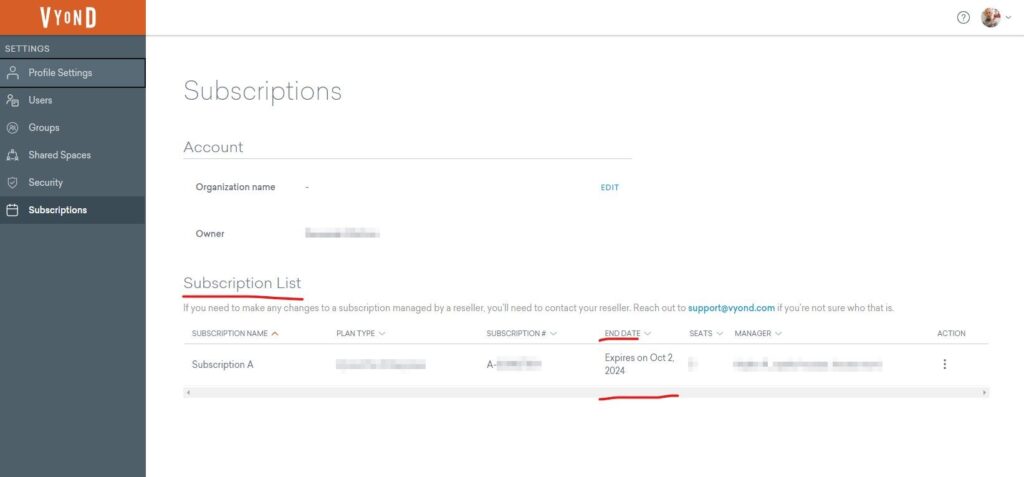
契約満了期間前に年間更新を行った場合は期間の表示が一定期間(期間満了まで)変更されない場合がります。
設定画面の解説動画
各種設定はこちらのメニューから行います。なおこの画面は2020年12月現在のメニューになります。
クレジット情報が入力されている場合の解除方法(自動更新の解除方法)
海外から直接VYONDを購入すると、クレジットカードの情報が設定画面に記憶されてしまいます。この場合、契約期間に到達すると自動で契約が更新されてしまう場合があります。予め、セッティングメニューから自動更新をOFFすることをお奨めします。
設定メニューの「Subscription」を開き、右上の「MANAGE ACCOUNT」をクリックします
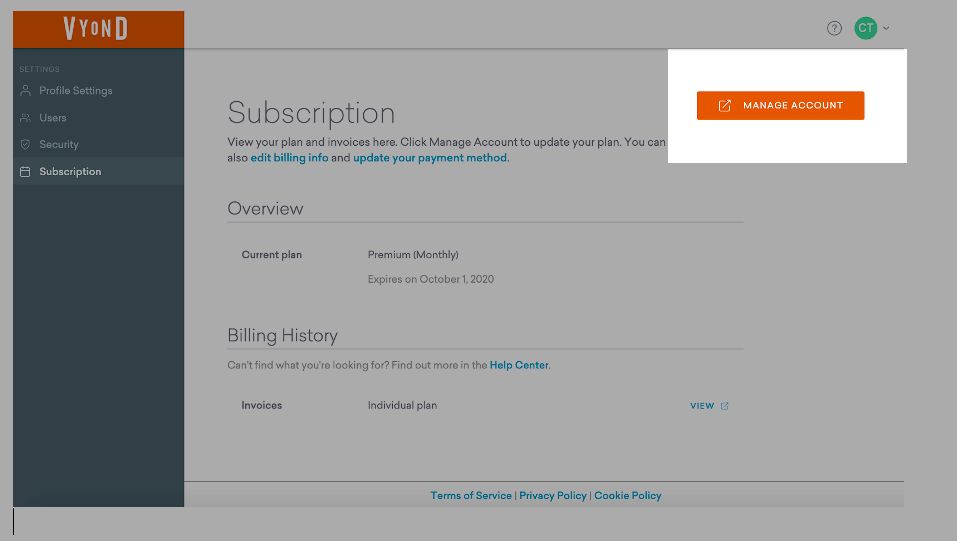
新しく開いたSubscription Overviewの右側設定メニューから「Turn AutoーRenew OFF」を選択します。
「Turn AutoーRenew OFF」が表示される=自動更新がONになっている ということになります。
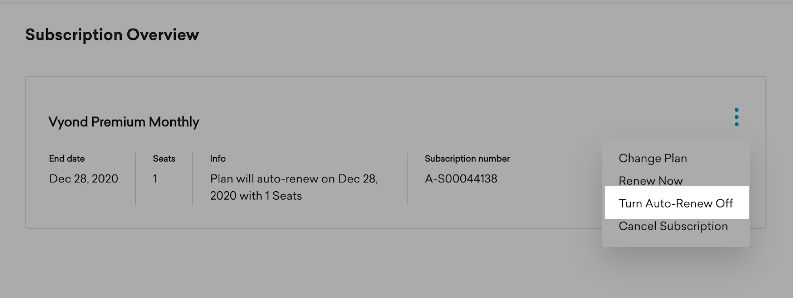
Turn AutoーRenew OFFをクリックします。OFFをアクティブにすることで自動更新がoffになります。
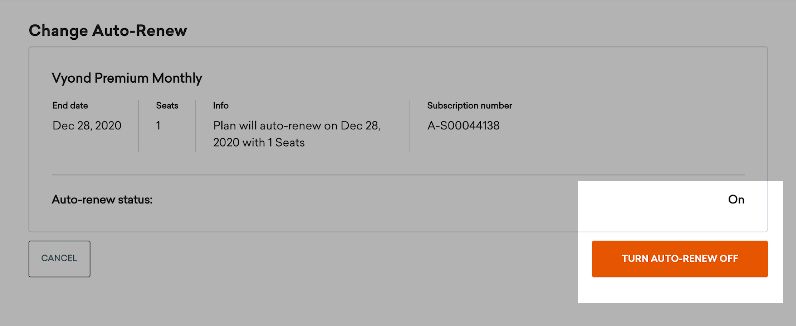
これで自動更新(自動クレジットカード引き落とし)がOFFになりました。なおこのメニューはanimedemo.comから購入されたお客様には表示されません。※当社で購入のお客様はクレジットカード情報を登録しないからです。
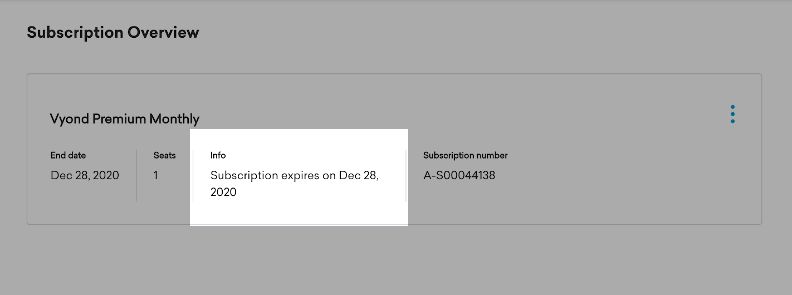
当社以外でVyondを購入されたお客様へのサポートについては、契約上、当社では行えません。海外やアフィリエイトリンクから購入された場合のクレジットカードや追加シート等での質問は直接購入したサイトにお問合せください。

注意:契約途中の解約について(データは抹消されます)
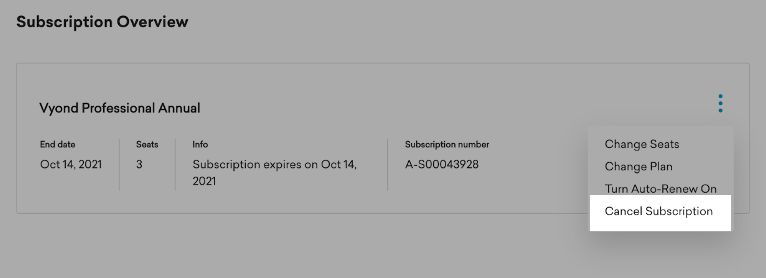
VYONDでは契約途中で解約(Cansel Subscription)を行った場合VYOND内のすべてのデータは抹消されます。
また契約途中で解約しても返金はされません。
ウェブデモでご契約のお客様は契約満了時に自動的に契約は終了します。契約途中の解約はおこなわないことをお勧めします。
更新時にシート数を減らす場合に必ず確認する3つのこと
チームアカウントをご契約し、契約更新時にシート数を減らしたい場合は事前に3つのことを確認してください
弊社ではVYONDのご契約に関して自動更新を行っていません。更新は契約満期の90日前より行えます。
Professional更新 Enrterprise更新 Agency更新
契約期日は設定画面より確認できます。日程に余裕をもって更新契約を行ってください。
1:シートの削減に伴うメンバーのDeactivate(非認証)
シートメンバーはActive(稼働中)とDeactive(非稼働)に分けられます。契約満了までに必ず、削減するシート参加者をDecactivedに設定しておきましょう。
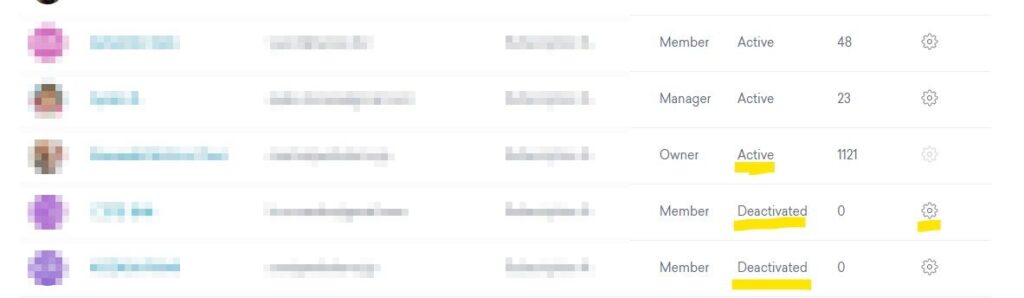
1:シートの削減に伴うメンバーのDeactivate(非認証)
シートメンバーはActive(稼働中)とDeactive(非稼働)に分けられます。契約満了までに必ず、削減するシート参加者をDecactivedに設定しておきましょう。
3:OwnerをActiveにしましょう
Teamアカウントを更新する時はOwner権限のIDを基に更新を行ってください。更新の代表となるIDをOwner権限に設定しておいてください。

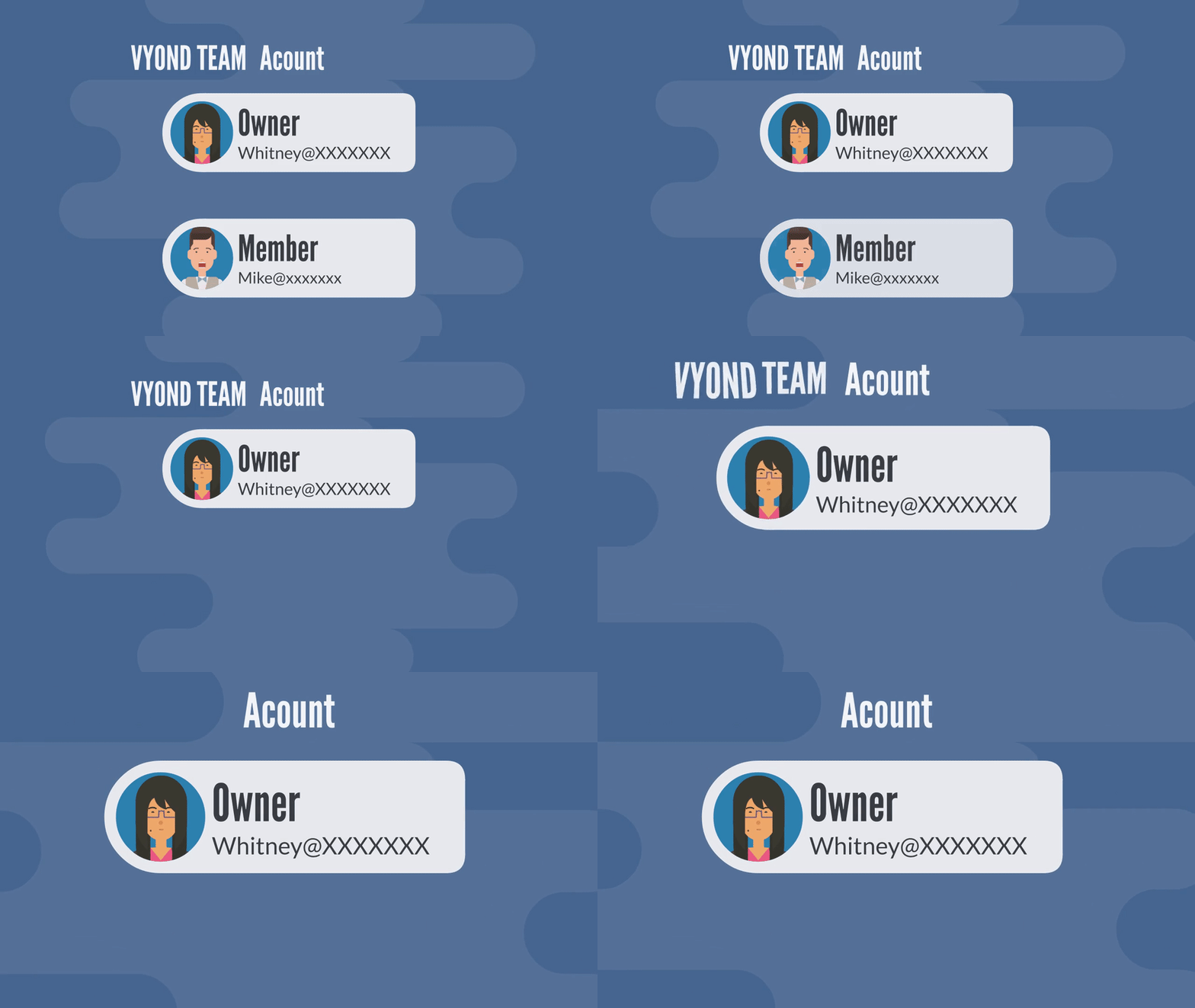
2シートを1シートに変更する時は特に注意してください
Teamアカウントを1シートに減らす場合、アカウントのオーナーは必ずOwner権限になります。図のように管理者ではないシートから削除対象になりますのでご注意ください。Memberを管理者として残す場合、事前にOwner権限者を設定しておいてください。なお1シートになると、当然ながらシートの招待はできなくなります。
複数シートの設定方法(動画マニュアル付き)
複数シートの設定方法、権限の設定方法についてはこちらのページをご覧ください。こちらのページはウェブデモユーザー専用のパスワードが必要です
期限が切れてしまった場合の対処方法(弊社では自動更新はございません)
弊社経由でご契約された場合、年間契約の更新を行わないことで、満了日にVYONDの契約は終了します。(終了の申請等は必要ございません)もし契約更新を忘れた場合、契約満了後は以下の画面が表示されます。
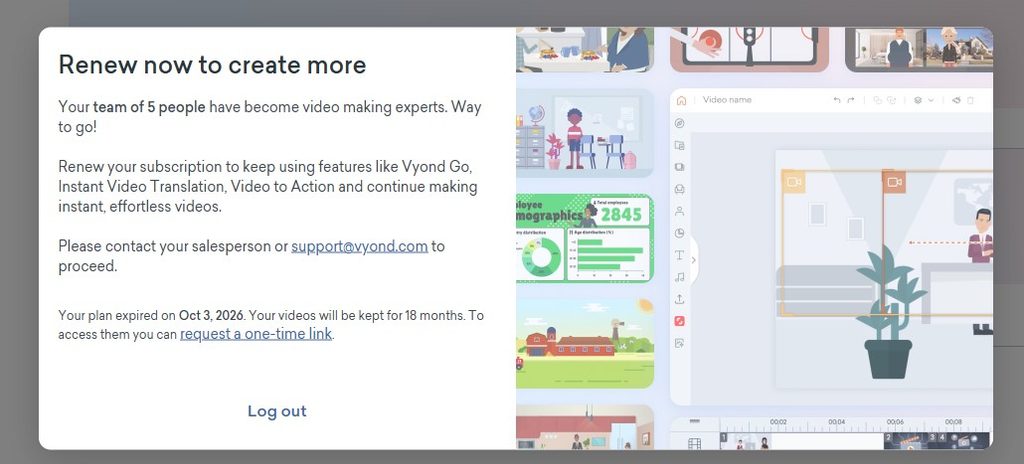
VYOND内のProjectは18か月保存されます。(18か月後抹消されます)Projext内容を閲覧するには、ポップアップウィンドウの”request a one -time linkをクリックします。

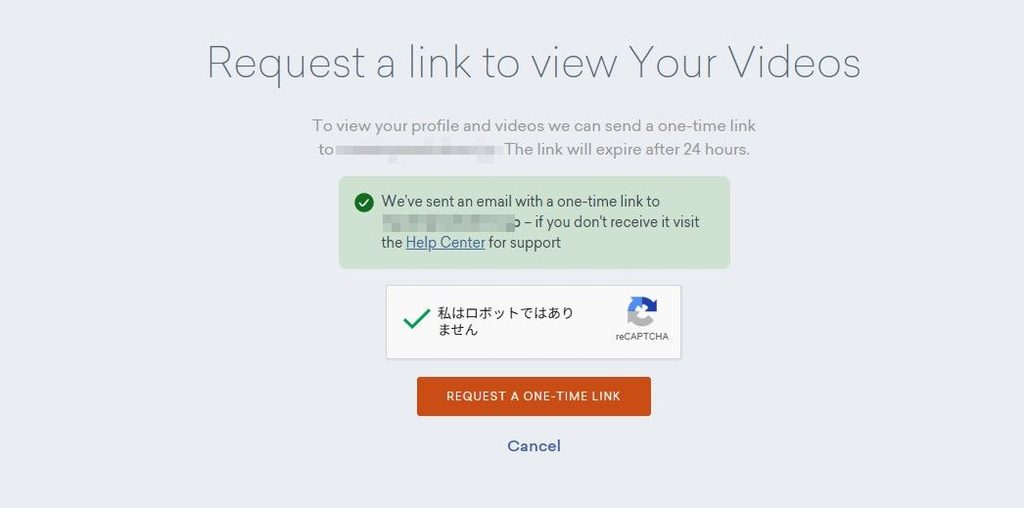
request a one -time linkをクリックすると以下のページが開きます。あなたのプロフィールや動画を閲覧していただくために以下のページが開きます。
To view your profile and videos we can send a one-time link to XXXXXXXXXXXXX. The link will expire after 24 hours.(XXXXXXXXXXXXXへの1回限りのリンクをお送りします。このリンクは24時間後に無効になります。)
オレンジ色のボタン”Request a one -time link”をクリックします
オンタイム認証によりOwnerに以下のメールが配信されます。閲覧を希望する場合は”Go to Your Videos”をクリックします
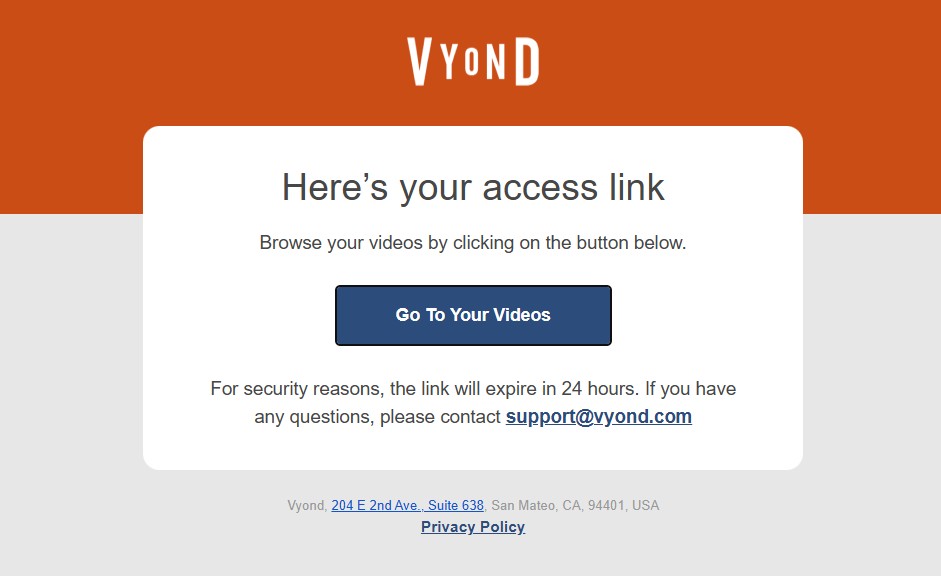
リンクをクリックするとVYONDのログイン画面が表示され、作成した動画ファイルがプレビュー画面で閲覧できます。
ダウンロードや編集はできません(更新が必要です)