弊社代表の川崎が6月4日に開催された展示会「EIGHT EXPO2026夏」にて50分のワークショップに登壇いたしました。タイトルは
「ビジネスの『伝わらない』は動画で解決!VYONDで変える社内研修・プレゼンの成果と定着率」
参加者90名を超えた大好評のワークショップでした。
今回このワークショップで使用したパワーポイントデータから、オンライン研修用動画を作成しました。このエントリーでは、パワーポイントの登壇資料をAIを使用してオンライン学習用に動画化する方法についてまとめています。
ぜひご覧いただければ幸いです。
ビジネスの『伝わらない』は動画で解決!社内研修・プレゼンの成果と定着率
このプレゼンテーションは、ビジネス動画を制作する、動画をビジネスで活用するための考え方について、
一般企業のビジネスマン(動画制作のプロではない)の皆様に視聴していただきたい動画です。
ワークショップは50分の長さでしたが、この動画は研修コンテンツとして伝えたいテーマを3つに絞り、6分40秒の動画にまとめました。
動画のテーマ
1・「伝わらない」を動画で解決するしくみ
2・「伝わる動画」の4つのテクニック
3・「伝わる」を定着させるコツ
ビジネス動画についてご興味ある方は、ぜひこちらの動画をご覧ください。
パワーポイントの登壇資料を研修動画に作り替える
この動画はワークショップで使用したパワーポイントを動画化したものです。50分の講演資料はスライド数も70ページを超えています。このパワーポイントを動画化した方法について今回は解説します。
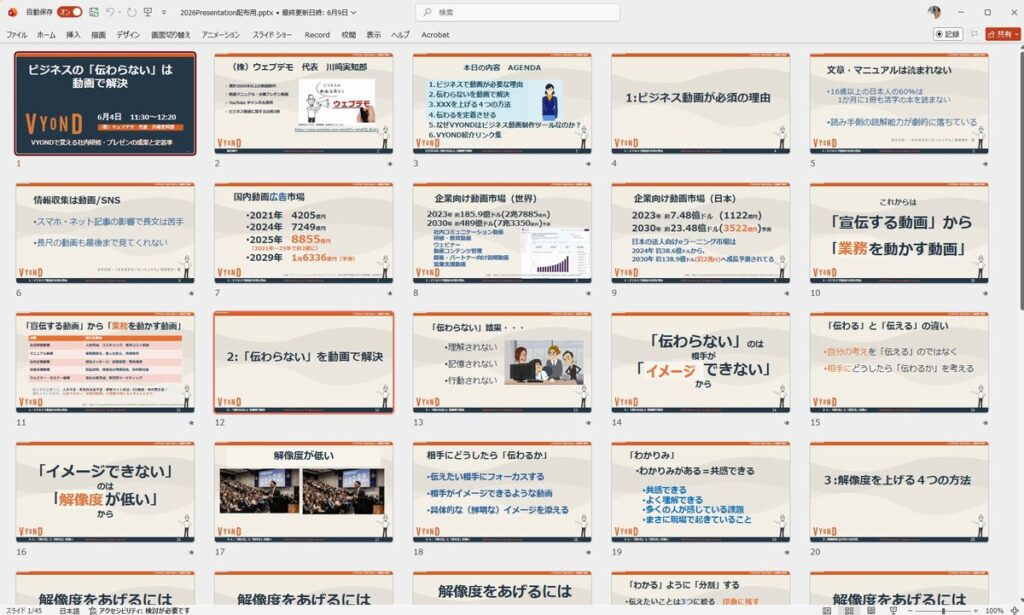
パワーポイントを動画にするには?
セミナーやワークショップのように、登壇者がプレゼンテーションを行うなら、パワーポイントのようなプレゼンテーションツールは有効です。しかし登壇したパワーポイントをそのまま動画に変換するのはおすすめしません。
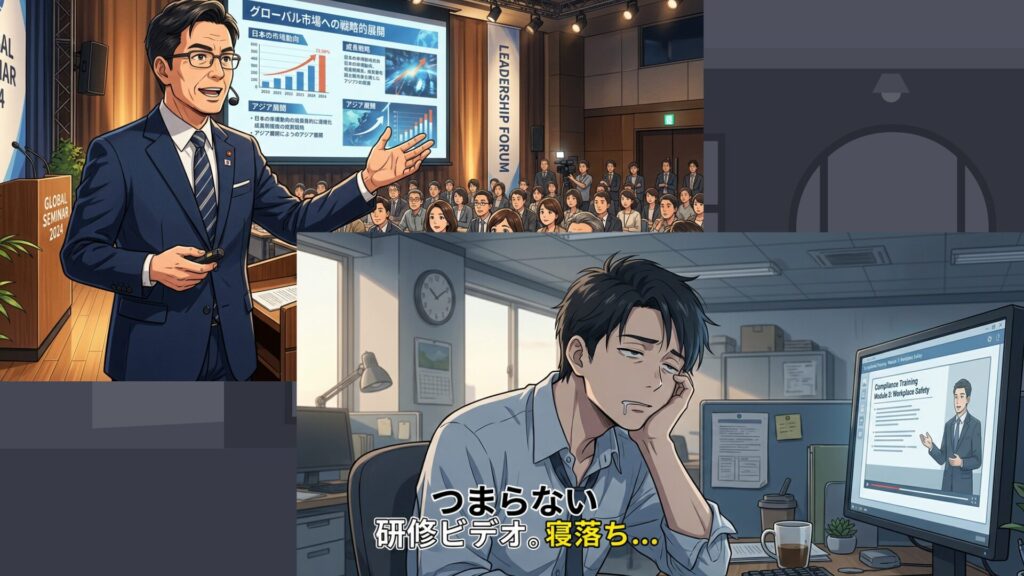
著名な経営者やプロの講師ではなく、通常の研修やセミナーのビデオやパワーポイントのスライドショーは、後で見直すのは苦痛です。特に20分を超えるようなセミナー動画は最後まで視聴することも、習得の期待も低いものとなります。特に企業内で研修コンテンツとして公開する場合は、伝えたい内容、習得してほしい内容だけを抽出することが重要です。
ビジネス動画の基本は短く、シンプルに オンライン教材では、ひとつのコンテンツに内容を詰め込みすぎないようにシンプルに作成します。また項目が多い場合は分割して動画化しましょう。こちらの動画作成方法の動画は事前に参考にしてください
パワーポイントのスライドイメージを引きずらない
せっかくつくった資料だから・・・とスライドのイメージをそのまま動画として流用しようと考える人が多いのですが、動画のイメージは新たに制作することをお勧めします。映像の場合は細かいテキストや表、グラフなどは情報過多になり試聴のノイズにもなりかねないのです。シンプルで伝えたい情報だけを掲載しましょう。
動画化の手順 VYOND+AI
VYONDを使ってパワーポイントのコンテンツを動画化する手順です。
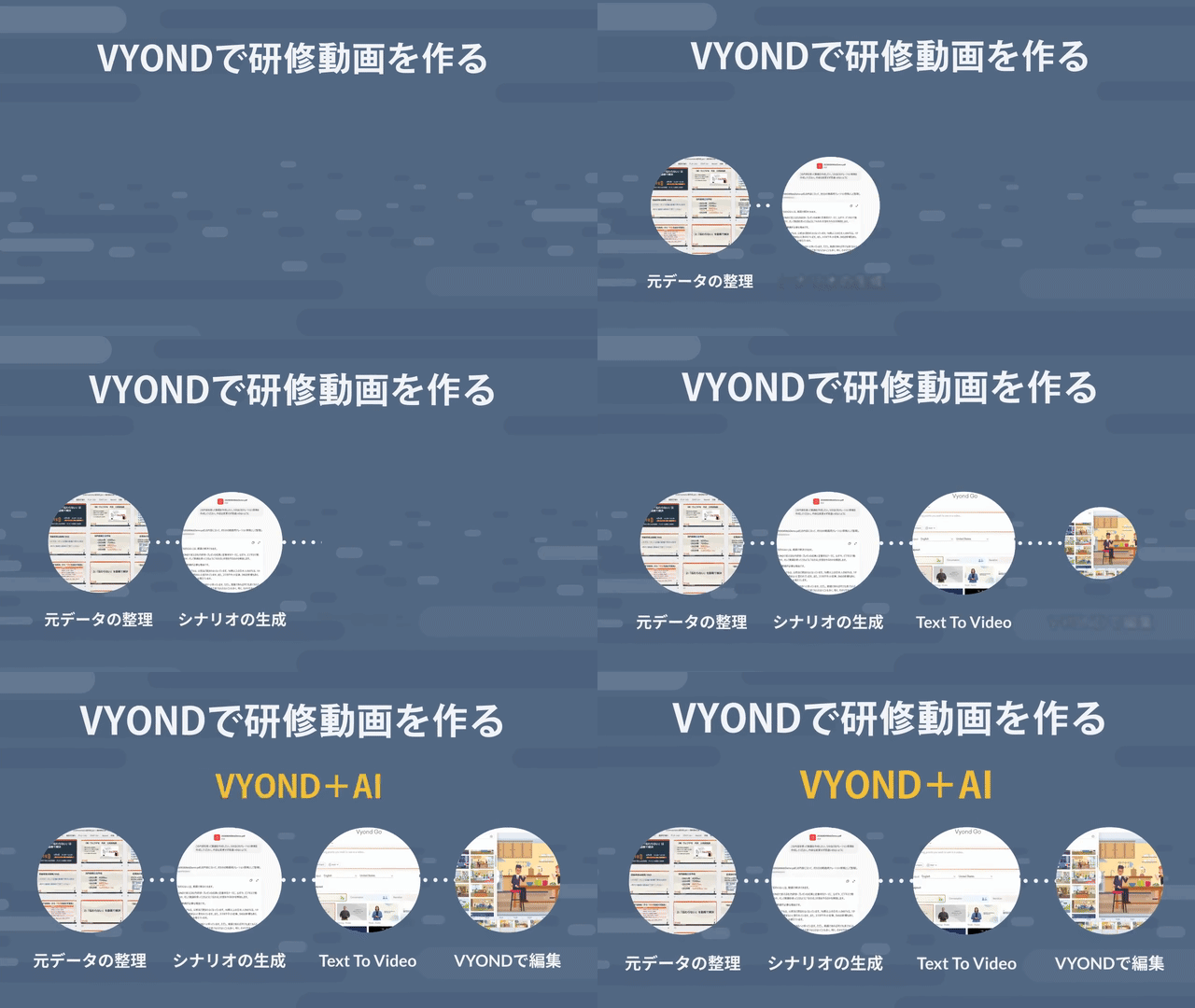
1:元データの整理
元データ(パワーポイントデータ)を整理することから始めます。ここではプレゼンテーションのスライドから不要な部分(たとえば講演時には必要だった自己紹介・製品PRなど、研修コンテンツとしては余計なもの) 研修内容として習得には必要ないものを削除します。スライド内の埋込み動画や画像なども削除します。
「一度に伝えられるのは5つまで」項目が多い場合は分割して別のコンテンツとして作成します。
2:シナリオの作成
シナリオはAI Claude、ChatGPT、Gemini、Copilotなどを使用します。プレゼンテーションデータ(PPTXやPDF)をAI側で読込み、動画作成のナレーション原稿を生成するように指示をします。
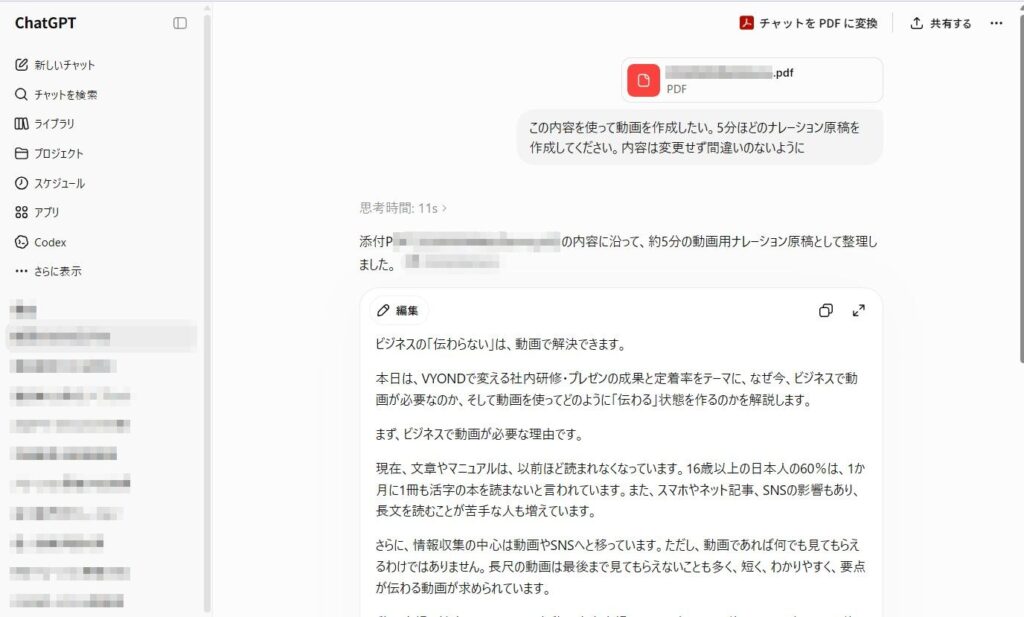
プロンプトには、内容を変更しない。要点をピックアップして、5分ほど(1000文字ほど)のわかりやすいナレーションを、などの指示を入れます。この際、機密情報や個人情報などは入れないようにします。
また生成された文章は、内容に間違いがないか? 別のシナリオパターンを作成などをおこない、何度も推敲をします。シナリオが2000文字を超える場合は分割するなどの案もプロンプトで指示しましょう
3:Text To Video(VYOND Go)を使う
Text To Videoを使いVIDEOを作成します。
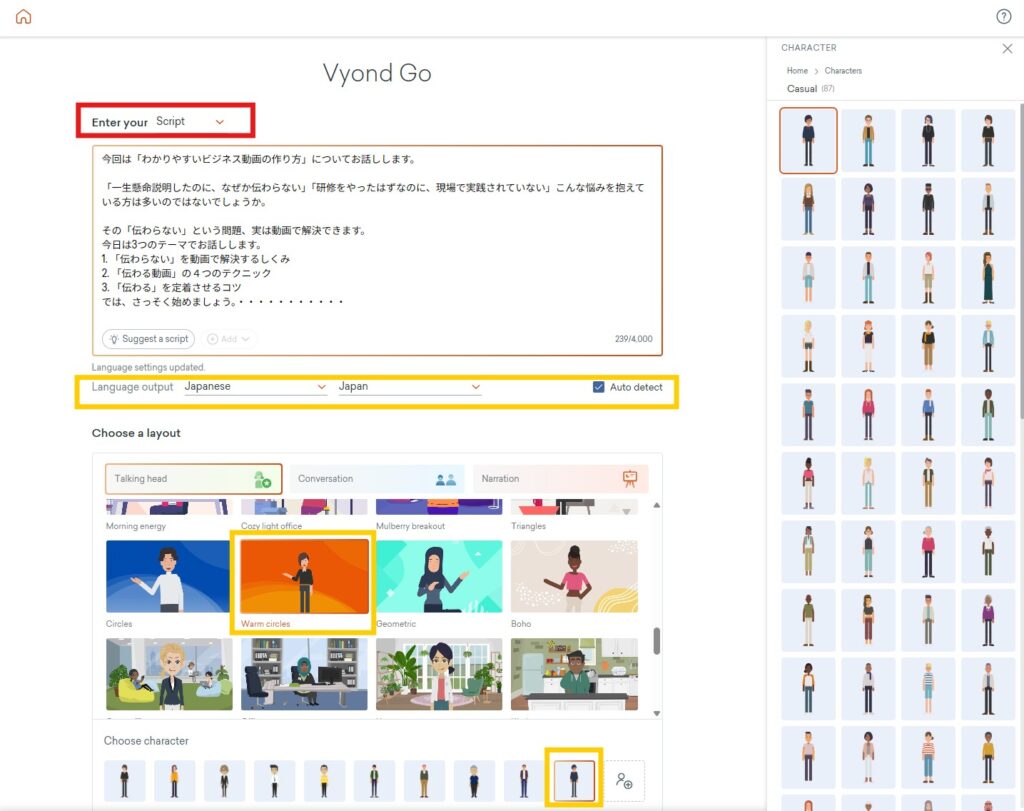
1:Scriptを選び、ナレーション原稿を入力(コピー)します。
2:言語を確認し Layoutを選択します。(Talking Head,Conversation,Narationから選択します)
3:アニメーションのキャラクターはこの画面で一括変更が可能です。
VYOND Goでの生成は2分から10分くらいでできあがります。Text To Video(VYOND Go)の使い方はこのエントリーの末尾にリンクを貼っていますので、ご覧ください。
4:VYOND Studioで編集
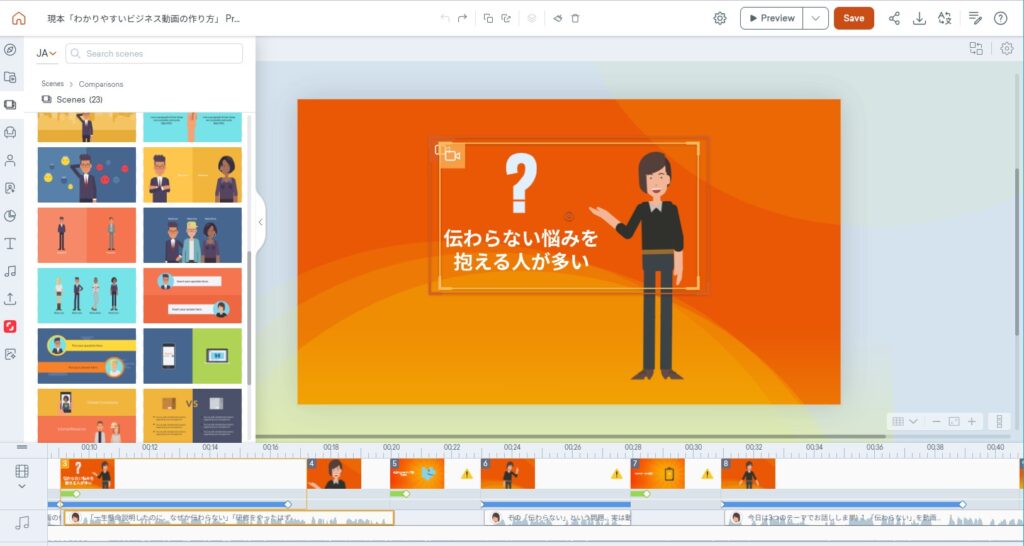
VYONDには3分ほどで生成されます。生成されたビデオデータはあくまで完成前のたたき台です。音声の編集、シーンの差替え、編集 画像やエフェクトの追加など編集操作で映像を作成してみてください。
ナレーションを土台に、伝える動画の4つのテクニック(比較、ストーリー、分割、比喩)を使ってイメージの沸くコンテンツを作成します。今回のサンプルではレイアウト”Talking head”を選択しました。
VYONDとAIを使った動画制作で効率よく研修コンテンツが作成できます
研修動画の作成では、シナリオ生成で外部AI、動画編集でVYONDのAIというように2つのAIを組合わせて作成することをお勧めします。