研修やマニュアルの動画を社内で作るとき、気になるのは「どんな手順で、どれくらいの時間がかかるのか」だと思います。このページでは、約4分の研修動画をVYONDで1本作った流れを、4つのステップと実際にかかった時間で紹介します。
約4分の研修動画を1本作るのにかかった時間
合計 約4時間
AIによる自動生成を使わず、テンプレートとシーンを選んで手作業で作った場合の実測値です。作り手はVYONDを使い始めて4か月の担当者です。
- シナリオ 約30分
- シーン選択・調整 約120分
- AI音声・字幕 約60分
- 書き出し 約30分
この動画を作りました
例:求職者等に対するセクシュアルハラスメント対策の研修動画(3分48秒。令和8年10月1日施行の内容)。このページの4つのステップで作りました。
VYONDで研修動画を作る4つのステップ
シナリオを作る
目安 約30分
動画で伝えることと、ナレーションの原稿を決めます。既存の研修資料やマニュアルがあれば、それを元にすると早く進みます。
- 動画のゴール(見終わった人にできるようになってほしいこと)を1文で決める
- 場面ごとに「画面に出すもの」と「ナレーション」を表にする
- ナレーションの長さを確認する(話す速さにもよりますが、1分あたり300字前後が目安)
今回は、研修の内容となる文章・資料を元に、1,000文字ほどのナレーション原稿を作りました。原稿づくりにはAIを使い、作業を効率化しています。
つまずきやすいところ
資料の文章をそのまま読み上げると、長くて聞き取りにくくなります。1つの場面で伝えることは1つに絞ると、後の作業も楽になります。
シーンを選び、キャラクター・背景を調整する
目安 約120分
シナリオの場面ごとに、テンプレートやシーン素材を選んで並べます。PowerPointでスライドを作る感覚に近い作業です。
- テンプレートや、オフィス・会議室などのシーン素材を選ぶ
- キャラクターの見た目(服装・髪型など)と表情・動きを調整する
- 背景の小物や文字を、自社の研修の内容に合わせて直す
- イメージに合うシーンがない場合は、AIで作ったり、素材集(Shutterstockなど)から探したりする
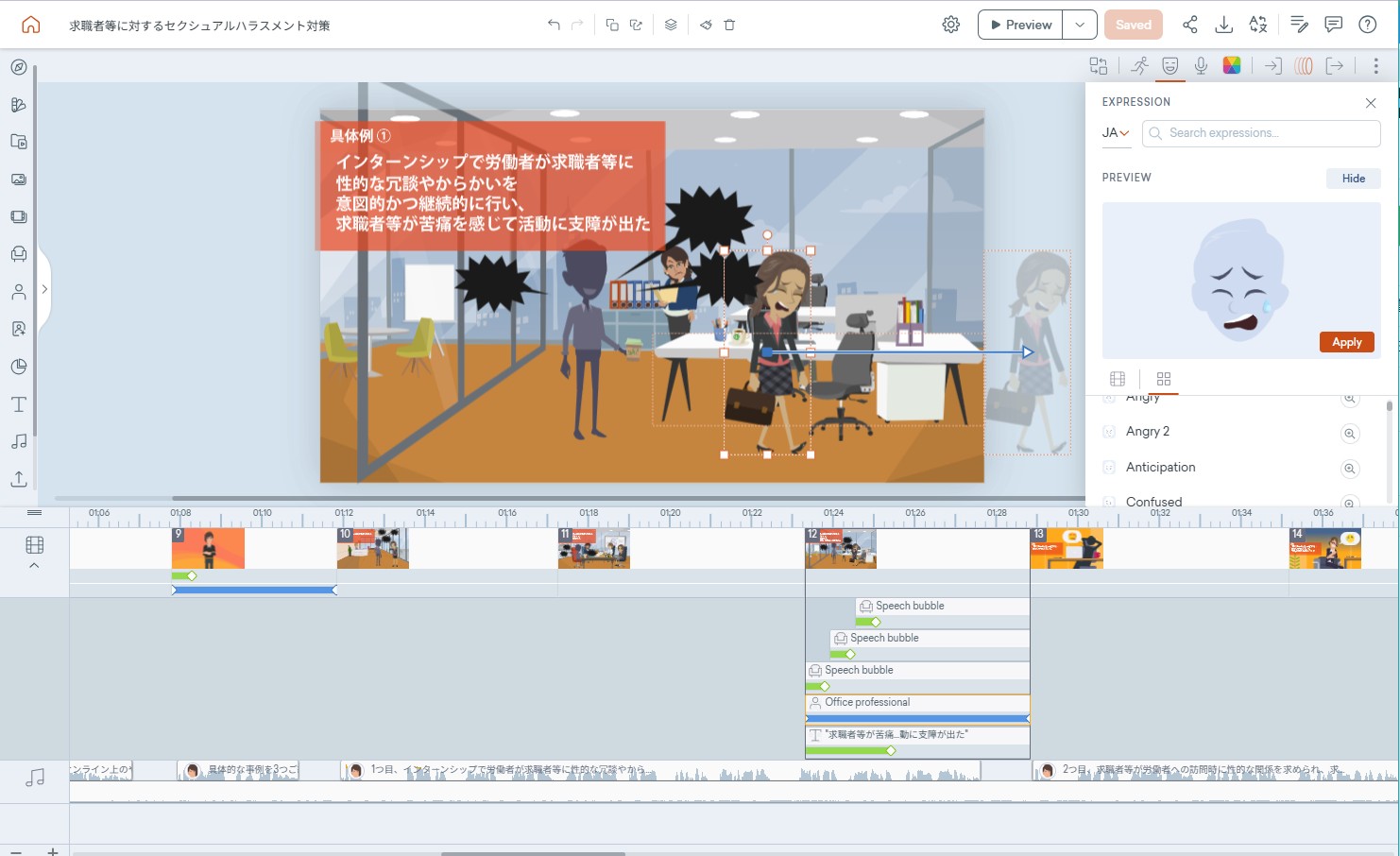
動画のサイズは最初に決める
縦型・正方形などの動画のサイズは、シーンを作るときに指定します。縦型・正方形の作り方はこちらの記事で紹介しています。
日本の職場らしく見せるには
日本向けシーン・キャラクターの使い方や、日本人アバターの作り方を参考にすると、日本の職場の場面に近づけられます。
AI音声と字幕を付ける
目安 約60分
ナレーション原稿からAI音声を作り、字幕を付けます。声を録音する必要はありません。
- 原稿を貼り付けて、AI音声の声の種類と速さを選ぶ
- 聞き直して、読み方を直す(社名・製品名・専門用語は読み間違えやすい部分です)
- 自動字幕を付け、改行位置や誤字を確認する
読み方の直し方
読み間違いは、ひらがなで書き直すか、発音の編集で直します。詳しくはAI音声の使い方と自動字幕の記事をご覧ください。
なお、発音の編集機能はEnterpriseプランとAgencyプランのみで使えます。
Text to Video(VYOND Go)なら、AI音声も自動で作られます
レイアウトを指定したあと、シナリオを入力して音声の種類を選ぶと、映像の初稿が自動で作られます。今回の動画づくりでもText to Videoを使い、自動生成に10分、シーンの編集(手作業)に50分かかりました。使い方はこちらの記事で紹介しています。
書き出す
目安 約30分
通して再生して最終確認し、動画ファイルとして書き出します。書き出し自体は5分ほどですが、最終確認のために何回か書き出し直す時間も含めています。
- 通して再生し、音声と画面のずれ、誤字を確認する
- 研修システム(LMS)や社内ポータルにアップロードする
AIを使うと、どれくらい短くなる?
VYONDには、文章から動画の下書きを自動で作るAI機能もあります。うまく使えれば、ステップ1と2の時間を短くできます。ただし、作られた下書きは、自社の研修に合わせてシーンや音声を調整する必要があります。このページの時間は、AIを使わずに作った場合の目安です。
| 作業 | 手作業で作った場合 | AIで下書きを作った場合 |
|---|---|---|
| 1. シナリオを作る | 約30分 | 約30分 |
| 2. シーン選択・調整 | 約120分 | 約90分 |
| 3. AI音声・字幕 | 約60分 | 約30分 |
| 4. 書き出し | 約30分 | 約30分 |
| 合計 | 約4時間 | 約3時間 |
※ 同じ約4分の研修動画で比べた実測値です。AI機能の使える範囲はプランによって異なります。
同じテーマで動画を何本も作る場合は、シーンやキャラクター、オブジェクトを複製して使い回せるため、作業時間を大きく短縮できます。Text to Video(AI機能:VYOND Go)で作った場合、ナレーション付きの動画の初稿は30分でできました。音声も自動で作られるため、全体の制作時間も大きく短くなります。
内容が変わったときの作り直し
研修動画は、制度や手順が変わるたびに直す必要があります。VYONDなら、変わった場面とナレーションだけを差し替えて、書き出し直すだけで済みます。たとえば規程の数字が1か所変わった場合、修正にかかった時間は約30分でした。
制作会社に外注した場合、研修・マニュアル動画は1本10万〜50万円程度、納期は1〜2か月が目安とされています(slide lib調べ)。修正のたびに依頼が発生するため、本数や改定が多い動画ほど、社内で作るメリットが大きくなります。外注と内製の比べ方も参考にしてください。
あわせて読みたい
まずは自社の研修テーマで1本作ってみる
14日間の無料体験で、このページと同じ手順を試せます。日本語の操作マニュアルとメールセミナーで、使い始めをサポートします。