VYOND Studio(以下VYOND)体験版お試しいいただき、ありがとうございます。このページではVYONDの基本的な使い方をまとめています。まずは一通りご覧いただきアニメーションの制作を行っていただきますよう、お願いいたします。なおメールマガジンにご登録いただくとPDF版操作ガイドがダウンロードできます。
VYONDの使い方 基本操作まとめ
5分でわかるVYOND体験版(初めてのVYOND動画作成)
画面では体験版となっていますが使い方は製品版も同じです。PC(windows、mac)にて稼働します。
VYONDはオンライン上で稼働するクラウド型サービスですので、端末へインストールする必要はございません。
利用できるブラウザーは Google Chrome、Mozilla Firefox、Microsoft Edgeになります。
Internet Explorer 、Safariならびにでは稼働しません。スマートフォン、iPad、andoroidタブレットはアプリをインストールして一部の機能で使用できます
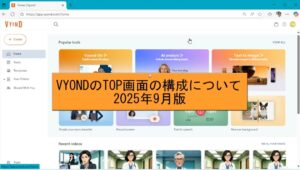
(追記:2025年9月12日 ログイン後のメニュー構成について解説しました。)
VYONDはあらかじめ用意したシーン、キャラクターやアセットを並べるだけ、パワーポイントのスライドのように背景テンプレートを選び、部品を配置するだけなのです。 描いたイメージを紙芝居のように並べ、物語(ストーリー)を伝えるためのアニメ制作ツールなのです。
VYOND基本操作 動画マニュアル一覧
特徴的な操作を1分~4分ほどの動画にまとめてみました。さらに詳しい操作を知りたい方は、基本操作カテゴリをご覧ください
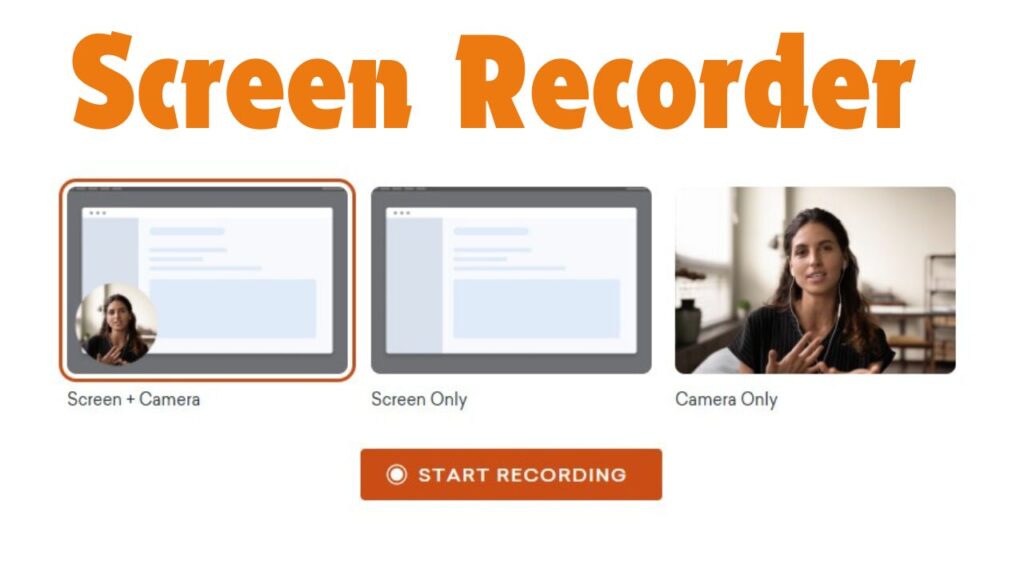
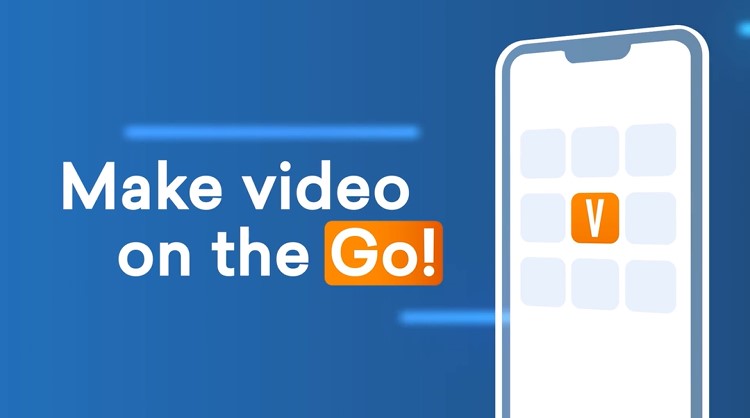
TEXT to VIDEO (VYOND Go) 基本操作
AIで動画を自動生成するTEXT to VIDEO(VyondGO)についてはこちらのページをご覧ください。
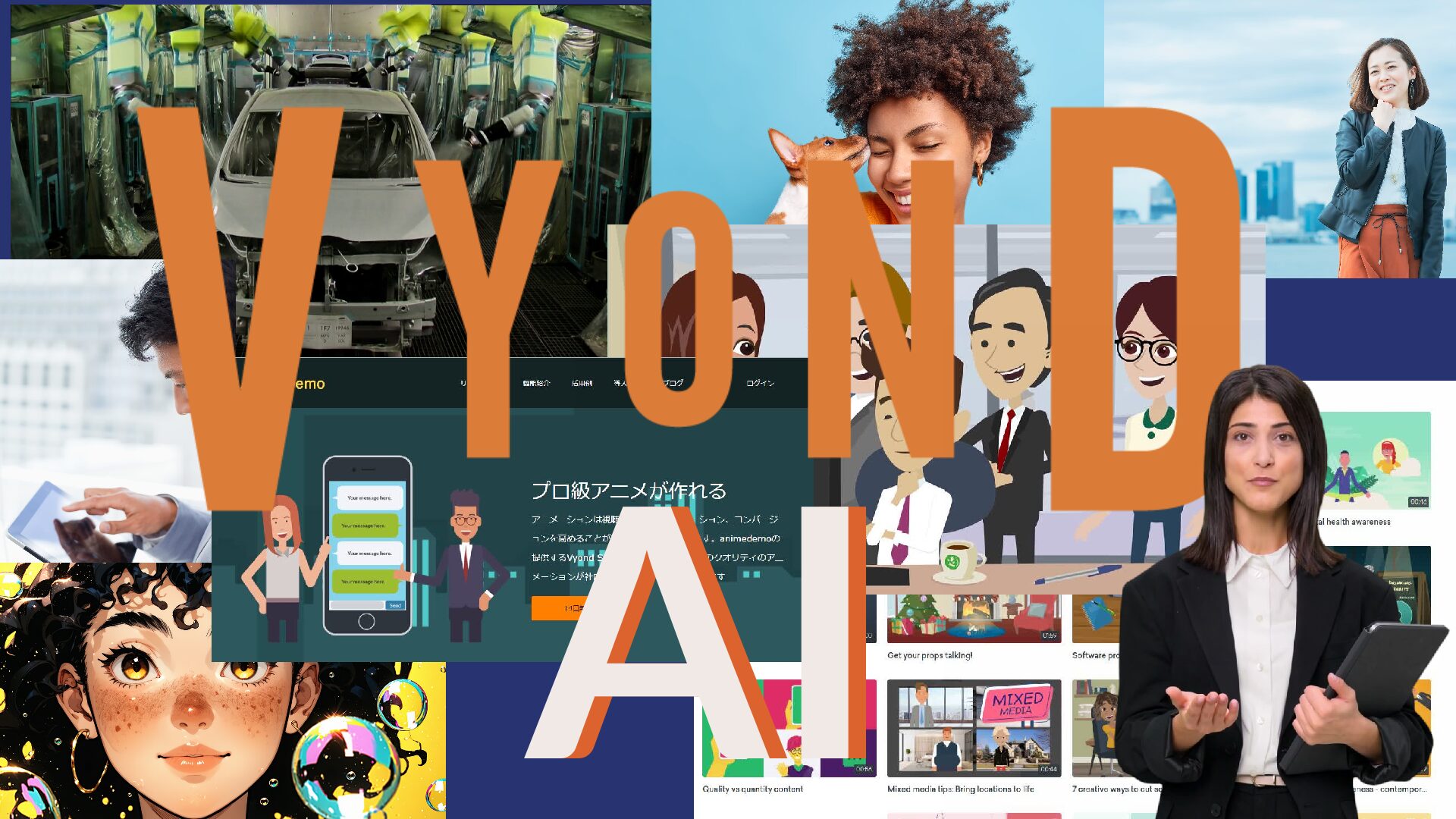
VYONDのAI機能についてはこちらのカテゴリをご覧ください VYOND 基本操作 AI機能編
体験版の制限と注意事項(動画ファイルのアップロードは極力行わないで)
体験版は以下のとおり一部の機能に制限がかかっています。
・使用可能日数 14日 データ保管日数90日(90日経過すると作成データ・アカウントとも抹消されます)
・出力制限 720PMP4が出力できるが、真ん中に透かしが入ってくる
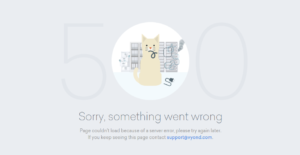
・体験版での作成データの長さが合計2分以上、もしくは7Projectになると以下のような画面になります。
・体験版でアップロードの機能を使用される場合は30秒以下のvideoデータでお試しください。
データサイズが大きい、30秒以上の動画をアップロードした場合※、お試しができなくなる場合があります。
※この場合プロジェクトを削除しても体験版が試用できない場合もあります。
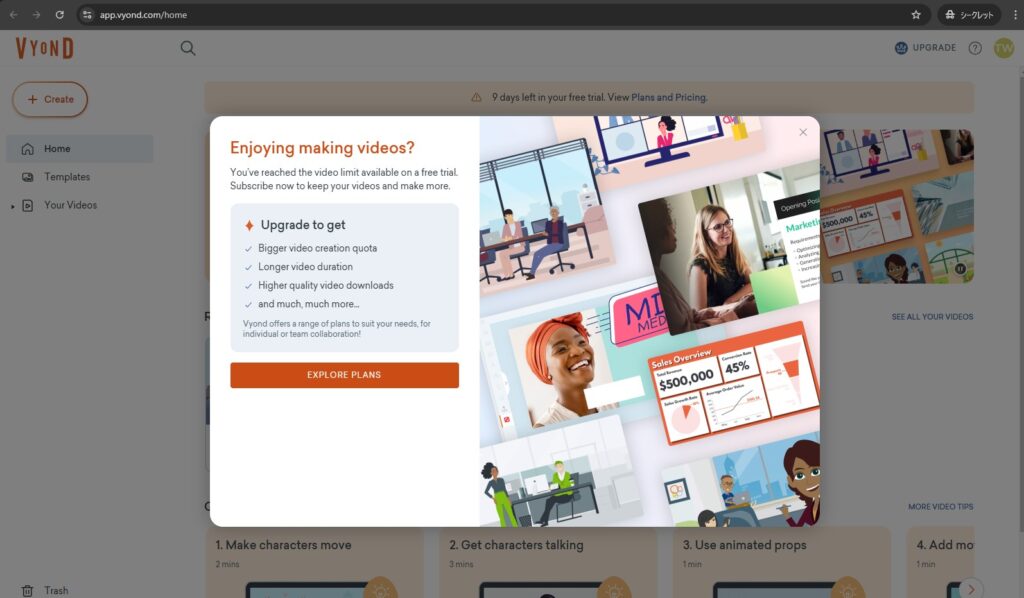
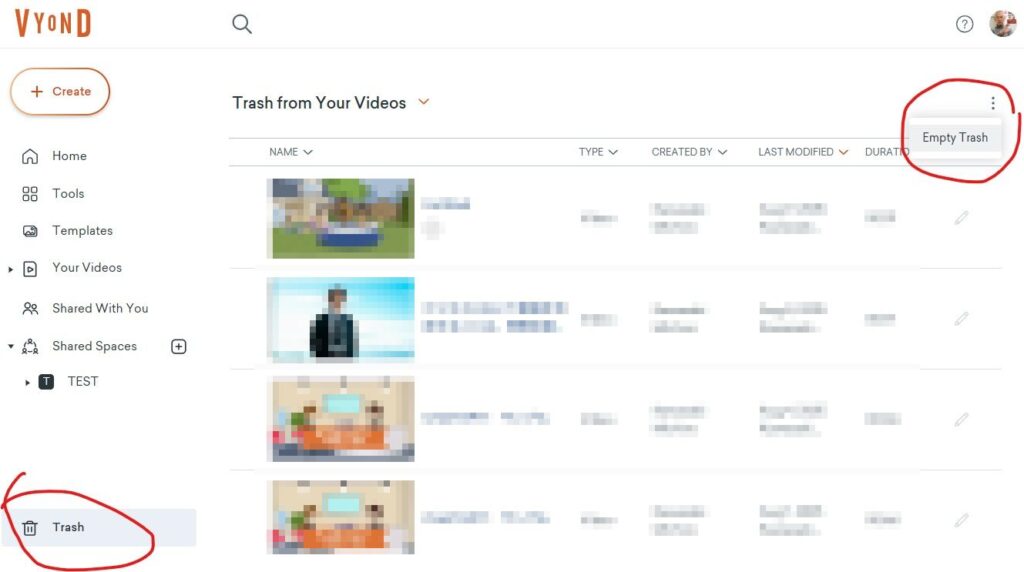
体験版で「動画作成数の上限に達した」場合は、作成されたProjectを削除(Trashも空にする)することで続けてご試用できます。アップロードしたビデオがある場合は削除してください。
Professional版の追加機能
体験版にはない、Professional版以上に追加された機能です。

VYONDのさらに詳しい機能について
VYONDでできることはこれだけではありません。基本的な操作の一部をご紹介しましたが、こちらのカテゴリにて、さらに詳しいテクニックを紹介しています。
-

アカウント外の人にアニメを閲覧してもらう方法(Share機能)
ビデオの共有 VYOND契約者以外の方にVYONDのアニメーションを閲覧してもらう方法で… -
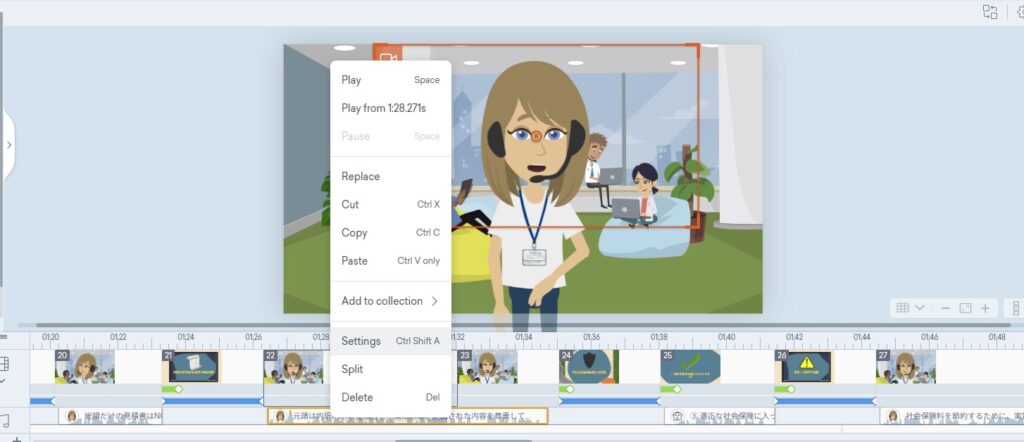
Text to Speech 音声の発音編集方法(発音の修正候補)
Text to Speechの発音編集「プロナンシエーション(pronunciation)」を編集する機… -
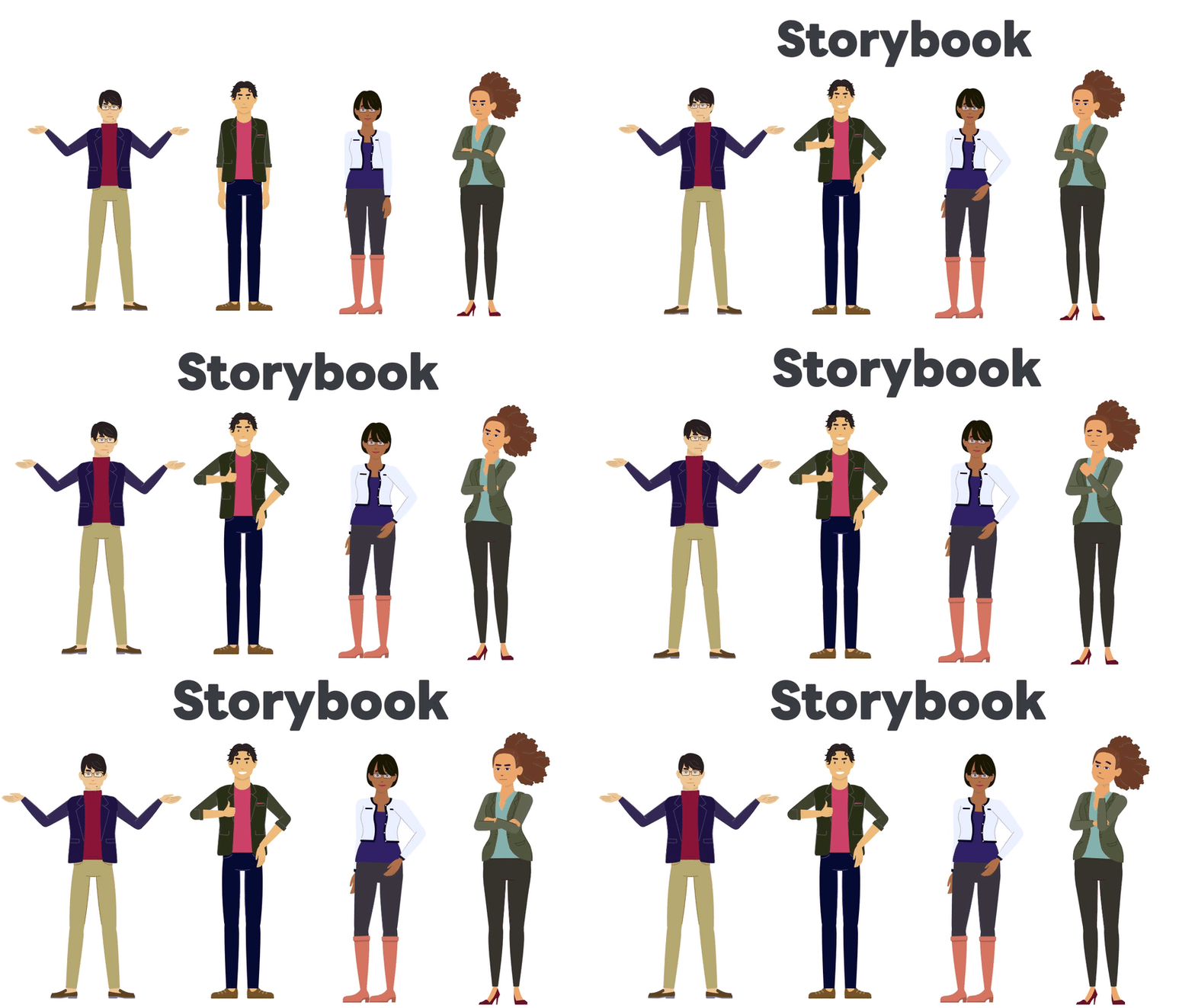
新しいスタイル「ストーリーブック(Storybook)」が追加 (テンプレートあり)
VYONDアニメーションに新しいスタイル「ストーリーブック(Storybook)」が登場しま… -

Share as Template 他のアカウントに編集データを渡す方法
Share as Template は、Vyond for Agency および Enterpriseユーザー※向けに利用可… -
VYONDのエラーメッセージ一覧と対処方法
VYONDは2007年にUS Goanimate社の開発したブラウザーベース(Saas)の映像作成ツ… -
VYONDの編集作業を快適にする方法(遅いと感じたら)
VYONDはクラウド型のアプリケーションです まず最初にお伝えしたいのは、VYONDがイ…
VYOND 実践操作ではさらに実践的なテクニックを解説しています。
記事が見つかりませんでした。
記事が見つかりませんでした。
-
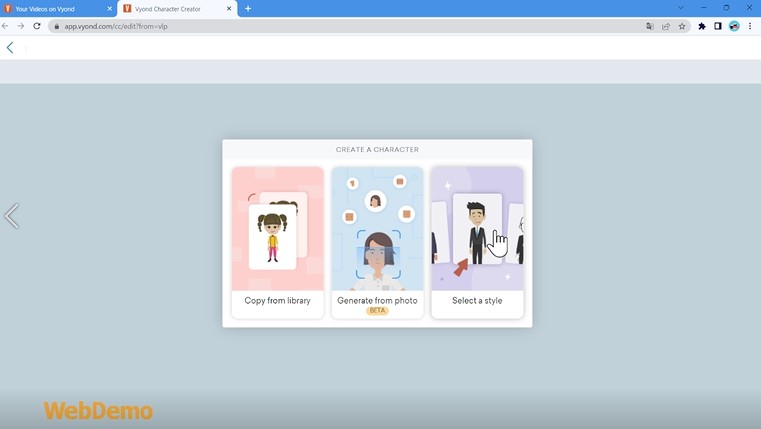
画像から自動的にキャラクターを作成する Generate From Photo
-
AIを活用した動画作成「VYOND GO」(Text to video)の使い方
-
最新:AIを活用したVYOND動画の作成方法
-
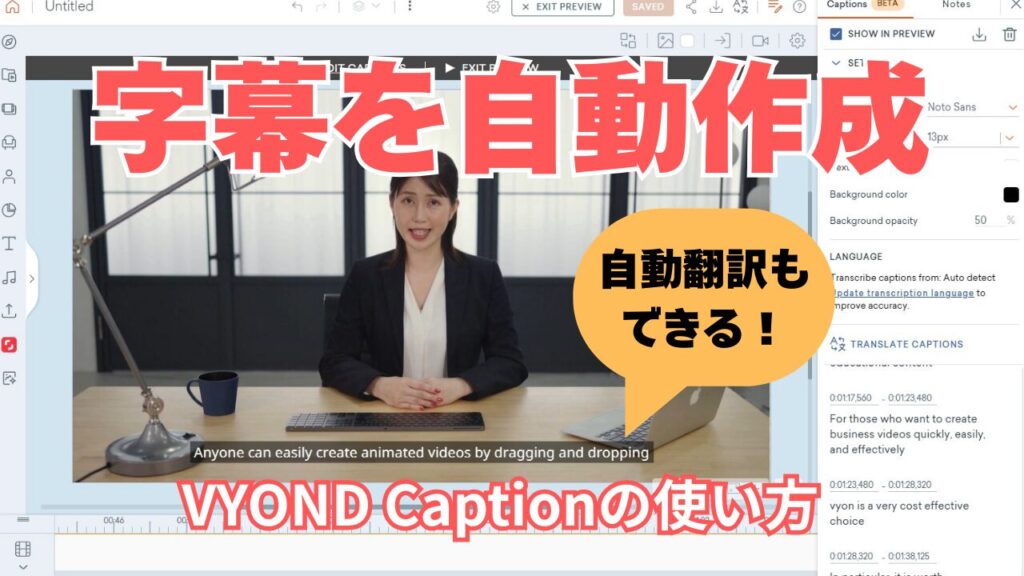
自動字幕作成機能で字幕(Caption)を入れる(自動翻訳機能付き)
-

Text to Video(VYOND GO) 3つのレイアウト 動画サンプル
-

CopilotとVYONDを使って効率的にビジネス動画を作る方法
VYONDをさらに詳しく知るカテゴリー
ウェブセミナー 5分~60分までウェビナー形式でテクニックを解説しています。
VYONDアニメーションのシナリオについてのヒント
アニメーションで何を表現すればいいのか こちらのアニメ制作のポイントカテゴリーもぜひご覧ください
記事が見つかりませんでした。
VYONDの購入者「ウェブデモのサポート特典」
株)ウェブデモはVYOND開発元GoAnimate, Inc. と業務提携契約を締結しVYOND正規パートナーとしての契約に基づき、Vyond Professional 1年契約の販売、ならびに国内で日本語での販売・サポートをおこなっています
VYOND購入のお客様のウェブデモ4つの特典はこちらをご覧ください。

VYOND 購入はこちらからどうぞ!
ネットでの不確かな情報にご注意ください
SNS、YouTube等でVYONDについての情報が氾濫してきましたが、正しい安全な内容のものだけではなく、なかには信憑性に欠けるものやユーザーを惑わす無責任な内容であることもあります。さらには、「VYOND本社の正規代理店」を名乗る業者も見受けられます。
(GoAnimate,inc.と契約した国内のVYOND正規パートナーは当社だけです。)(株)ウェブデモでは正規パートナーとして正確な情報をお届けして参ります。