VYONDの画面は英語表記ですが、日本語のテキスト入力、素材の検索、日本人キャラクターの作成まで、日本向けの動画づくりに必要なことはひと通りできます。この記事では、日本の利用者がつまずきやすいポイントと、その対処法を5つに整理しました。
VYONDの日本語対応を一覧で確認
VYONDはアメリカで開発されたクラウドサービスのため、メニューや基本言語は英語です。ただし、日本語で使える範囲は広く、プランによる違いを知っておけば迷いません。
- テキスト入力:日本語を入力できます。標準フォントは種類が限られ、句読点のずれや一部の漢字が表示されない場合があります。
- フォント追加:TTF・OTF形式の日本語フォントをアップロードできます(1ファイル最大25MB)。Professional・Enterprise・Agencyで利用でき、Starterと体験版では使えません。
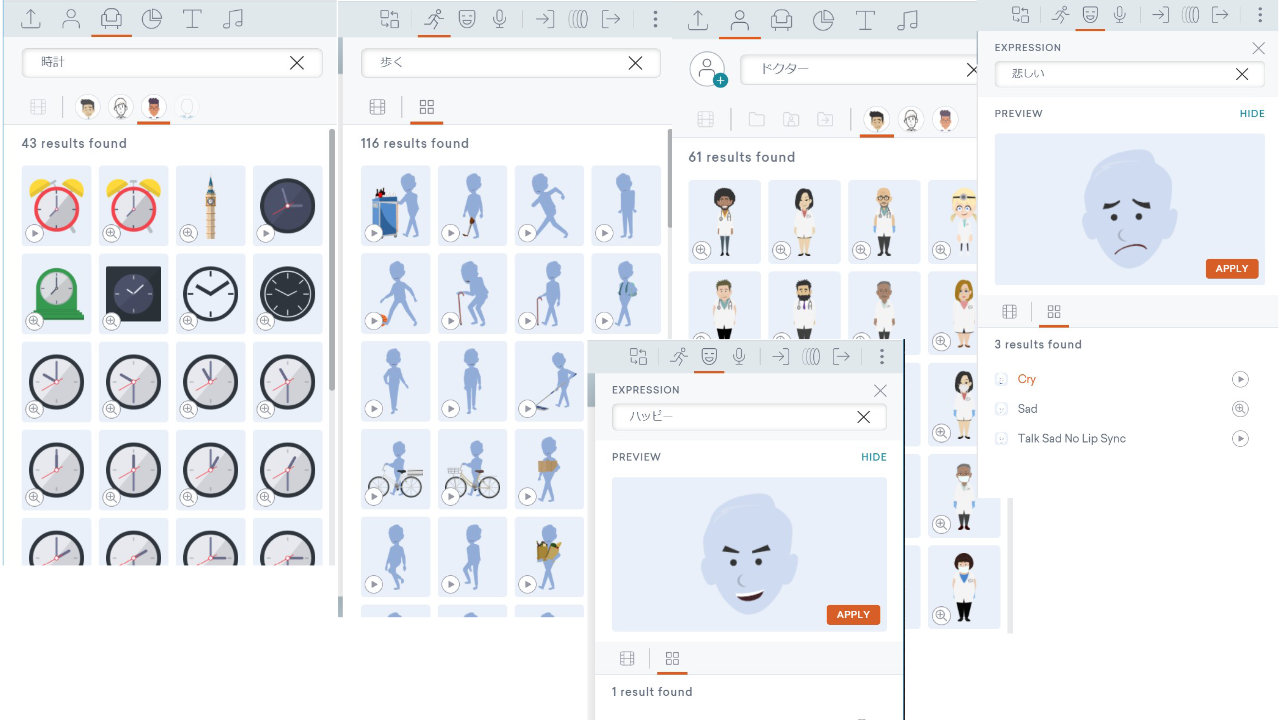
- 素材の検索:検索欄の言語を「Japanese」に切り替えると、日本語で検索できます。語彙は少なめなので、基本は英語で、見つからなければ英語や似た言葉で探します。
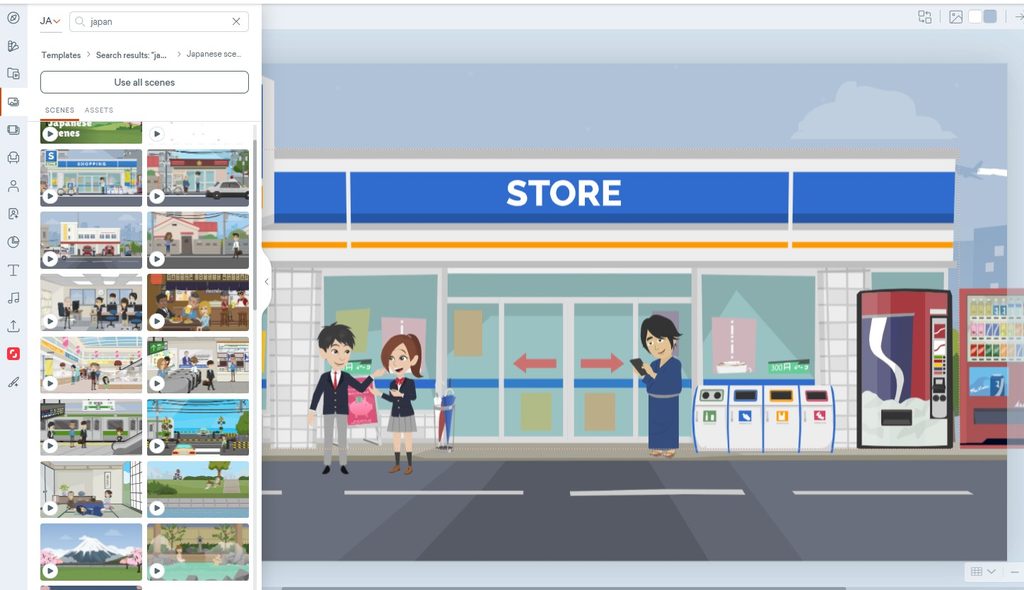
- 日本向け素材:「Japan」で検索すると、日本をイメージしたシーン・キャラクター・PROPが見つかります。日本の服装のキャラクターはビジネスフレンドリーのみです。
- 日本人風アバター:カスタマイズで作成でき、AI画像生成で服装やシーンも変えられます。同じ人物のまま変えるText to imageは、Enterprise・Agencyのみです。
- ブラウザの翻訳機能:使わず、VYONDは原語(英語)のまま利用します。翻訳を使うと、入力エラーや「500 Internal Server Error」の原因になることがあります。
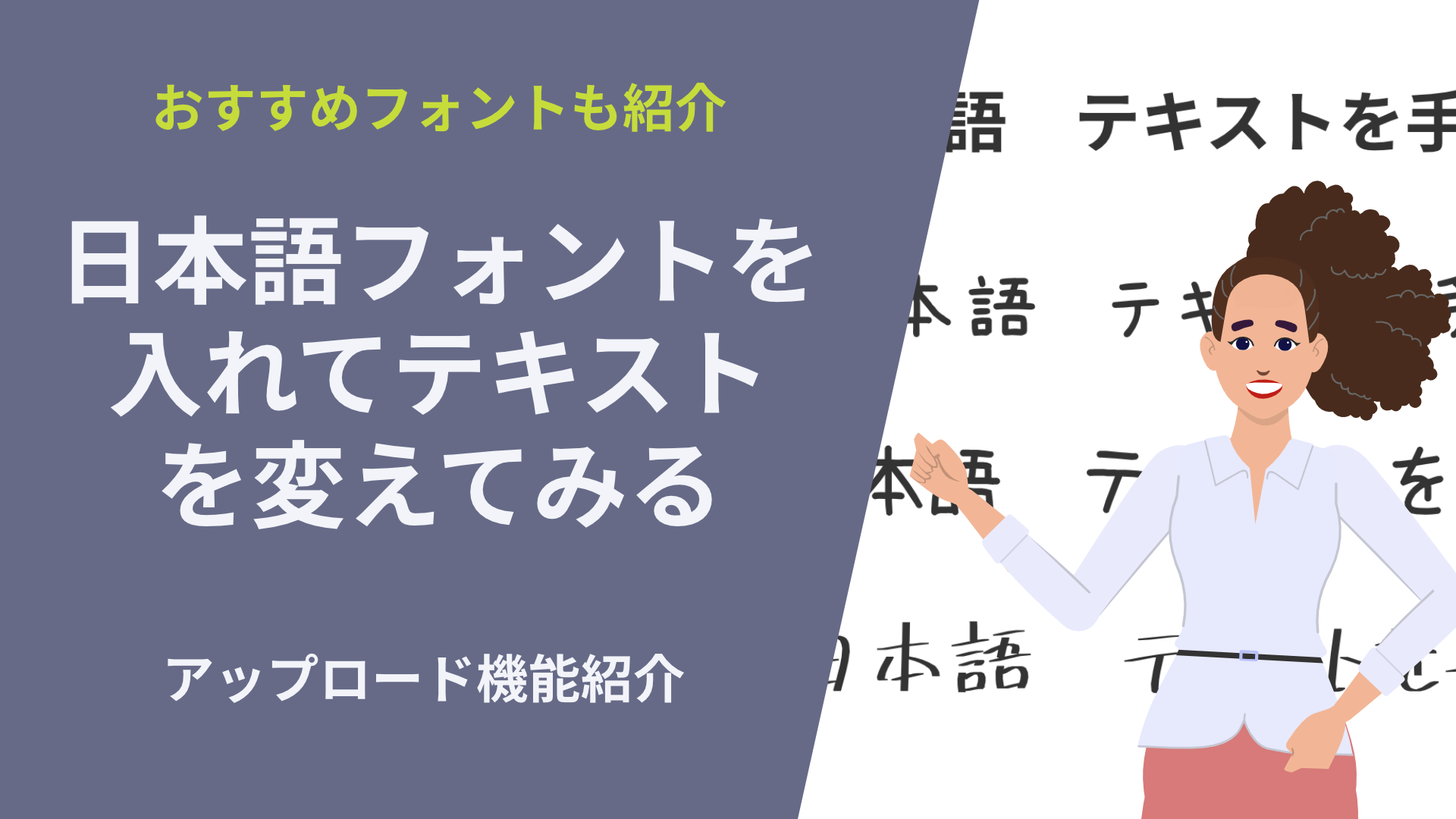
日本語のテキストは「フォントのアップロード」で整える
VYONDは日本語の入力に対応していますが、標準で選べるフォントは世界共通のものが中心です。そのため、句読点の位置がずれたり、一部の漢字が表示されなかったりすることがあります。
対策は、日本語フォントを自分でアップロードすることです。表示の乱れを防げるうえ、動画全体の文字デザインも統一できます。
- 対応形式は TTF(True Type Font)と OTF(Open Type Font)
- 1ファイルあたり最大25MB
- Professional、Enterprise、Agencyで利用可能(Starterと体験版は不可)
くわしい手順は、日本語のフォントを入れて、テキストを変えてみるで動画つきで解説しています。
動画の目的に合わせたフォントの選び方
- ゴシック体:字幕やメッセージを力強く見せたいときに向いています。標準の日本語ゴシックは数が少ないため、追加をおすすめします。
- 明朝体:標準には入っていません。落ち着いた印象の資料風の動画に使えます。
- 手書き風:ホワイトボードアニメーションに向いています。親しみやすい手描きの雰囲気を出せます。
- アニメ・擬音向け:吹き出しや効果音の表現にインパクトが出ます。
- 白抜き文字:VYONDのフォント設定に白抜きはありません。白抜きのフォント(輪郭線だけのフォント)を入れて使います。
LINEが提供する「LINE Seed」のように、企業でも無料で使えるフォントもあります。
フォントにはそれぞれ著作権があります。商用利用の可否など、利用規約を必ず確認してからお使いください。
素材は日本語でも検索できる。ただし英語の併用が基本
VYONDには、PROP・キャラクター・テンプレート・BGM・アクションなど10,000種類以上の素材(アセット)があり、検索で探します。2021年7月から日本語での検索にも対応しました。
日本語検索に切り替える方法
検索できる画面には言語の選択項目があり、初期設定は「EN」(English)です。これをクリックして「Japanese」を選ぶと、日本語で検索できます。
見つからないときのコツ
日本語の語彙はまだ多くありません。たとえば「医者」で見つからなくても、「ドクター」だとヒットすることがあります。似た言葉で試す、英語で検索する、の2段構えが効率的です。
画像から探す・絞り込む
- イメージ検索:PROPや背景の検索欄にあるカメラアイコンから画像ファイルを入れると、似た素材が表示されます。
- カラーピックアップ:色の変更で、画像から色を抽出できます。
- 検索フィルター:スタイルとライブラリの2つの基準で結果を絞り込めます。
- Shutterstock連動:画像・動画・サウンドの素材もあわせて検索できます(Professional、Enterprise、Agency)。
くわしくは検索を使って素材を探す方法 画像検索も可能をご覧ください。
日本向けのシーン・キャラクター・素材も増えている
海外発のサービスのため、以前は日本向けの素材が少ないのが実情でした。現在は標準のライブラリーやテンプレートにも日本のアセットが追加されています。
- ライブラリー検索:Discover、Scene、Characterで「japan」と検索すると、日本をイメージしたシーン・キャラクター・PROPが出てきます。使えそうなものはお気に入り(コレクション)に入れておくと便利です。
- PROP:「Japan」で検索すると、寿司やラーメンなどの日本食が見つかります。「china」で検索するとシューマイや提灯も出ますが、アジアのオブジェクトは混在しています。
- テンプレート:ビジネスフレンドリーで「Japan Japanese」と検索すると、日本の情景を表した「Japanese Scene」のテンプレートや、日本語を使ったテンプレートがあります。
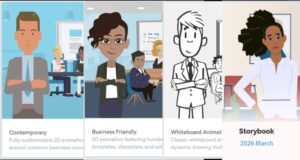
- キャラクター:日本の服装や日本人をイメージしたキャラクターがあります(ビジネスフレンドリーのみ)。カスタマイズを使えば、オリジナルの日本人キャラクターも作れます。
日本の衣装をもっと増やせるよう、コスチュームの追加リクエストも続けています。素材の一覧や日本向けコンテンツパックのテンプレートは、日本向けのシーン キャラクター アセットについてから確認できます。
AIで日本人アバターや日本らしい画像を作る
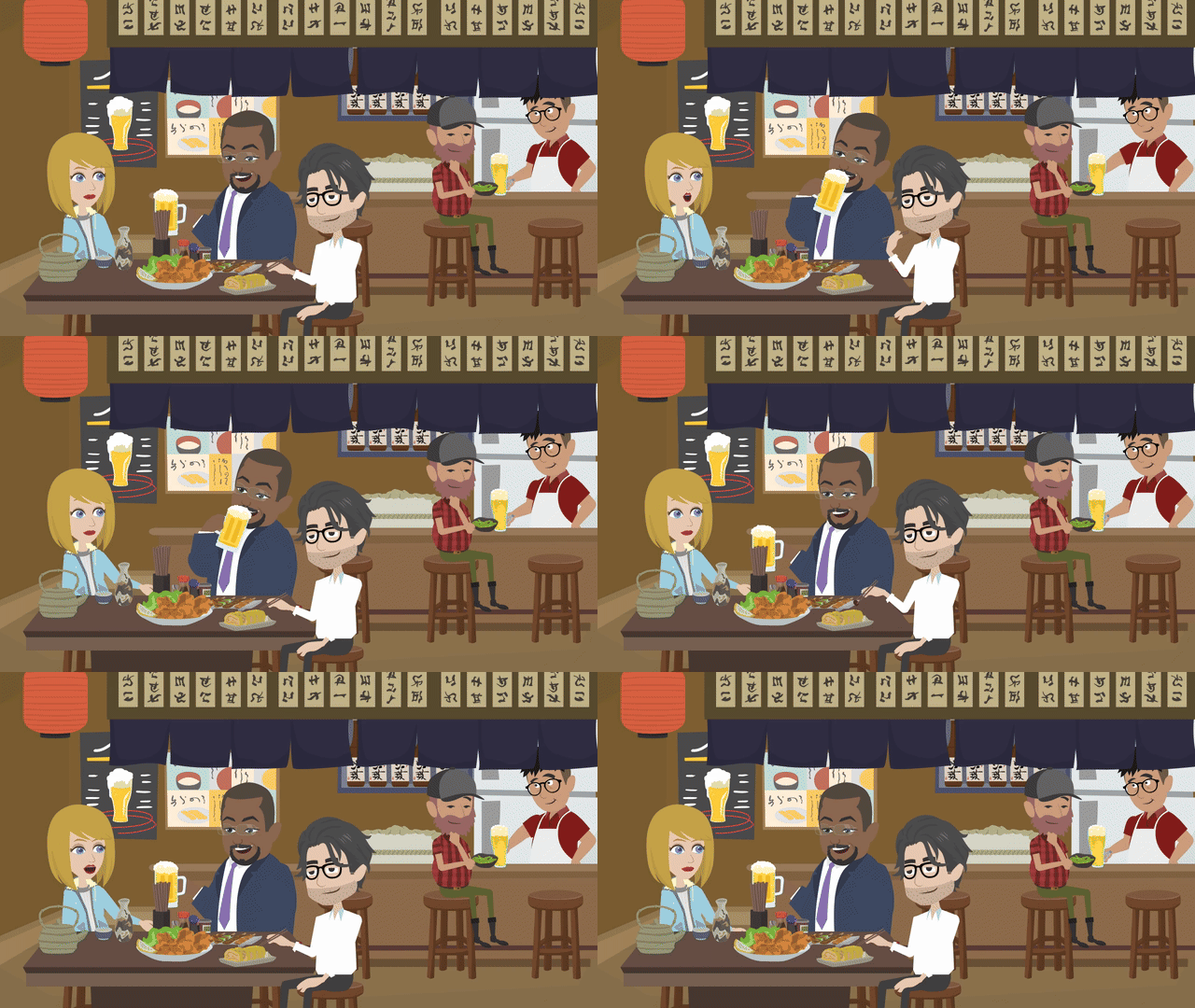
VYONDのアバターは約1,300種類あると言われます。それでも、東洋人風はあっても日本人風は少ないと感じる方は多いはずです。そこで使えるのが、アバターのカスタマイズ機能です。日本人のビジネスパーソン風のアバターを、リアル系とイラスト系のどちらでも作れます。
同じ人物のまま、服装やシーンを変える
AIで作ったアバターは、同じ人物を使い回しにくいと言われがちです。Text to image(Nanobanana2)を使うと、同じアバターのまま洋服を変えたり、イラスト風に変えたりできます。シーンに合わせて、同じ人物を自然に登場させられます。この使い方はEnterpriseとAgencyのみです。
作成したアバターはメンバーで共有できます。共有するときは、アバターの名前に使う音声もあわせて設定しておくと運用が楽になります。
くわしい手順はAIアバターで日本人を作る方法で、動画マニュアルつきで紹介しています。

日本らしい画像・動画クリップも生成できる
- Text to image:プロンプトを入力して日本らしい画像を作れます。リアルな画像のほか、イラスト風や2Dアニメ風にも対応します(Professional、Enterprise、Agency)。Text to Image テキストから画像を自動生成
- Text to Video clip:プロンプトから4秒ほどの動画クリップを生成します。写真から動画を作ることもできます(Enterprise、Agency)。
AIのテキストが化ける? AIの精度は日々進化していますが、2026年11月現在、AIの精度が高いNano Banana 2なら文字化けはほとんどおきません。(Enterprise、Agency)
英語が気になっても、ブラウザの翻訳機能はOFFにする
英語のメニューが読みにくいからと、ChromeやEdgeの翻訳機能を使うのはおすすめできません。コンテンツの読み込みや処理に支障が出て、「500 Internal Server Error」などの予期せぬエラーにつながることがあります。テキスト入力が正しくできなくなる場合もあります。
VYONDは翻訳せず、既定の言語設定のままで使うのが安全です。Chromeで「翻訳しますか?」と表示されても、翻訳は実行しないことをおすすめします。
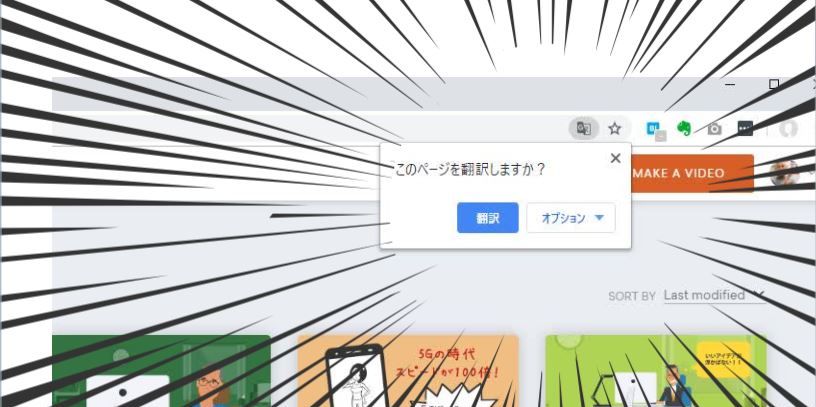
翻訳をOFFにする方法
- Google Chrome:アドレスバーの翻訳アイコンをクリックし、「原文のページを表示」を選びます。
- Microsoft Edge:設定の「言語」を開き、「自分が読み取ることができない言語のページの翻訳を提案する」をOFFにします。
日本語の検索を使えば、英語メニューのままでも素材探しに困ることは少なくなります。くわしくはテキスト入力での不具合と回避方法についてをご覧ください。
まとめ:英語メニューでも、日本語の動画は問題なく作れる
VYONDのメニューは英語ですが、次の5つを押さえれば、日本の業務動画づくりで困ることはほとんどありません。
- 日本語フォントをアップロードして、表示の乱れを防ぎ、文字デザインをそろえる
- 検索の言語を「Japanese」に切り替え、見つからなければ英語や似た言葉で探す
- 「Japan」で検索して、日本向けのシーン・キャラクター・PROPを活用する
- カスタマイズとAI画像生成で、日本人風のアバターを作る
- ブラウザの翻訳機能はOFFにして、VYONDを原語のまま使う
フォントのアップロードやAI画像生成は、プランによって使えるかどうかが変わります。まずは14日間の無料体験版で、日本語のテキストや素材検索の使い心地を試してみてください。プランごとの違いは機能とプランで比較できます。