ナレーション原稿がおおよそ完成したら、VYOND Go(Text to Video)を使って動画の初稿(たたき台)を数分で作成することができます。動画のイメージがつきやすいともに、シーンとナレーションを一つずつ追加していくよりも圧倒的に作成スピードが上がります。
通常の制作方法と違うこと、制作するテーマやVYONDのスキルにもよりますが、ぜひ一度 VYOND Go(Text to Video)での制作をお試しください。なおVYOND Go(Text to Video)での制作はCreditがかかりますので、Professionalプラン以上の方にお薦めします。
VYOND Go(Text to Video)で動画の初稿(たたき台)を作る
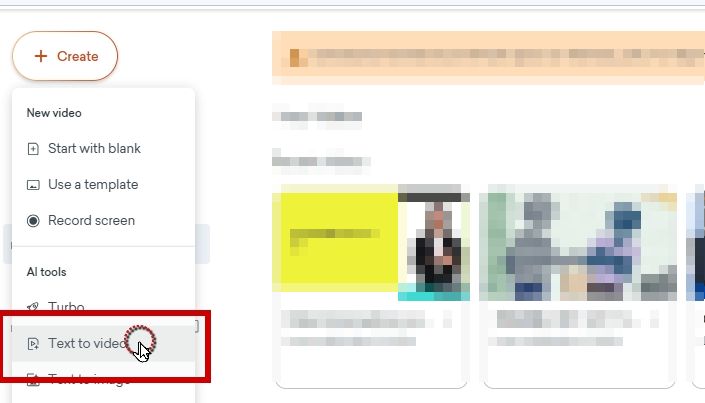
+CreateからText to Videoを選択します
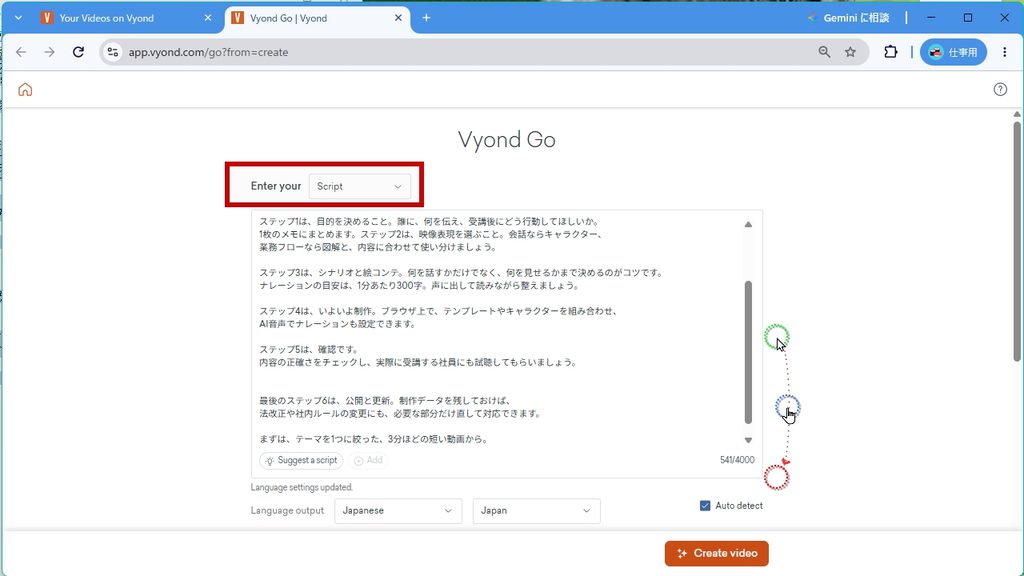
Vyond Goが開いたら、「Script」を選択し、ナレーション原稿を入力します。テキストは1分300文字換算です。Vyond Goでは1分から5分ほどの動画を作ることをおすすめします。
layoutではTalking Head(またはnarration)タブを選択し、表現のタイプを選択します。キャラクターは既存のキャラクター、カスタマイズされたキャラクターが選択できます。音声も変更可能です。設定が済んだら「Crearte video」をクリックします。
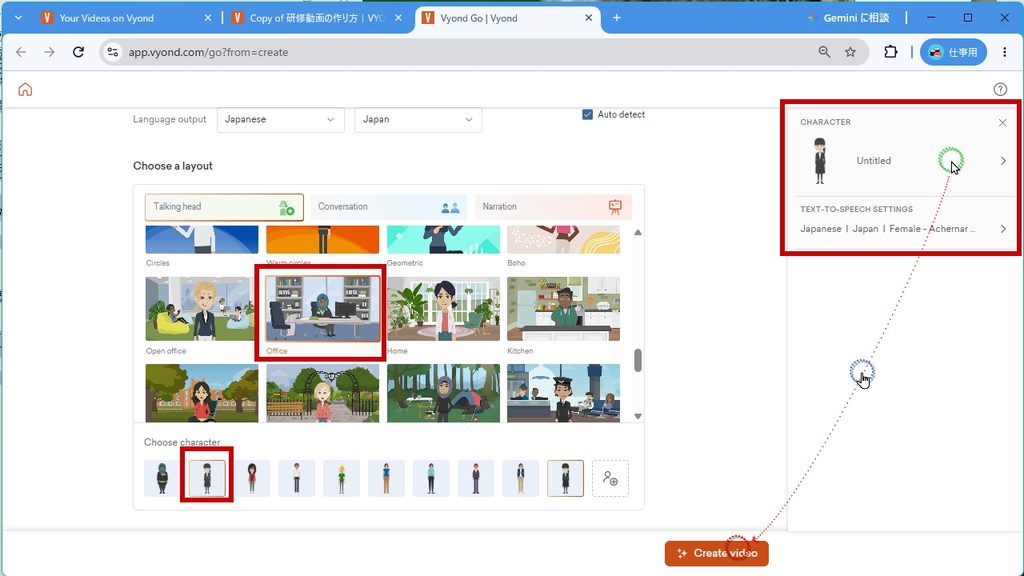
自動生成を行います。テキストに文字以外のものが含まれたり、3000文字を超えるものがあるとエラーが起きることもありますが、何度か試してみてください。
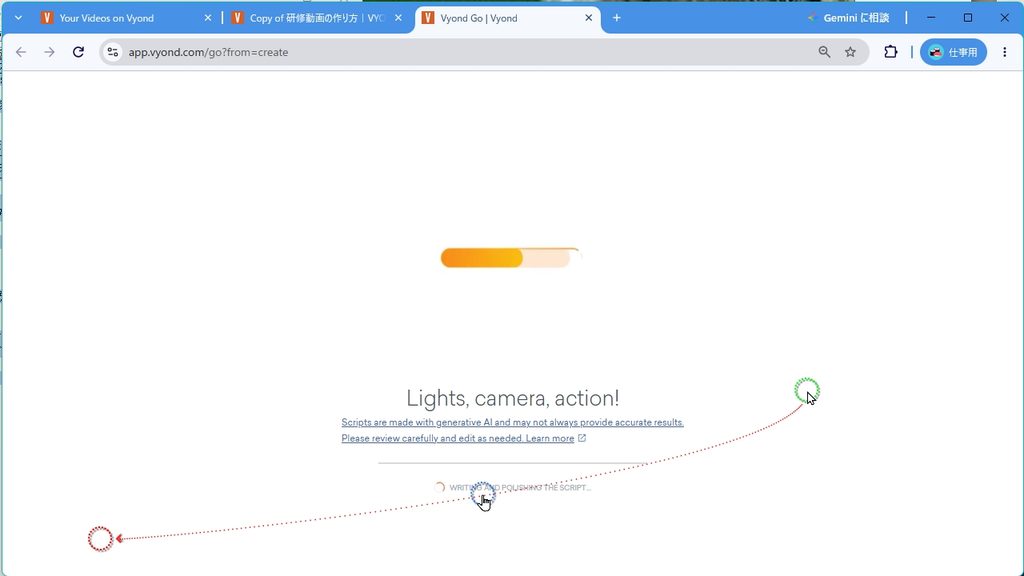
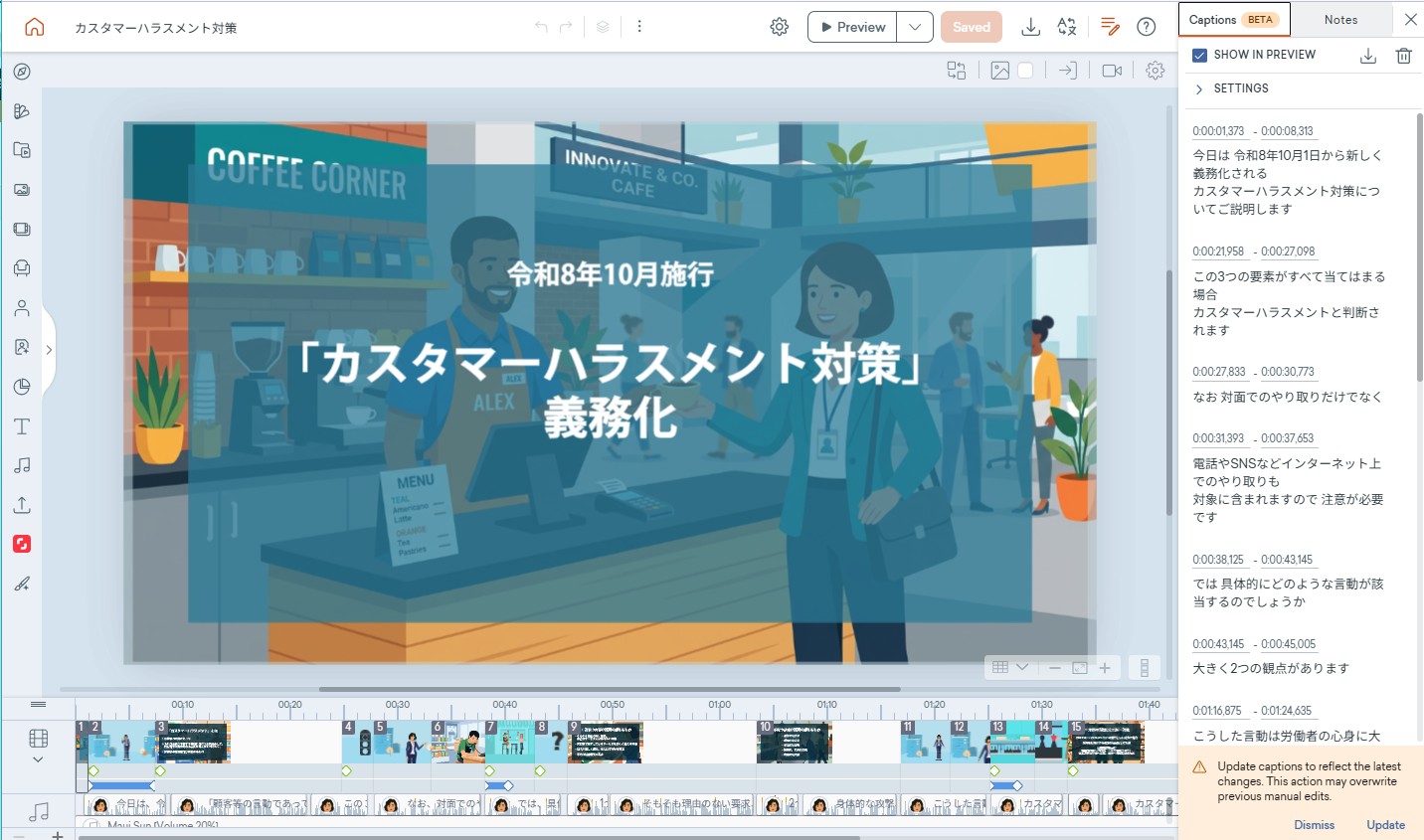
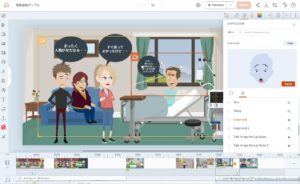
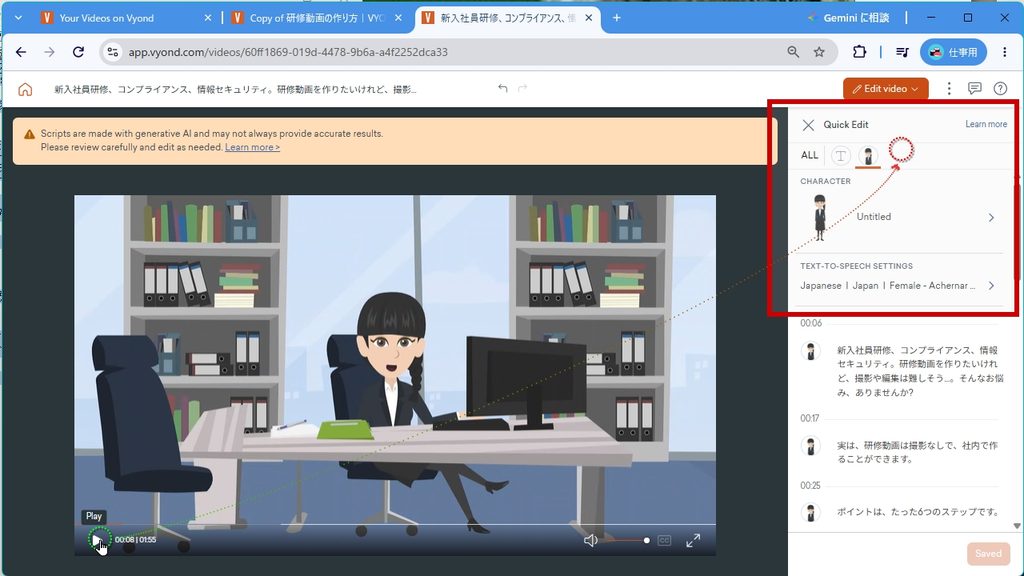
およそ1分から5分ほどで動画が完成します。簡易エディター画面が表示されるので、プレビュー、キャラクター、音声の変更とテキストの修正も可能です。
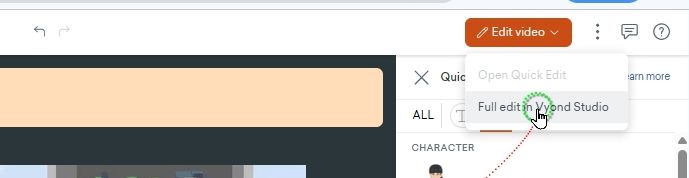
修正の後 VYOND Studioで本格的な編集作業に入ります。
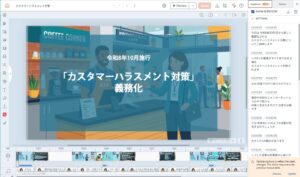
VYOND Goの優れたところは、この段階で、1シーン1センテンスとなるようにシーンを分割してくれているところです。またナレーションの改行した箇所はタイトル用のシーンとして表示されます。
初稿はたたき台というように、ここからが編集作業になります。
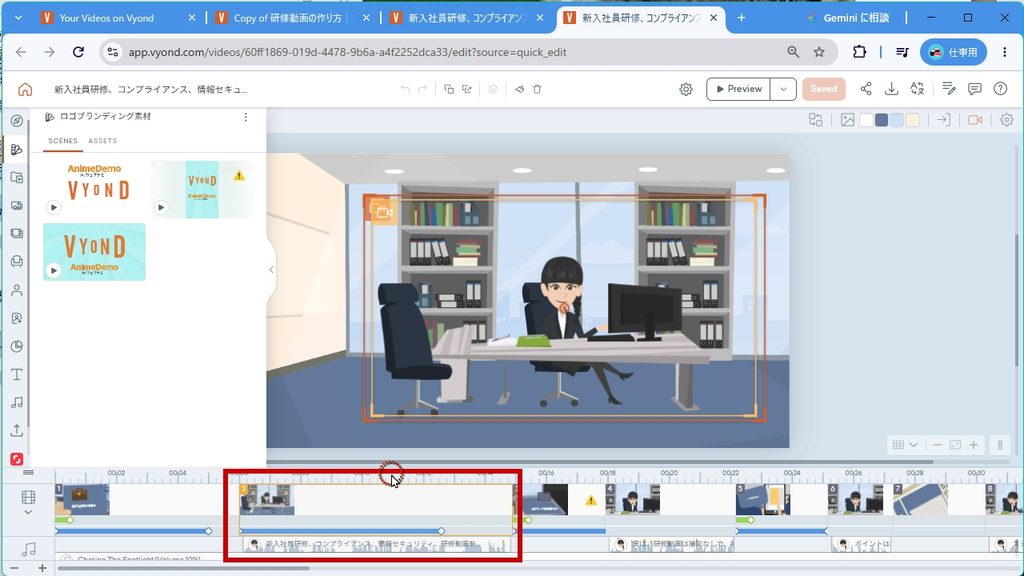
VYOND Goで作成された初稿動画
ナレーションをそのまま読み上げ、タイトルシーンも作成しています。シーンや音声の編集は必須ですが、動画全体のイメージはこれで完了です。自動生成時間およそ1分で初稿が完成です!
初稿はたたき台というように、ここからが編集作業になります。
初稿を編集するテクニック
1:初稿データをバックアップ 原本をそのまま編集せず複製しておきましょう。
2:絵コンテ作成用に新しくプロジェクトを作成する(パレットプロジェクト)
新しいProjectを使い、シーンを作成します(パレットプロジェクト)。シーン作成用のプロジェクトで、アクションや絵コンテに則ったシーンを作成して、該当するシーンにコピーして入れ替えます。
元データをいじらない。絵コンテのアイデアを試す。エフェクトなどもあらかじめ作成しておくことで作業を分割してこなうことをおすすめします。
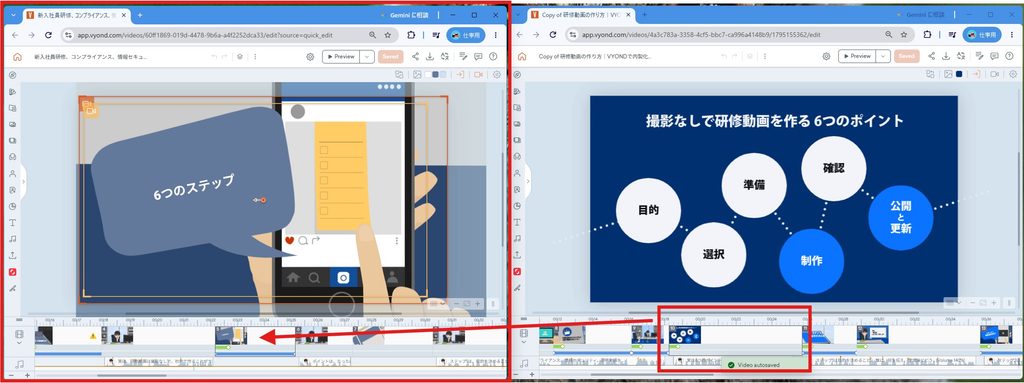
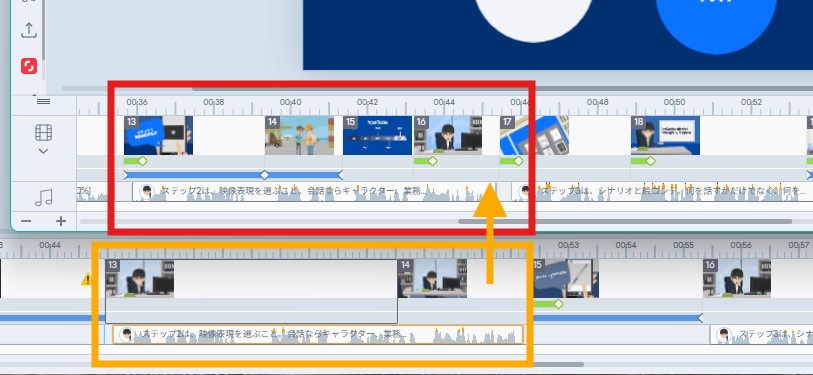
追加シーンの挿入、音声の見直し
シーンを新たに追加したり、ナレーションの音声の修正、タイミング調整を行います。
初稿では単純なシーン分割も完成版ではよりわかりやすいシーンを複数に分けて挿入できます。
また不要だったタイトルシーンも削除してテンポのいい動画を作ります。
完成した動画例
初稿を編集した動画の完成形です。ナレーションも修正していますが、初稿で一気に作成しているので、修正作業だけに時間をかけることができます。ズームやエフェクト、画像の挿入なども使い、当初のイメージの沿う形の動画が完成しました。編集にかけた時間は2時間ほどとなり、0から作成するよりも30%以上の時間短縮ができました。
パレットプロジェクトは同じテーマの動画を作成したり、他の動画で同じようなシーンが必要な時に使いまわすことができます。ぜひ活用してみてください
VYOND Go 動画制作 参考ページ


この動画はこのテクニックを使用しました