研修動画は、「目的を決める → 映像表現を選ぶ → シナリオを作る → 制作する → 確認する → 公開・更新する」の6ステップで、撮影をしなくても社内で作れます。
新入社員研修、コンプライアンス教育、ハラスメント防止、情報セキュリティ、業務マニュアルなど、動画を活用できる場面は多くあります。一方で「何から始めればよいのか」「撮影や編集に専門知識が必要なのでは」と悩む担当者も少なくありません。
この記事では、VYOND(ビヨンド)を使い、人事・教育担当者が研修動画を作って更新するまでの手順を、各ステップでの成果物とあわせて解説します。
研修動画を内製化するメリット
研修動画は、一度作れば必要なときに何度でも視聴でき、全社員に同じ品質で研修を届けられます。集合研修のように講師や会場、日程を調整する必要がない点も利点です。
とくに大きいのは、内容を使い回せることです。毎年実施するコンプライアンス研修や情報セキュリティ研修は、前年の教材をベースに変更箇所だけを修正して再利用できます。この「作って、直して、また使う」を社内で回すには、担当者自身が編集できるツールが向いています。
研修動画の作り方:6ステップの全体像
| STEP | やること | 成果物 |
|---|---|---|
| 1. 目的と学習内容を決める | 対象者・伝える内容・受講後の行動を整理、テーマごとに分割 | 目的メモ(誰に・何を・どう行動してほしいか) |
| 2. 映像表現を選ぶ | テーマに合った表現(会話・図解・説明役など)を決める | 表現の方針 |
| 3. シナリオと絵コンテを作る | 構成 → ナレーション → テロップ → 映像イメージの順に整理する | シナリオ、絵コンテ |
| 4. 動画を制作する | シーン・キャラクター・画像を組み合わせ、動作と音声を設定する | 初稿の動画 |
| 5. 編集と確認をする | 速度・テロップ・動きを整え、内容確認と試聴を行う | 確認済みの完成版 |
| 6. 公開し、更新する | 動画を書き出して社内で配信し、内容の変更に合わせて改訂する | 公開版と、更新用の制作データ |
STEP 1:研修の目的と学習内容を決める
最初の作業は、「誰に・何を伝え・研修後にどう行動してほしいか」を1枚のメモにまとめることです。
たとえば情報セキュリティ研修なら、「セキュリティの知識を説明する」ではなく、「不審なメールを受信したときに、開かずに担当部署へ報告できる」を目標にします。ゴールが「行動」で書けると、あとのシナリオもテスト問題も作りやすくなります。
目的メモに書くこと:
- 対象者:新入社員、全社員、管理職など
- 伝えること:テーマを1つに絞る
- 受講後の行動:「〇〇できる」の形で書く
あわせて、1本の動画で伝えるテーマは1つに絞ります。情報を詰め込みすぎると、重要なポイントが埋もれます。例えば情報セキュリティ研修は、「パスワード管理」「フィッシングメール対策」「情報漏えい防止」の3本に分けます。1本の長さは3〜5分が基本で、手順が多い内容でも最大10分程度にとどめると視聴されやすくなります。
短い動画に分ければ、必要な部分だけを繰り返し学べる「マイクロラーニング」にも活用できます。
STEP 2:研修内容に合わせて映像表現を選ぶ
表現は、「何を理解してほしいか」から逆算して選びます。VYONDでは、内容に合わせて次のような表現を使い分け、組み合わせることができます。
| 表現 | 向いている内容 | 使い方の例 |
|---|---|---|
| キャラクターアニメーション | 会話や事例で伝える内容 | 上司と部下の会話、接客対応、ハラスメントのNG事例 |
| 図解・モーショングラフィックス | 業務フロー、数値、制度の仕組み | 申請の流れ、ルールの全体像を段階的に表示 |
| ホワイトボードアニメーション | 考え方や概念を順を追って説明する内容 | 新制度の趣旨、用語の解説 |
| AIアバター | 講師や案内役が話す形式 | 初稿の動画 |
| 画面録画 動画ファイル | 業務システムの操作手順 | システムの入力方法の解説 |
複数の表現は組み合わせられます。たとえばコンプライアンス研修は、「アバターが目的を説明 → キャラクターで違反事例を再現 → 図解で重要ポイントを整理」という構成にできます。
なお、AIアバターは契約プランやオプションによって利用条件が異なるため、導入前に確認してください。
STEP 3:シナリオと絵コンテを作る
シナリオでは「何を話すか」だけでなく、「何を見せるか」まで決めます。PowerPointやPDFの文章をそのまま読み上げるだけでは、動画にする意味がありません。たとえばハラスメント研修で「相手の立場を尊重しましょう」と説明するより、具体的な会話をキャラクターで再現した方が、何が問題なのかが伝わります。
まず、次の構成で全体の流れを決めます。
| 構成 | 内容 |
|---|---|
| 導入 | 研修の目的と問題提起 |
| 本編① | 基本知識やルールの説明 |
| 本編② | 具体的な事例やNG行動 |
| 本編③ | 正しい対応・改善方法 |
| まとめ(Call to Action) | 重要ポイントと実践行動 |
次に、シーンごとにナレーション・テロップ・映像イメージを並べた絵コンテにします。表形式で十分です。
| シーン | ナレーション | テロップ | 映像イメージ |
|---|---|---|---|
| 1 | 「このメール、開いても大丈夫?」 | 不審なメールどうしますか? | 社員がパソコンの前で迷う |
ナレーションの量は、日本語で1分あたり300字前後が目安です(3分の動画なら約900字)。書いた後に声に出して読み、息継ぎが苦しい文は短く区切りましょう。あらかじめ全体のナレーションを作成しシーンに割り振るようにすると効率的です。
VYONDにはテンプレートやシーン素材があるため、映像イメージをゼロから考える負担を減らせます。シナリオ案や動画のたたき台はAIで作ることもできますが、法令や社内規定に関する記述は、必ず担当者が正確性を確認してください。
STEP 4:VYONDで動画を制作する
絵コンテができたら、シーンを順に組んでいきます。VYONDはブラウザ上で動作するため、専用の編集ソフトをインストールする必要はありません。基本の流れは次のとおりです。
- 研修テーマに合ったテンプレートを選ぶ。
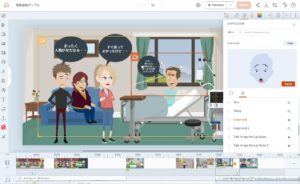
- 背景とキャラクターを配置する(例:会議室や執務室の背景に、上司と部下を登場させる)。
- キャラクターに動作と表情を設定する。「説明する」「考える」「困る」「驚く」などを会話に合わせてつけると、状況が伝わりやすくなります。
- ナレーションを設定する。AI音声なら、セリフや説明文を入力するだけで音声を作れ、録音の手間が省けます。
- 社内マニュアルの画像や図表、画面録画を加えて、実際の業務に近づける。
ナレーションは、作ったあとに必ず試聴します。固有名詞や専門用語を誤読することがあるため、表記をひらがなにしたり、句読点で間を調整したりして修正します。長い文章はシーンごとに区切って生成すると扱いやすくなります。
VYONDのAI動画生成機能で構成や映像のたたき台を作り、そのあと人が編集する方法もあります。企業研修では、AIで効率化しつつ、内容の確認と修正は人が行う進め方が向いています。
STEP 5:編集と確認で「伝わる動画」に仕上げる
完成前に、見栄えではなく「受講者が理解できるか」を基準に編集と確認を行います。チェックするところは次の3つです。
① 見せ方を整える
- 説明が速すぎる場合はナレーションの速度を調整し、重要な箇所では少し間を取る
- テロップはナレーションの全文ではなく、重要なキーワード中心にする
- キャラクターの動きや画面切り替えを増やしすぎない(多いと説明が伝わりにくくなります)
② 内容の正確さを確認する
研修内容に詳しい担当者が確認します。とくにコンプライアンスや情報セキュリティの研修では、法令や社内ルールとの整合性、用語の正確さ、誤解を招く表現がないかを確認します。
③ 受講者に試聴してもらう
実際に受講する社員に見てもらい、「理解しやすいか」「説明が長すぎないか」「何をすべきか明確か」を聞きます。数名でも、自分たちでは気づけないつまずきが見つかります。
STEP 6:動画を公開し、継続的に改善する
完成した動画は書き出して、社内の教育システムや動画配信環境で公開します。VYOND Studioからの動画書き出しはMP4形式で、画質は720pまたは1080pから選べます。
LMS(学習管理システム)に登録すれば、受講状況の確認や理解度テストと組み合わせた運用ができます。とくにテストの作成や採点は、VYONDではなくLMS側で行います。なお、EnterpriseプランやAgencyプランではSCORM形式での書き出しにも対応しているため、利用中のLMSがSCORMに対応しているかを確認しておくと選択肢が広がります。
研修動画は、一度作って終わりではありません。法令の改正、社内ルールの変更、業務フローの見直しなどがあれば、内容を更新します。制作データを残しておけば、必要なシーン・字幕・音声だけを修正して更新版を作れます。毎年の研修や変更の多い業務マニュアルでは、この修正のしやすさが大きな利点になります。
更新しやすいように、公開時に「ファイル名(テーマ・版数・公開日)」を決め、元データの場所と更新担当者を記録しておきましょう。
わかりやすい研修動画にする5つのポイント
6ステップを進める際に、研修効果を左右するのは次の5点です。
- 1本に詰め込みすぎない:テーマごとに分け、必要な部分だけ再視聴できる構成にします。
- 具体的な事例を見せる:職場で実際に起こりそうな場面を入れます。キャラクターアニメーションは、NG行動と適切な行動の比較に向いています。
- 文字より映像で伝える:画面を文章で埋めず、動き・図解・アイコンを使います。難しい制度や業務フローは、図解で段階的に示します。
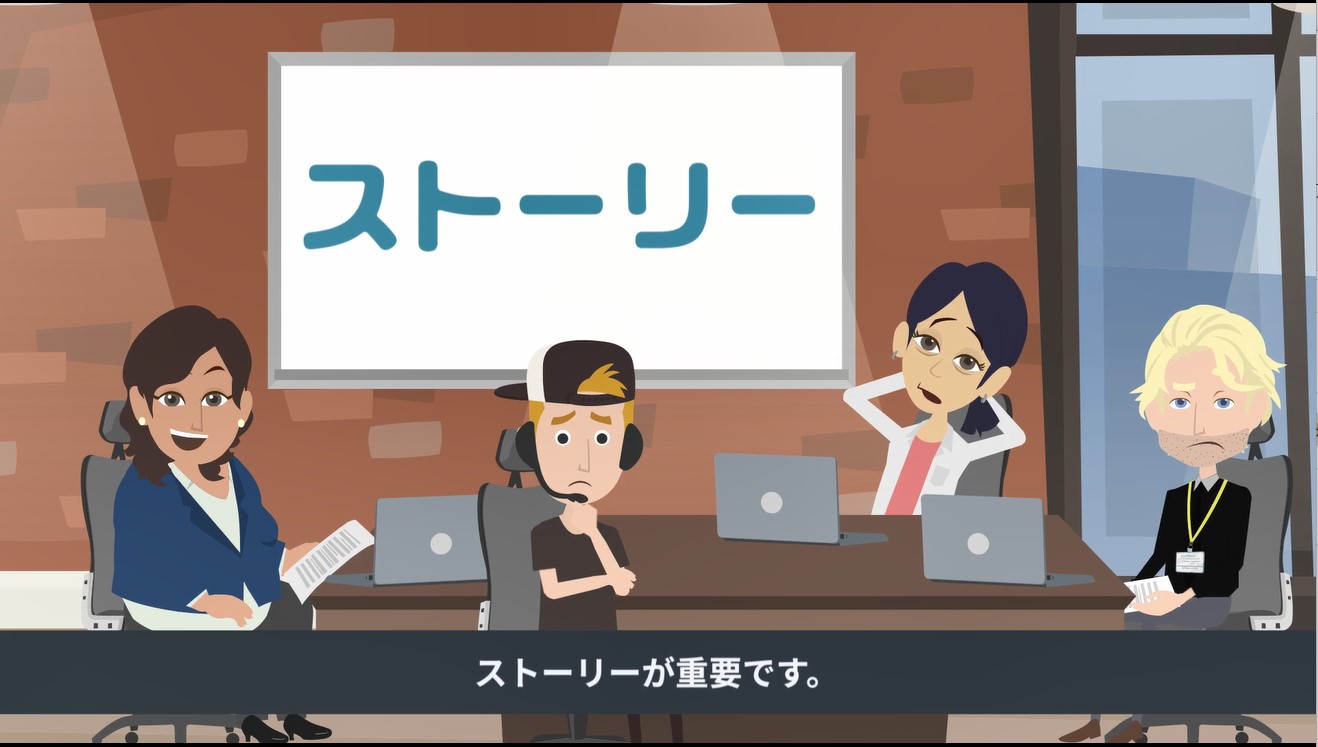
- ストーリーをつくる:「問題が起こる → 原因を考える → 解決策を示す」の流れにすると、受講者が自分の業務と結びつけやすくなります。
- 視聴後の行動を明確にする:目的は最後まで見てもらうことではなく、仕事で使ってもらうことです。最後にポイントを整理し、「明日から何を実践するか」を具体的に伝えます。
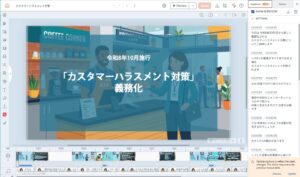
制作例 求職者等に対するセクシュアルハラスメント対策 (3分48秒)
この動画は、2026年10月1日から義務化された「求職者等に対するセクシュアルハラスメント防止措置」について、企業が理解しておくべきポイントを解説しています。動画の構成例は以下の通りです。
| タイムスタンプ※ | シーンのテーマ | シーンの概要 |
|---|---|---|
| 00:00 | 制度改正と義務化 | 2026年10月1日から、求職者等に対するセクシュアルハラスメント防止措置が、すべての事業主に義務化されたことを説明。 |
| 00:14 | セクハラの定義 | 企業の労働者による性的な言動によって、求職者等の就職活動が妨げられる行為について解説。 |
| 00:27 | 対象となる求職者 | 就職希望者やインターンシップ参加者、教育実習・看護実習を受ける人など、保護対象となる人を説明。 |
| 00:46 | 対象となる活動 | 採用面接、就職説明会、社員訪問、インターンシップなどが対象。SNSなどオンライン上のやり取りも含まれる。 |
| 01:12 | 具体例① 性的な冗談 | インターンシップ中に、社員が求職者に性的な冗談やからかいを繰り返し、活動に支障が生じるケース。 |
| 01:32 | 具体例② 性的関係の要求 | 社員訪問時に性的な関係を求められ、求職活動への意欲が低下するケース。 |
| 01:41 | 具体例③ 執拗な誘い | インターンシップ中に社員が私的な食事に執拗に誘い、求職者の活動意欲が低下するケース。 |
| 01:57 | 事業主が講じるべき措置 | 企業に求められるセクハラ防止対策の説明を開始。 |
| 02:02 | 方針の明確化と周知 | セクハラ禁止方針、違反時の対応、採用活動に関するルールを定め、社員と求職者に周知する必要性を説明。 |
| 02:31 | 相談体制の整備 | 相談窓口の設置、担当者への対応方法の周知、適切な相談対応体制の構築を解説。 |
| 02:49 | 発生後の対応 | 事実関係の迅速な確認、被害者への配慮、行為者への対応などを説明。 |
| 03:03 | 相談者の保護 | プライバシー保護や、相談・事実確認への協力を理由とする不利益な取り扱いの禁止について説明。 |
| 03:14 | まとめ | セクハラの定義と対象範囲、企業が行うべき防止措置を振り返り、適切な対策を促す。 |
※タイムスタンプの時間をクリックすると動画(YouTube)の該当するシーンから再生します
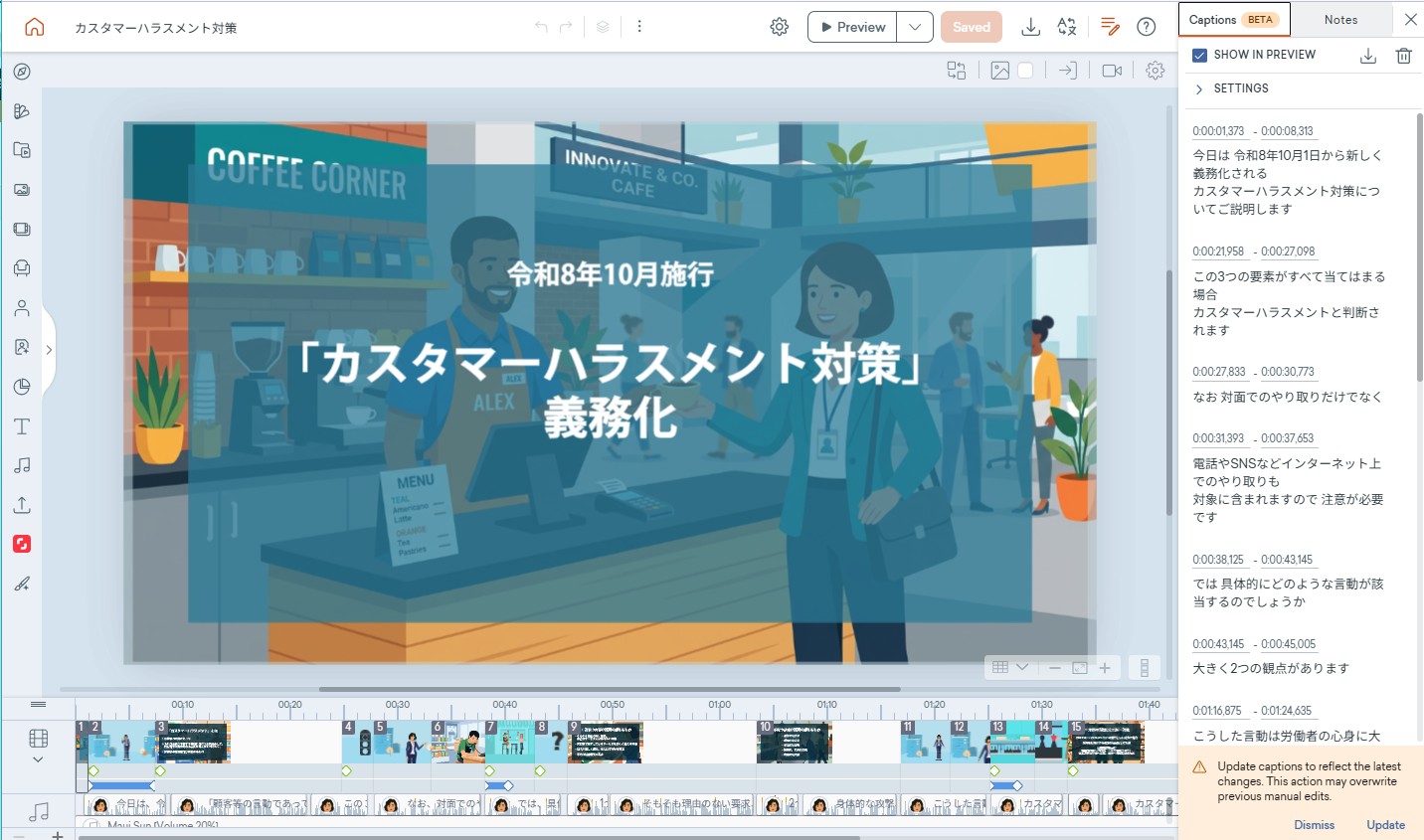
このサンプル動画では、あらかじめナレーション原稿を用意した後、AI機能Text to Videoで動画を作成しています。
Text to Videoでは、ナレーションからシーンの分岐点を自動作成し、動画編集の効率化が図れるようになっています。
研修動画サンプルはこちらにもございます。ぜひご覧ください。
内製化のメリットと、始める前に知っておきたい注意点
内製化のいちばんの利点は、修正を社内で完結できることです。外注のような見積もりや修正依頼の工程が減ることで、毎年繰り返す研修や更新の多い研修では、長期的なコスト削減につながる可能性があります。
メリット
- テンプレートやキャラクターを使えば、ゼロから映像を考える手間が減る
- AIで叩き台を作り、必要な部分だけ人が細かく編集できる
- 背景・キャラクター・共通の説明シーンを蓄積すれば、本数が増えるほど効率が上がる
注意点
- 最初の1本は、操作に慣れる時間を見込んでおく
- AIで作ったシナリオやAI音声は、内容の正確さと読みを必ず人が確認する
- 受講履歴の管理やテストの採点はLMSなど別の仕組みで行う
- 実写の社長メッセージなど、アニメーションより実写が向く研修もあるため、映像表現は目的に合わせて選ぶ
まとめ:まずは短い研修動画を1本作ってみる
効果的な研修動画は、学習目的を行動で書き、シナリオと絵コンテを作り、適切な映像表現を選ぶことで作れます。完成したあとも、変更に合わせて修正して使い続けることで、研修教材が社内の資産になります。
まずは3分程度の短い研修動画を1本、テーマを1つに絞って作るところから始めてみてください。
内製化のメリットをさらに詳しく知りたい方は、企業研修動画の内製化にVYONDをおすすめする7つの理由もあわせてご覧ください。