VYONDのAI機能「Text to Video(VYOND Go)」を使って動画を作成する
通常のVYONDでの動画制作は、事前準備(1・テーマ・ターゲット設定、2・表現選択、3・シナリオ+絵コンテ作成)と動画制作(4・映像制作、5・編集確認、6・公開、更新)という流れですが、AIを活用することによってシナリオだけでなくVYONDの動画制作も大幅に効率化が図れます。参照:研修動画をVYONDで内製化する実践6ステップ
ただし、AIの自動生成技術が発達しても、「ビジネスで使う動画」は全て自動で作ることはできません。かならず人間の確認と編集が必要です。
このページでは最新のAIを活用して効率よくビジネス向けの動画を作成する手順をまとめました。
最新のAIを活用した動画作成手順
手順は3つの工程になります。
1;ChatGPT,Claude,Copilot,GeminiなどのAIを使用してシナリオ、ナレーション原稿の生成
2:作成したナレーション原稿を元にText to VIDEO(VYOND Go)を使って動画の「初稿」を作成する
3:作成した動画の「初稿」をVYOND(VYOND Studio)で編集する。
完成サンプル「ビジネスで使用する動画」
今回作成した動画です。(2分39秒)VYOND Professionalにて作成 制作時間4時間(シナリオ作成からアップロードまで)CreditsはTotalで701Credits使用しました(Creditsについては、このページのAI活用のまとめと注意点に記載)。
以下ビジネス動画作成の3つの工程について解説していきます。
1:AIを使ったシナリオ・ナレーション原稿の作成
ChatGPT,Claude,Copilot,GeminiなどのAIを使用してシナリオ、ナレーション原稿を作ります。以下の画像はGoogleのAI ”Gemini”の画面です。 視聴ターゲット、動画のテーマと内容を入力し、「ビジネス向けの動画のシナリオを作って」もらうようにプロンプトを入力します。
どういうプロンプトを入れたらいいのか?まずは以下のようなプロンプトを入れてAIに聞いてみてください
ビジネス向けの1分から3分ほどの動画シナリオを生成するためにどのようなプロンプトを入れればいいでしょうか?
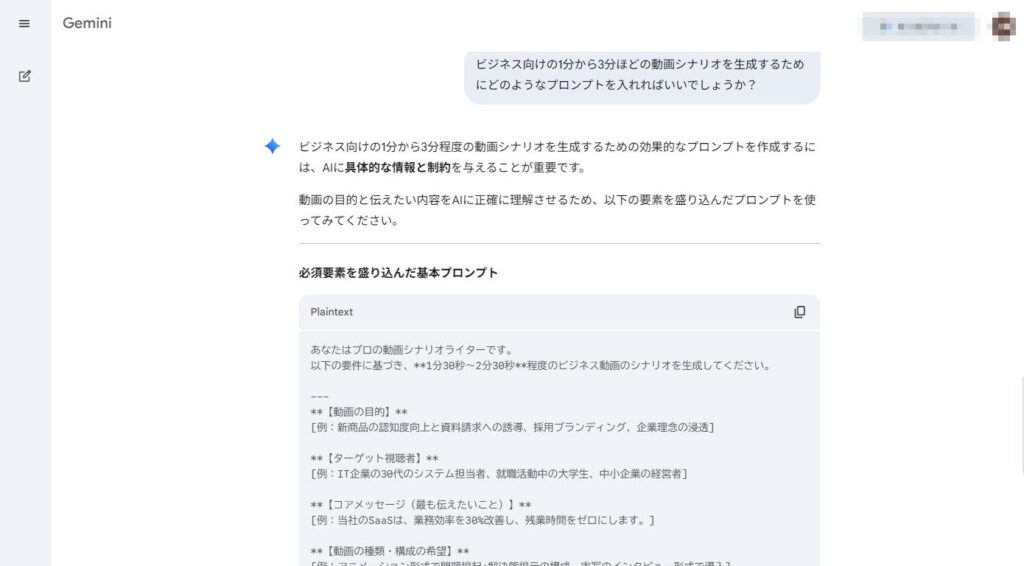
プロンプトの入力例(Gemini)
以下のプロンプトを参考にシナリオを生成してもらいましょう。なおAIの回答は必ずしも正しいとは限りません。
必ず確認し、推敲を繰り返しましょう。
あなたはプロの動画シナリオライターです。
以下の要件に基づき、1分30秒~2分30秒程度のビジネス動画のシナリオを生成してください。
【動画の目的】
[例:新商品の認知度向上と資料請求への誘導、採用ブランディング、企業理念の浸透]
【ターゲット視聴者】
[例:IT企業の30代のシステム担当者、就職活動中の大学生、中小企業の経営者]
【コアメッセージ(最も伝えたいこと)】
[例:当社のSaaSは、業務効率を30%改善し、残業時間をゼロにします。]
【動画の種類・構成の希望】
[例:アニメーション形式で問題提起→解決策提示の構成、実写のインタビュー形式で導入]
【動画の構成要素と各尺の目安】
導入/掴み (〜15秒):ターゲットの抱える[具体的な悩み/課題]を提起
解決策の提示 (〜45秒):[商品名・サービス名]の概要と導入メリットを[数字や事例]を用いて説明
具体的な活用シーン (〜45秒):ターゲットが「自分ごと」と感じる[使用イメージ]を見せる
クロージング/CTA (〜15秒):[視聴者に求める行動]を明確に促す
【ナレーションのトーン】
[例:信頼感のある落ち着いたトーン、明るく親しみやすいトーン]
【納品形式】
シーン、映像、ナレーション(テロップ)、BGM/SEを明記した表形式で出力してください。
シナリオが完成したらナレーション原稿も作成してもらいます。
ナレーション原稿は、声で読んだときに自然に流れるように、文をやや短く区切り調整させます。
絵コンテも考えてもらう
ビデオで使用する絵コンテも生成してもらいます。絵コンテは、VYONDでのイメージ検索で役立ちますが、あくまで動画作成のヒントとして活用しましょう。
サンプルではGeminiを使いましたが、ChatGPT、Copilotでも同様にプロンプトを入れてみてください。
なお1分当たりのナレーションは約300文字です。 またあらかじめ研修内容やパワーポイント、PDFなどの資料がある場合は、抜粋&抜き出してナレーション原稿を作ることも可能です。
参照:パワーポイント(セミナー資料)をVYONDで研修動画に作り変える方法
2:Text to VIDEO(VYOND Go)を使って動画の「初稿」を作成する
AIで作成したナレーション原稿をダウンロードし、VYOND Goで動画を生成します。
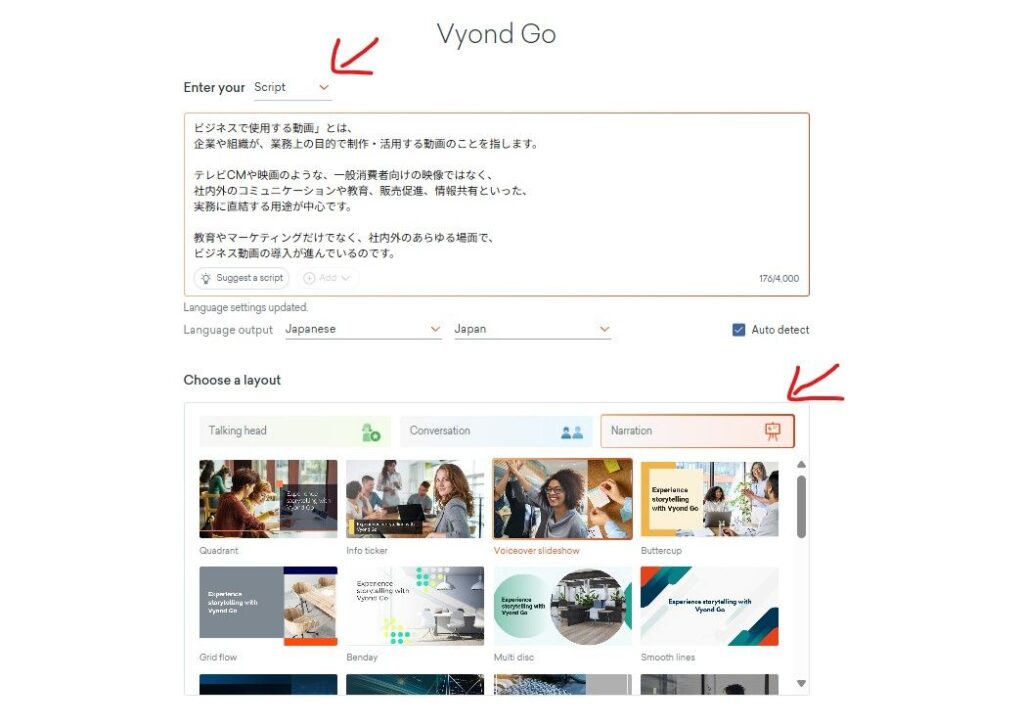
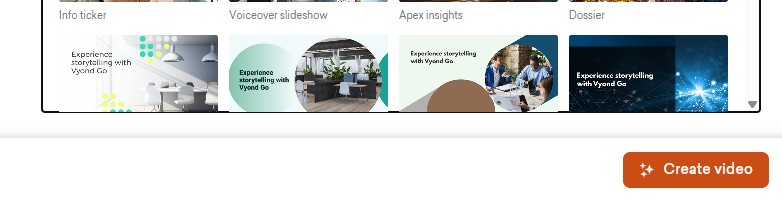
・ホーム画面左上(+Create)をクリックし「AI TOOLS」>Text to videoをクリック。
・Enter your 「Script」を選択します。(TopicではなくScriptを選ぶことで、TEXTを正確に反映できます)
・Choose a layoutで「Naration」タブをクリックしレイアウトを選択します。
Choose a layoutで「Tsalking Head」タブからレイアウトを選択した場合は、キャラクターと音声も選択できます
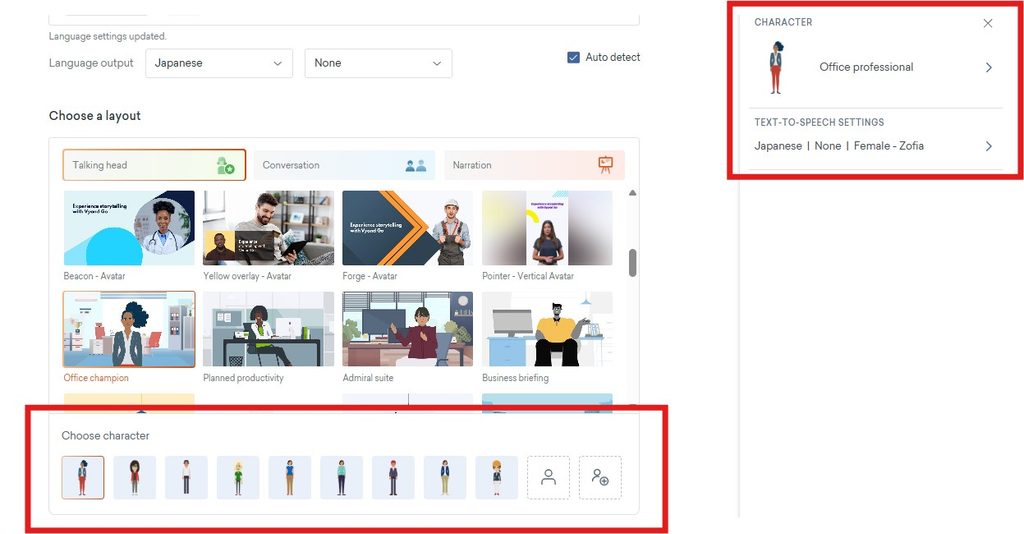
ここまでできたら「Create video」をクリックします。Creditsはこの生成に400Creditsを使用しました。
TOTALのCreditsについてはこのページ最後の「AI活用のまとめと注意点」をご確認ください。
VYOND Goで自動生成した動画(編集前)
VYOND Goで作成し、自動字幕を入れただけの動画です。生成された動画は、
音声が自動生成される(シーンごとに入力する手間が省ける)
改行などで分割したナレーション合わせてシーンが作成される(シーンの作成する手間が省ける)
これにより手動で音声とシーンを作成する手間を大幅に削減することができます!
ただし、テキストに合わせてイメージと音声を自動生成しますが、音声の発音、イントネーションの間違い、不完全なイメージが選択されることも多いので、編集が必要になります。
自動生成した動画は、あくまで音声をシーンをいれた「初稿(たたき台)」として活用しましょう
3:VYOND(VYOND Studio)で編集する
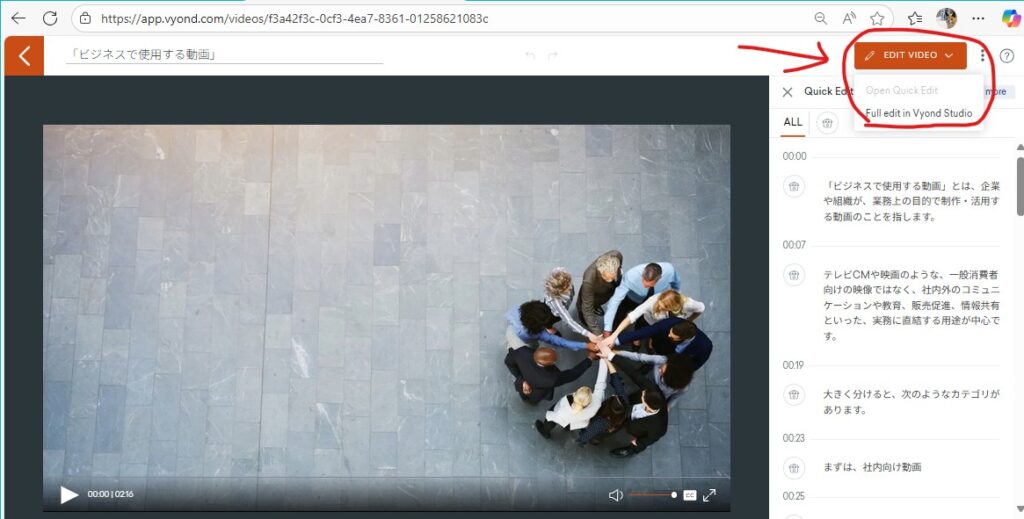
ナレーション入りのVIDEOができたら、シーンの編集を行います。右上「EDIT VIDEO」から「Full edit in Vyond Studio」をクリックします。(またはHome画面からProjectを選択して編集画面へ)
編集方法その1 画像を差替える「Replace」
最初の画像は説明する内容に合致しないので、他の画像と差替えます。画像は”ShutterStock”から探す、もしくは”Text to Image”で作成します。元の画像はEffectがかかっているので、画像を選び「Replace」をすることでEffectを生かして画像を変更できます。
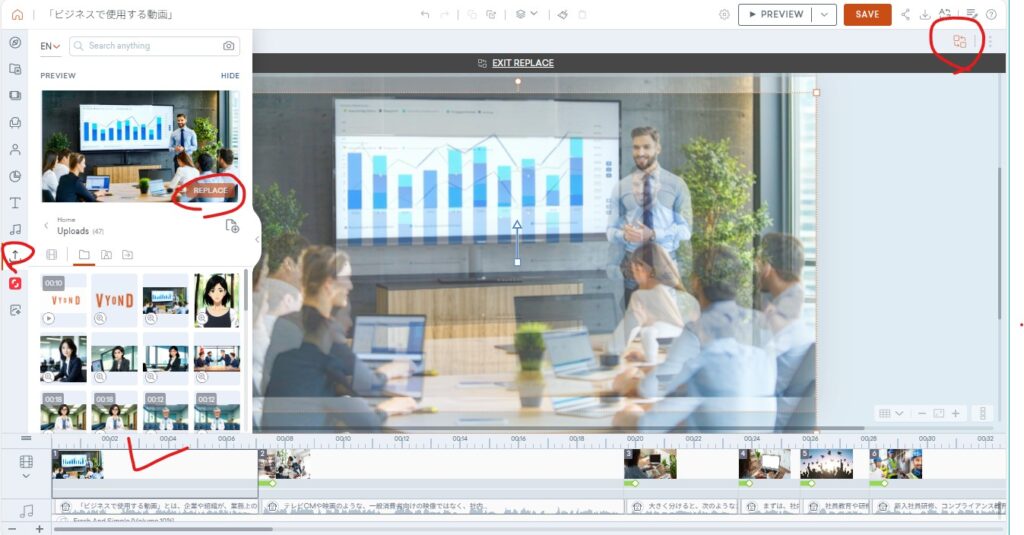
他のシーンでも画像だけを差替えることでよりナレーションに沿った動画になります。
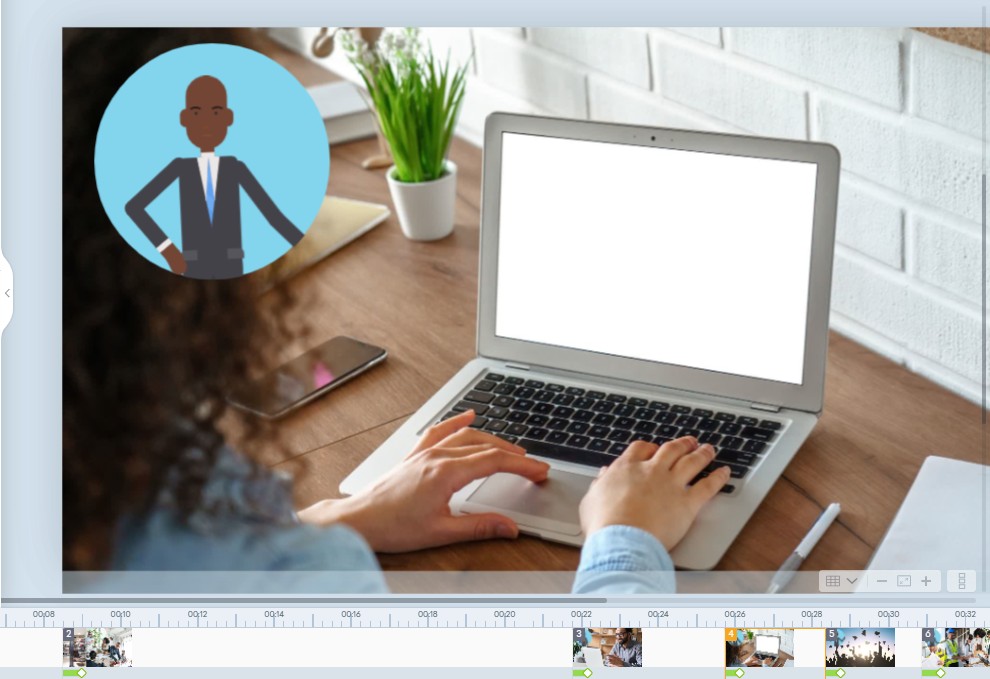
編集方法その2 キャラクターを入れてナレーションさせる
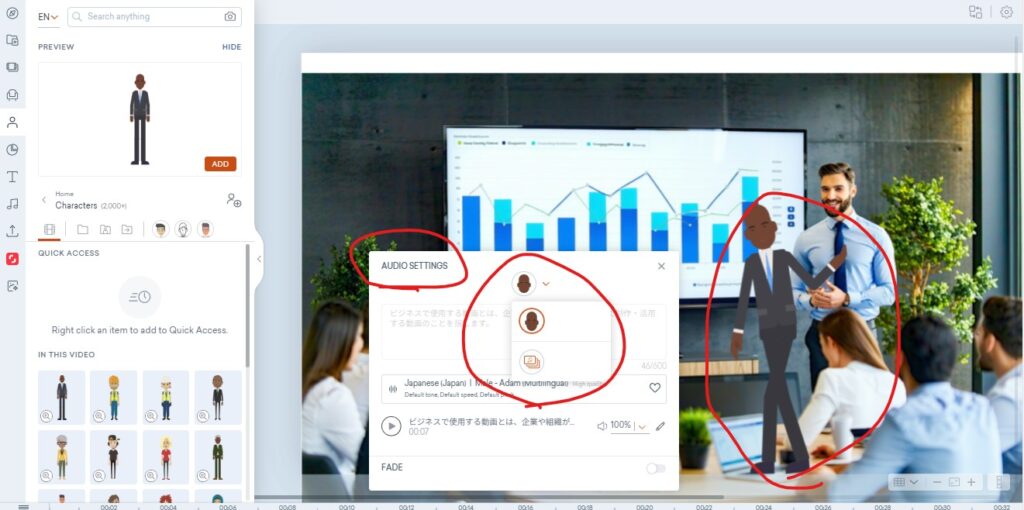
映像だけではインパクトに欠けるので、ナレーションに合わせたキャラクターを登場させてプレゼンテーションさせるようにします。キャラクターを登場させ、画面でプレゼンテーションさせます。また音声の「Settings」をクリックし、音声をキャラクターに指定するとキャラクターがナレーションに合わせて口を動かし、喋っているように表現できます。
他のシーンでは、MASK表現でキャラクターにナレーションさせているように表現しています
編集方法その3 アニメーションのシーンを挿入する
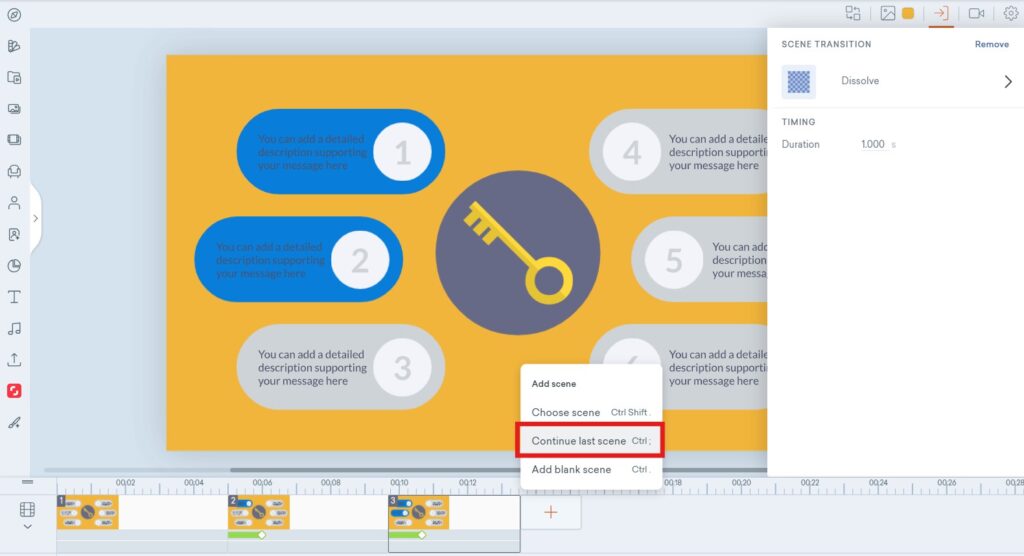
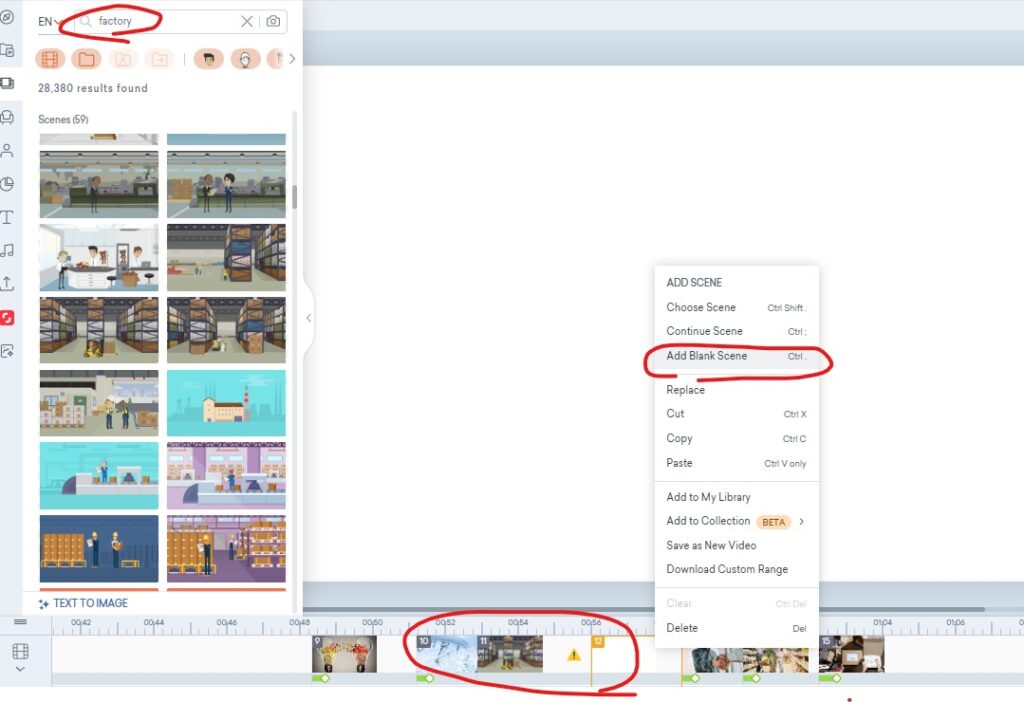
画像ばかりのシーンだけでなく、わかりやすいアニメーションのシーンも挿入してみましょう。変更したいシーンを選択しマウス右メニューから「Add Blank Scene」をクリックし白紙のシーンを挿入した後、アニメーションのシーンを選び挿入します。シーンはご自身でカスタマイズしてもOKです。複数のシーンを入れてテンポよく繋ぐとインパクトがあります。
編集方法その4 テキスト・チャート、ホワイトボードアニメーションを追加
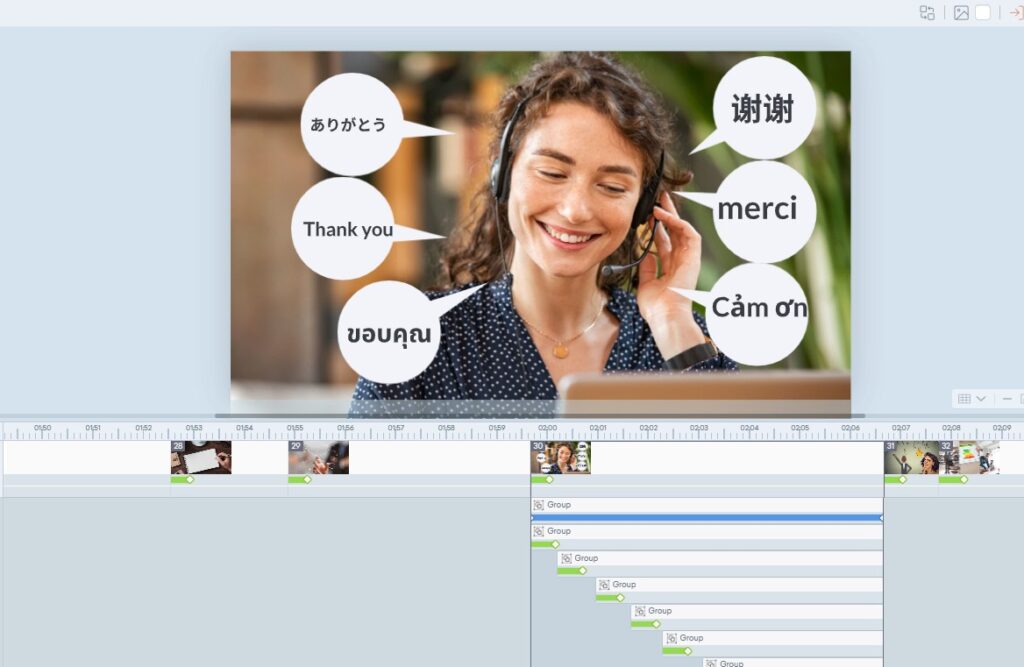
画像にテキストやグラフを追加してみましょう。このシーンでは「多言語対応」というイメージに沿うように画像に様々な言語を使っているイメージを追加してより理解しやすいシーンを作成しています。
編集方法その5 アニメーションシーンで表現の幅を広げる
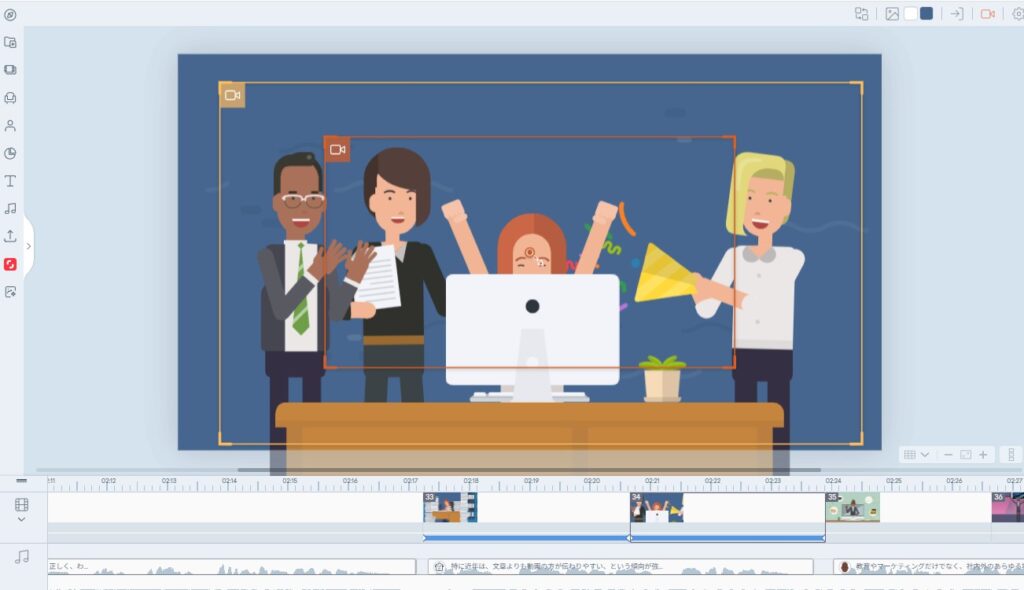
ナレーションに合わせたアニメーションを追加することで、視聴者により説得力のある動画を作ることができます。シーンはカメラをつかったズームも効果的です。
編集方法その6 エンディング
シーンの編集が完了したらエンディングを入れてみましょう。エンディングはCTA(Call to Action)とブランディングのためにつけます。
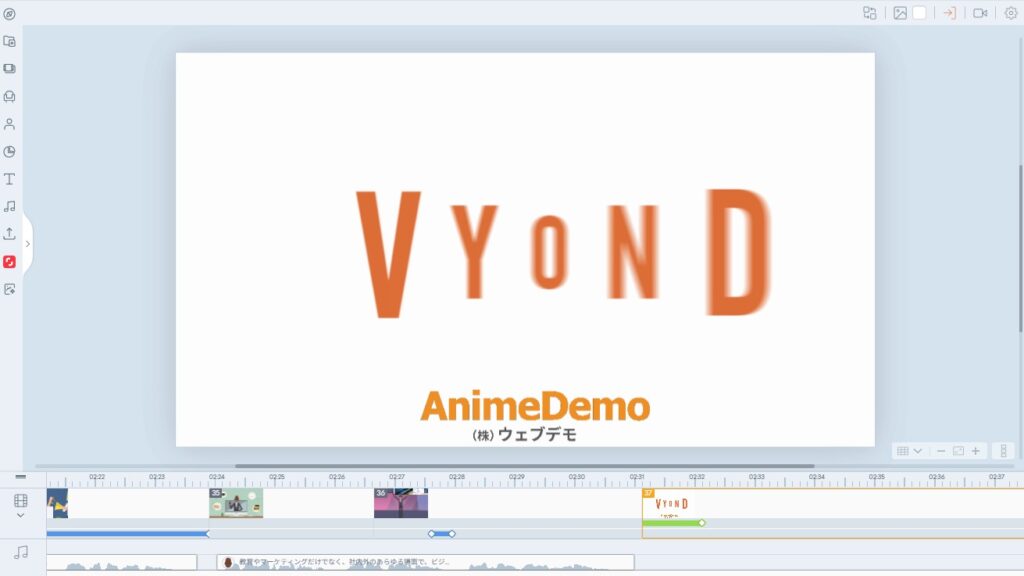

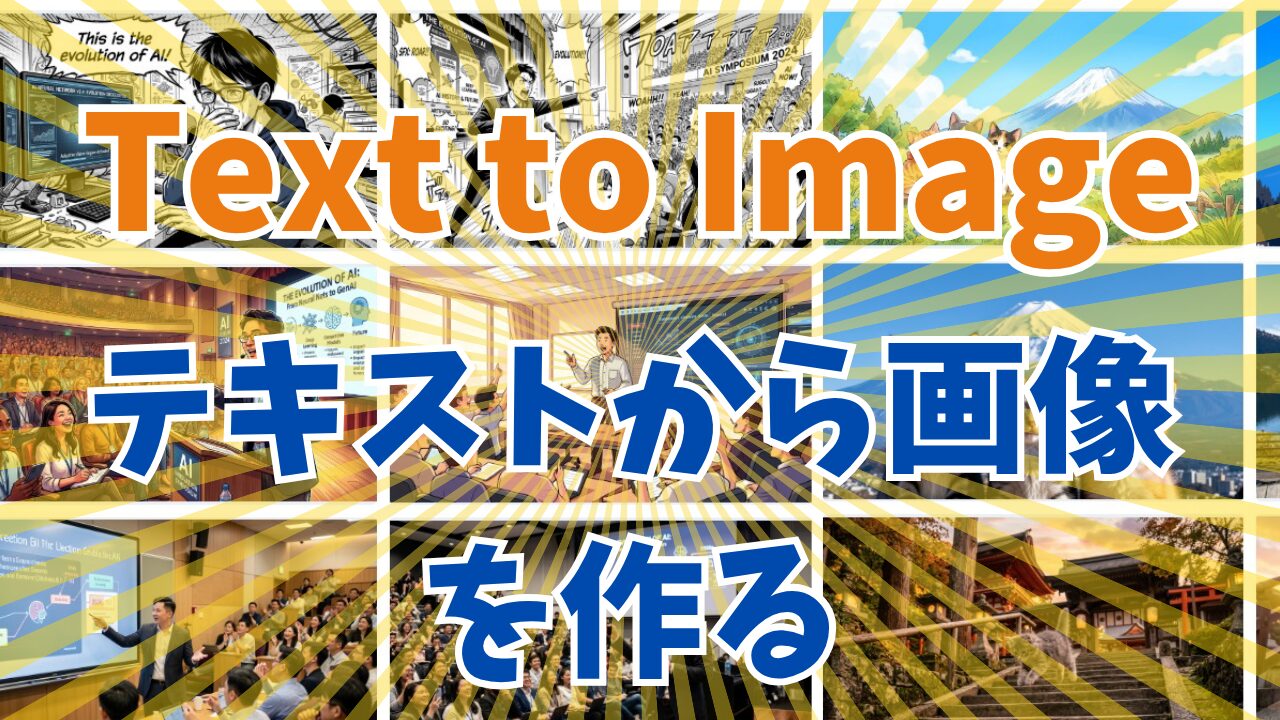
画像や映像も挿入できる
他にもShutterstockの画像・映像やText to Imageで作成した画像なども挿入できます。
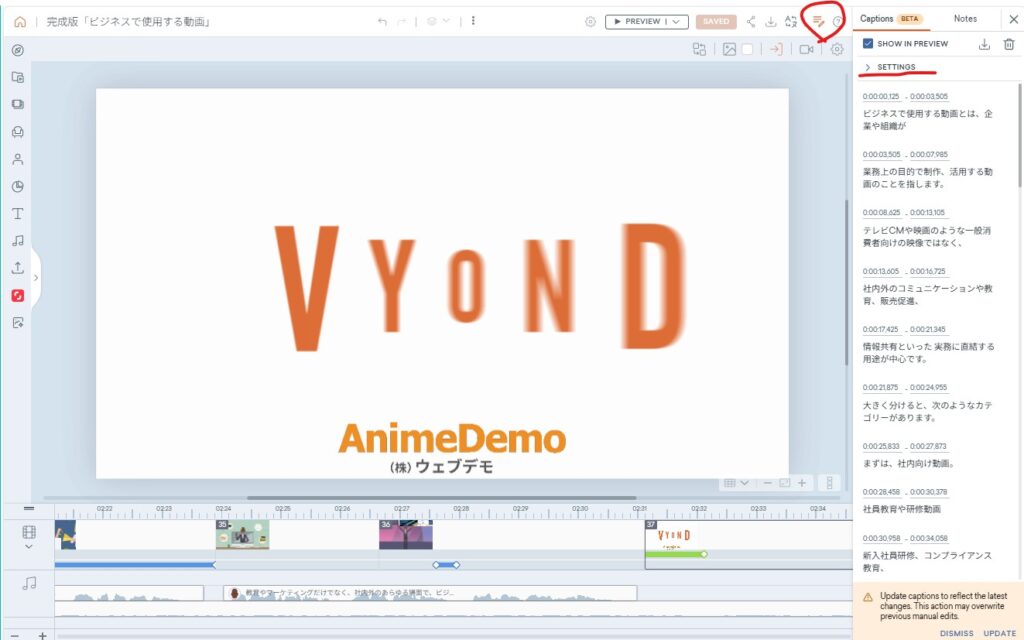
字幕を追加する(映像の編集が終了した後に)
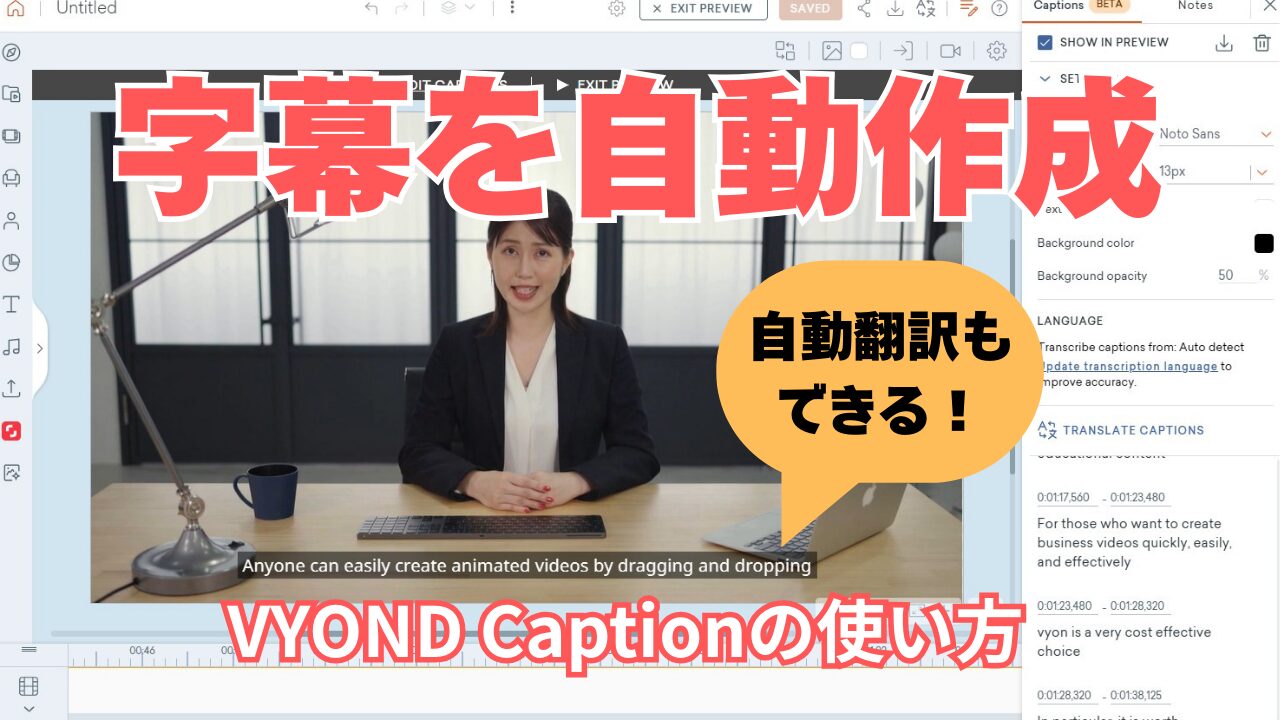
編集がここまで終了したら最後に字幕を追加します。右上アイコン「Captionss&Notes]をクリックします。
自動字幕では、文字のタイミングと誤字の修正を行ってください。字幕挿入後にシーンの編集を行うと字幕のタイミングがずれてしまうので、自動字幕は編集の最後に行うことをお勧めします。
VYONDで3分の研修動画を制作する場合のVYOND Goによる短縮効果
VYOND GoとAIの使用では、構成案・ナレーション原稿・映像の初稿をAIが生成するため、特にシナリオ作成とアニメーション制作を短縮できます。
VYOND公式サイトの導入事例やヘルプ情報では、3分程度の企業研修動画であれば、VYOND Studioで3〜6時間の物が、VYOND Goを併用すれば2〜4時間程度に短縮されると述べています。(動画の内容やスキルにより差があります)
AIの活用においては、企業研修では内容の正確性、社内規定との整合性、字幕の確認など、人間による最終チェックが必要です。
AI活用のまとめと注意点
Credits 今回VYOND Professionalを使った2分36秒の動画作成では701Creditsが使用されました。内訳※は
VYOND Go 400Credits,
Text to Image 100Credits,
Text to Speech(音声修正) 201(10秒単位)となっています。
※これはあくまで1例ですので、ナレーションの長さや編集過程でCreditsの使用量は変化します。ご参考まで
Creditsを少なくするには
Text to Imageは的確な文言を入力してCreditsの使用数を極力減らすようにしましょう。
ナレーションも後からの修正を抑えるようあらかじめ確認しておきましょう。
AIのシナリオについて
世界的にVYONDの認知度が高く、AIでもVYONDの絵コンテ、詳細指示書まで作成できるようになっていますが、
AIの詳細指示では、VYONDのアニメーション機能ではできない表現も含まれます。(例:アニメーションで横向き、後ろ向きのキャラクター等アニメーションでは加工が難しい指示、3次元的な建物やアセット類等)
絵コンテの指示についてはText to Image等を利用することで具体的なイメージ画像に近づけることは可能ですが、
AIの詳細指示はあくまで参考にして代替イメージ案を考えておくことも制作の効率化になります。
Enterprise版での作成について
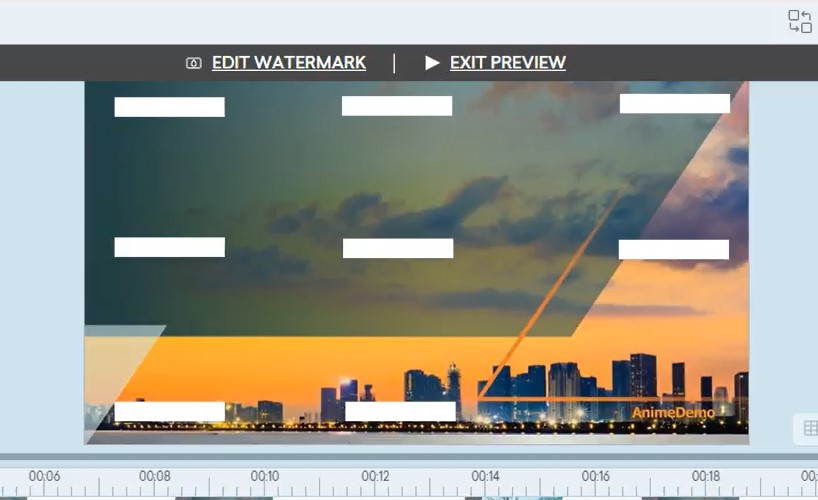
ブランディング要素としてWatermarkの挿入も可能です。
またEnterpriseプランではText to Speechでも品質の高い[Ultra High Quality]が使用できます。
Creditsの制限がないため、修正を気にすることなく、VYOND Go、Text to Imageが使用できます。

オンラインセミナー 最新:AIを活用したVYOND動画の作成方法
AIを活用した動画生成:参考ページ