パワーポイントの資料を動画化する場合、箇条書きのスライドを動画にすることがあります。
単純に文字を表示させるだけでは視聴者にはわかりづらくなってしまうため、記憶に残らないため、表示方法には工夫が必要です。動画で文字を読ませるには、1シーン1メッセージにするよう、VYONDのシーンごとにエフェクトをかけて表示しましょう。 VYONDのシーンを使ってテキストを見せるテクニックをご紹介します。
シーンサンプルとテンプレート
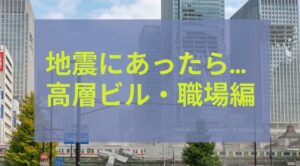
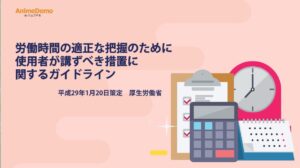
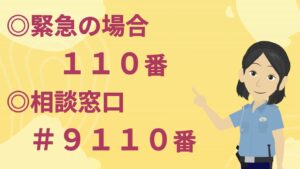
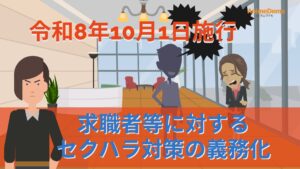
VYONDのシーン(Contemporaly/Points)をつかって箇条書きのコンテンツを動画にした例※です。
※この動画は「「AI使用の7つの基本ルール 」研修動画サンプルの一部を抜き出したものです。
動画作成手順
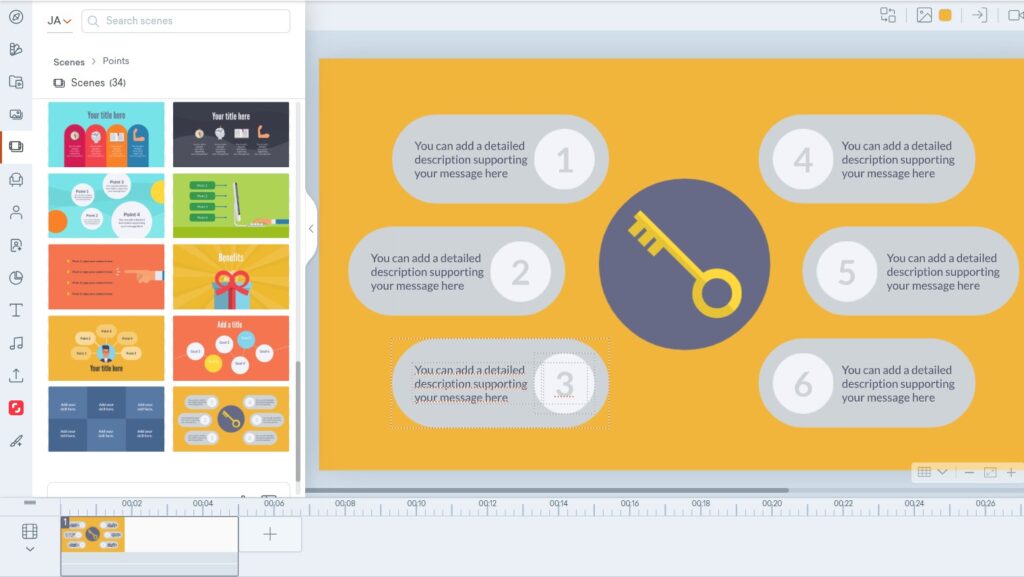
1:シーンを選択する
VYONDのシーン(Contemporaly/Points)には、箇条書きを動画化する時に使えるシーンが多く含まれています。
「箇条書きを動画化する」シーンは Whiteboard、Business Friendlyの「Text」「Layout」も有効です

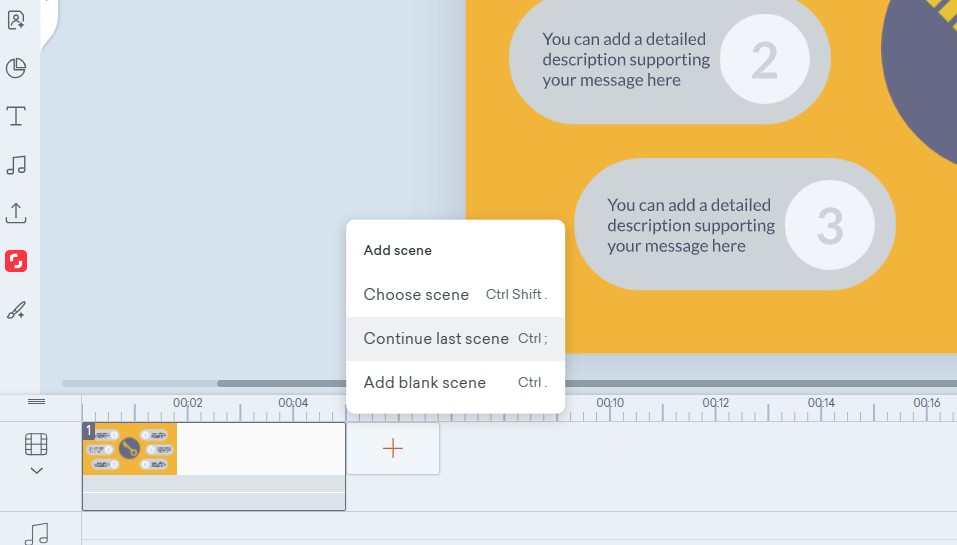
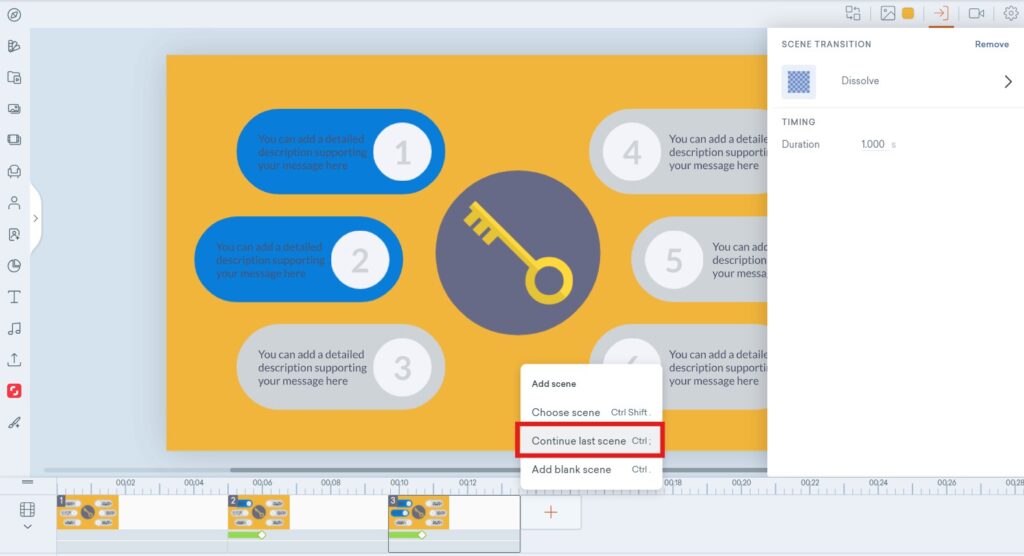
2:シーンから「continue last scene」をクリックしてシーンを増や
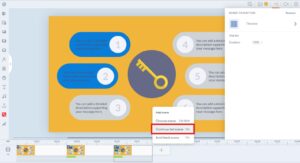
1つのシーンで作成するよりも複数のシーンに分けた方が編集操作が簡単です。「continue last scene」を使いましょう
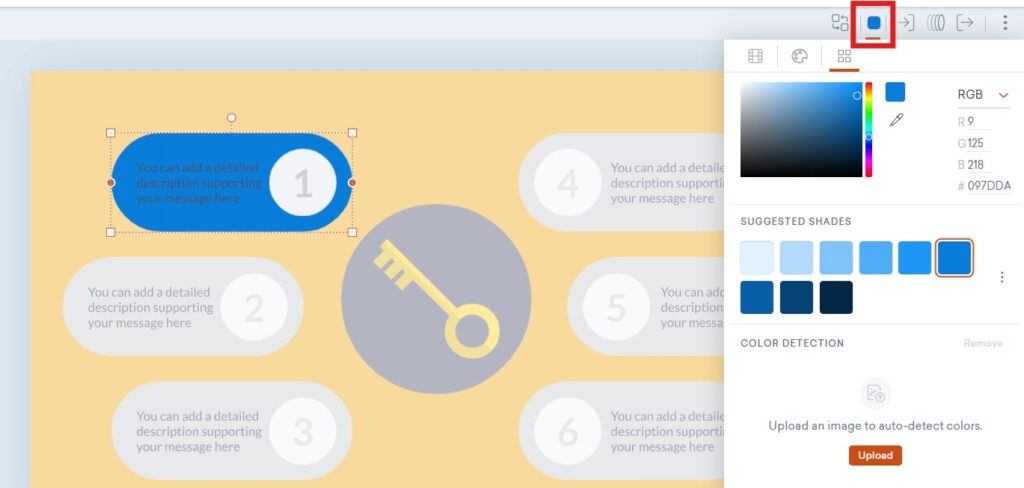
3:アセットの色を変更する
アセットを選択して色を変更します
4:シーンにScene transitionエフェクトを挿入する
シーンが変わるタイミングでエフェクトを入れることで、アセットがだけの色が変更されるように見えます。
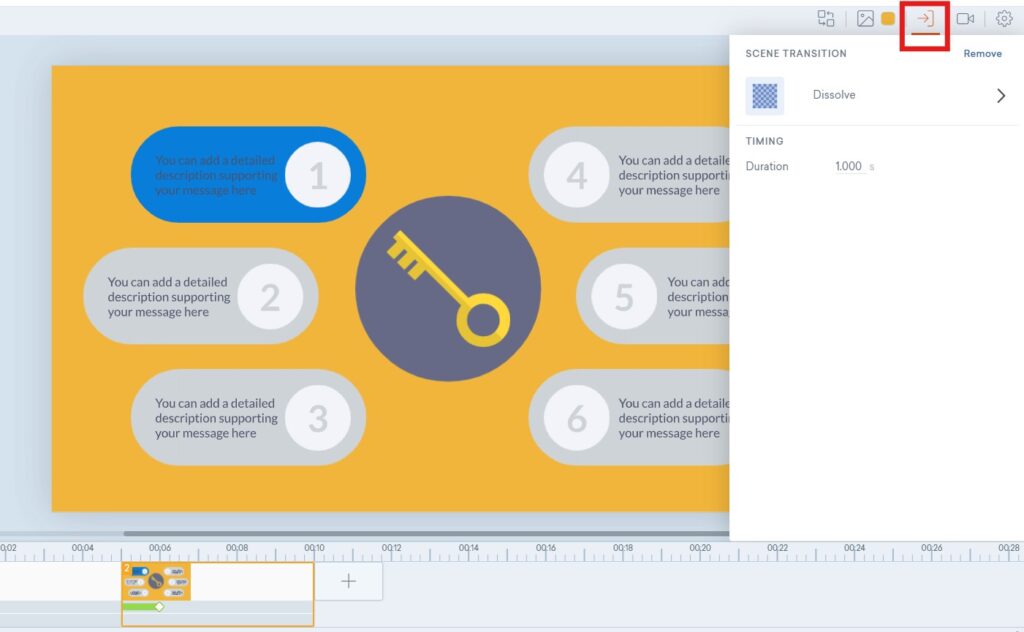
5:同様の操作を繰り返します。
アセットの変更色は同じProjectに使用しているので「video contains」タブから開くと簡単に変更ができます。
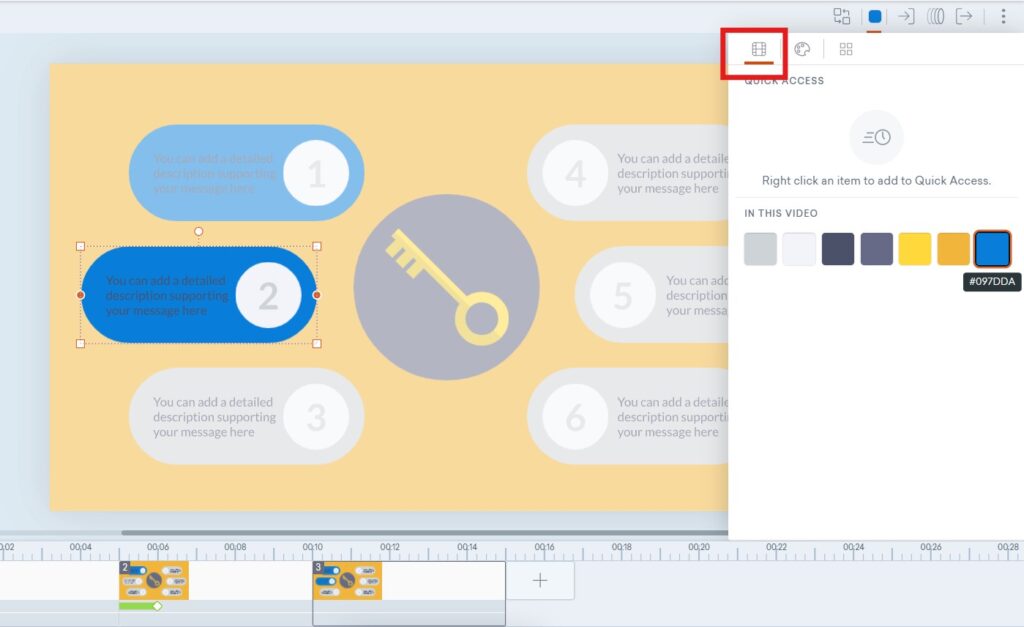
6:再度、2・3・4の操作を繰り返します
テンプレートをご活用ください
この動画ではシーンのトランジッションと音声の入力、マスク処理、Motion Pathの操作を行っています。テンプレートを使っててVYONDのテクニックを学んでください。クリックするとVYONDアカウントに自動的にprojectとして使用できます。
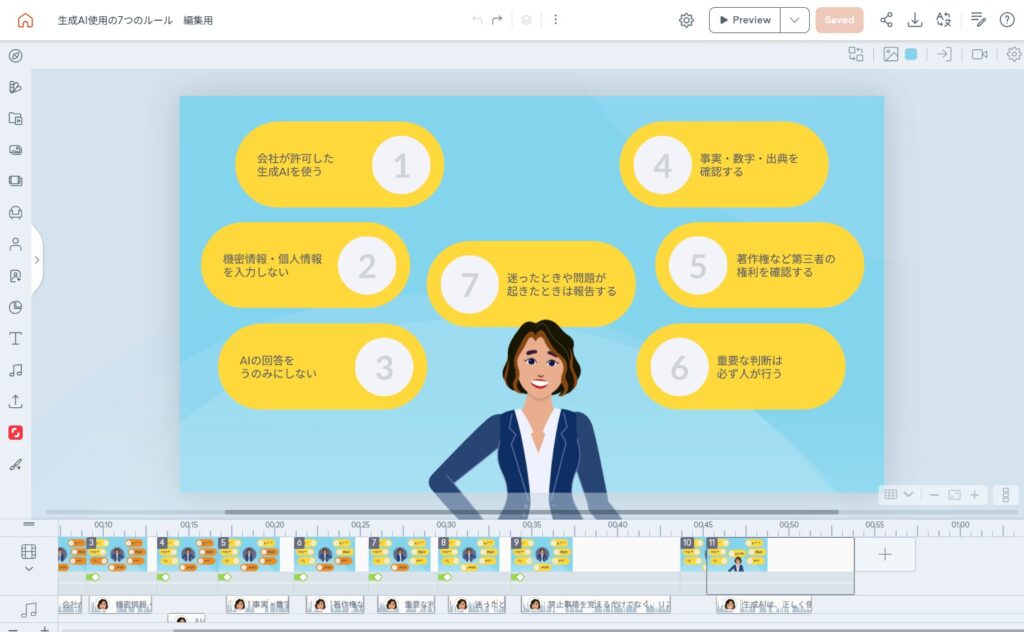
VYOND契約者の方はこちらの動画テンプレート全編テンプレートをご活用できます

その他の参考ページ