AIモデルを活用してテキストや画像から短く高品質な動画クリップをオンデマンドで生成できるようになりました。これにより、動画プロジェクトにおいて、より魅力的なコンテンツを柔軟に作成できるようになります。
Text to Video clipは動画生成AIモデル「Veo 3.1 Fast」と「Kling 2.6」を使用しています。
Veo 3.1 Fast: Googleの高性能動画生成AI「Veo 3」の生成速度とコスト効率を最適化した高速版モデル
Kling(クリング):「Kuaishou(快手)」が開発した最新の動画生成AIモデル
この機能はEnterprise ,Agencyで使用できます。(Enterpriseは無制限、AgencyはCreditsがカウントされます)


Text to Video clipの使い方
テキストプロンプトを入力し(開始フレームを添付するオプションもあります)、2つのAIモデル(Veo 3.1 Fast、Kling 2.6)から選択するだけで、動画クリップを作成できます。
さらにインパクトを高めるために、音声を有効にすることも可能です。生成されたクリップはダウンロードして、Vyondで作成したProjectの動画に組み込むことができます。
1)+CreateからText to Video clipを選択します。
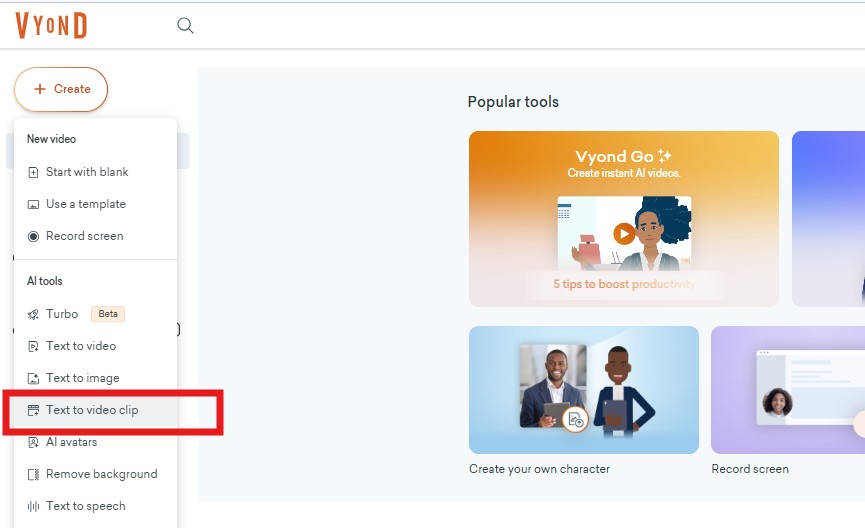
2)プロンプトを入力し、AIモデルを選んで「Genarate」をクリックします。
プロンプトを入れつつ、VideoのStartFrameとEndoframeを入れて動画を作りことができます。
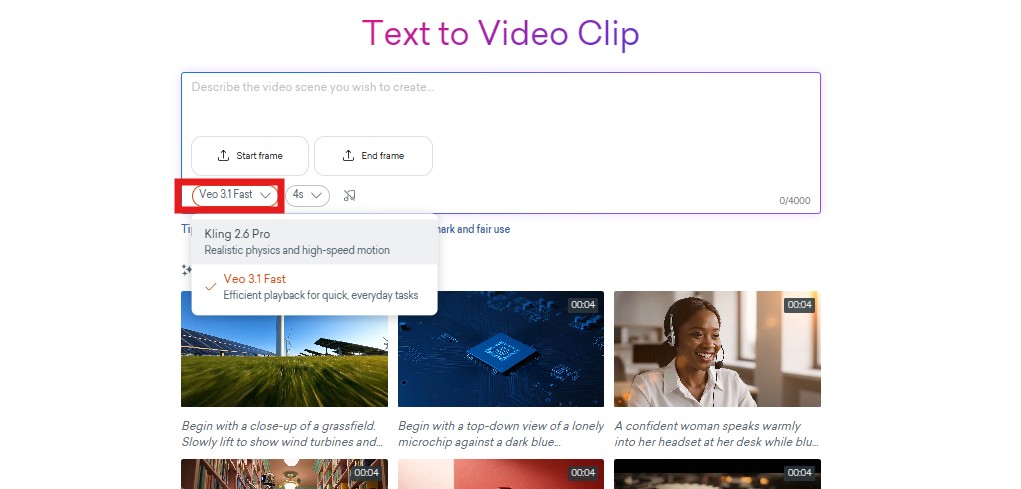
3)生成できたらダウンロードし,VYOND Studioにアップロードして使用します。日本語での入力も対応済です
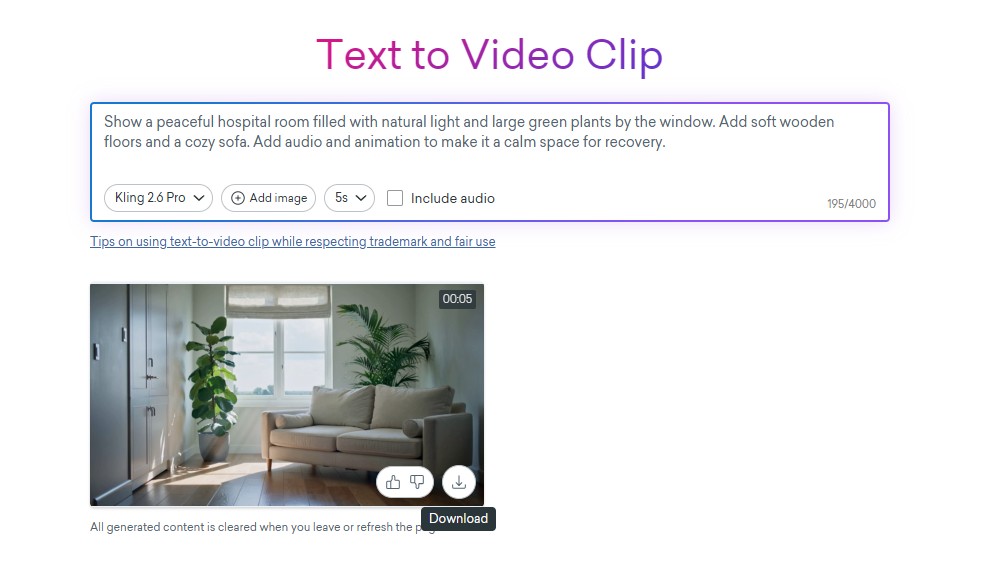
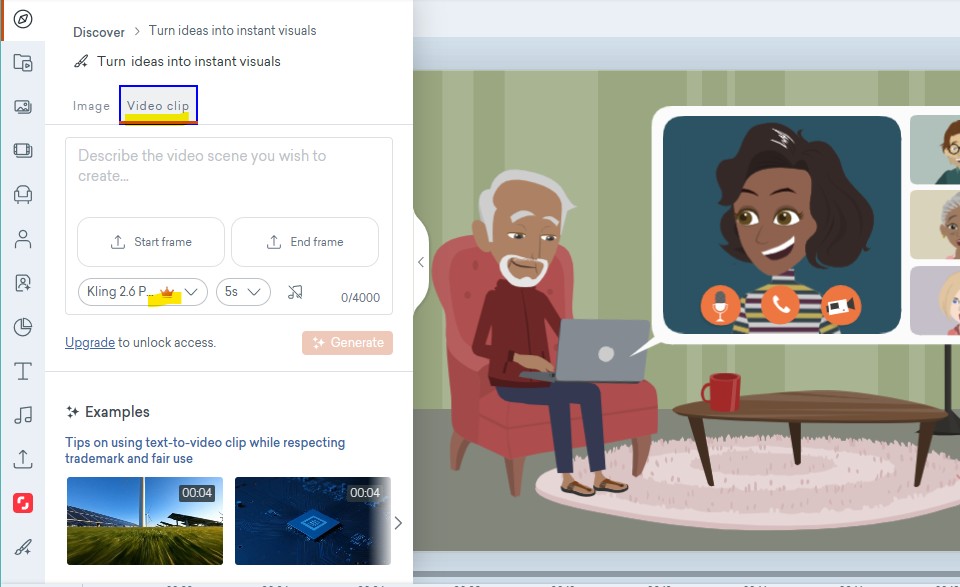
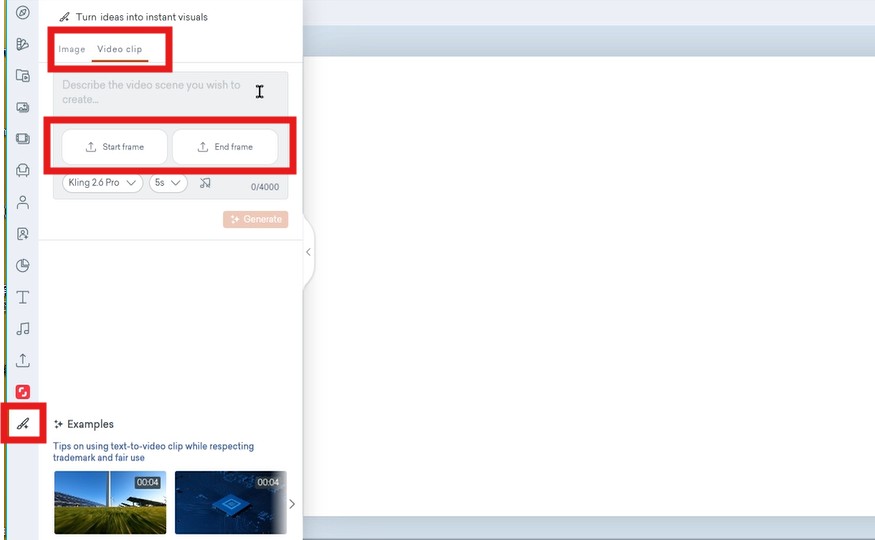
VYOND Studioの画面から操作が可能になりました
VYOND Studioの画面から操作が可能になり、最初のフレーム(Start frame)と最後のフレーム(End Frame)をつなげた映像をAIで自動生成できます。
Text to Video clipの使い方 動画マニュアル
使い方とサンプル、注意点についてはこちらの動画をご確認ください
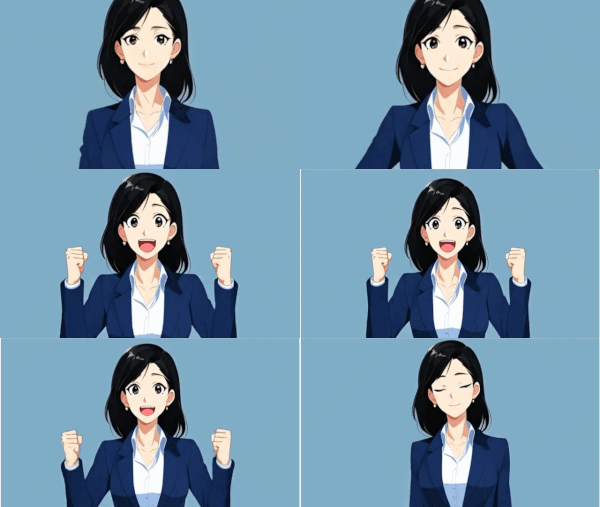
アップロードした画像を動かすテクニック(自社キャラクターも動かせる)
2つのAIモデル比較(サンプル動画)
Models and Credits (2つのAIモデルの比較と使用クレジット量)
| Veo 3.1 Fast | Kling 2.6 |
| 4 second clip(4秒のクリップ) | 5 second clip (5秒のクリップ) |
| Better for: Prompt adherence and structural, story 適している用途:指示への迅速な対応や、構成がしっかりしたストーリー性のあるコンテンツ | Better for: Cinematic quality and camera motion 適している用途:映画のような画質とカメラワーク |
| Strong choice for consistent, narrative-driven work 一貫性があり、ストーリー性のある作品制作に最適な選択肢です | Strong choice for creative, high-fidelity scenes. クリエイティブで高精細なシーンに最適な選択肢です |
| Works really well with text in images 画像内のテキストとの相性が非常に良いです 日本語音声出力可能 | Handling the faces of background characters 背景キャラクターの表情の扱いに良い 日本語音声は出力不可(英語に出力される) |
| Model | Kling 2.6 Pro | VEO 3.1 Fast |
| Credit per use with audio | 3500 | 4000 |
| Credit per use no audio | 2500 | 3000 |
| Duration | 5s | 4s |
| Resolution Output | 1080p | |
| Prompt Limit | 2500 characters | 4000 characters |
| Photo Upload | jpg, .jpeg, .png 10MB 300px Aspect Ratio: 1:2.5 – 2.5:1 | jpg, .png 15MB |
サンプル動画1;画像をアップロードして動きを指示した動画
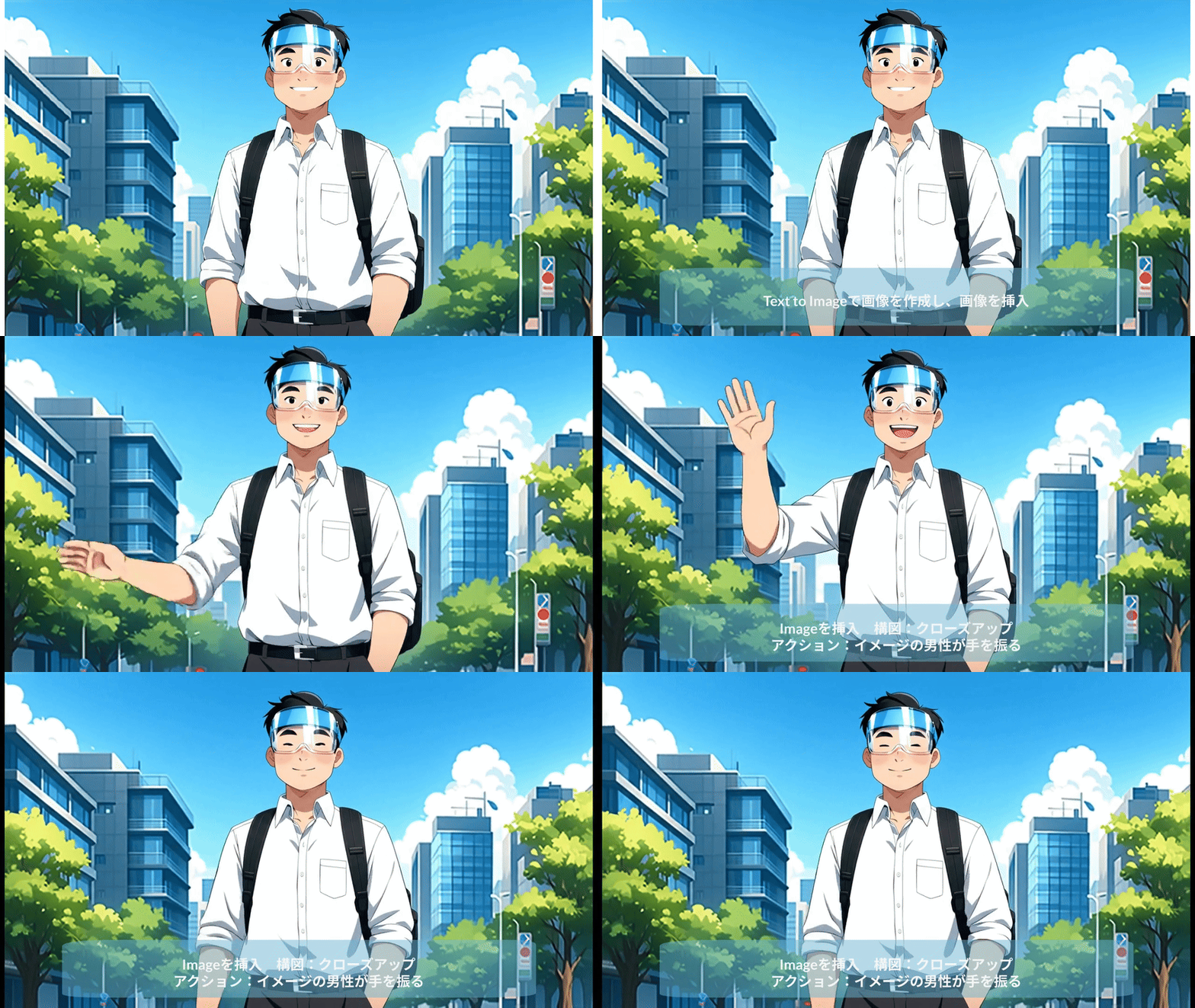
サンプル動画2:プロンプトからイメージを作成
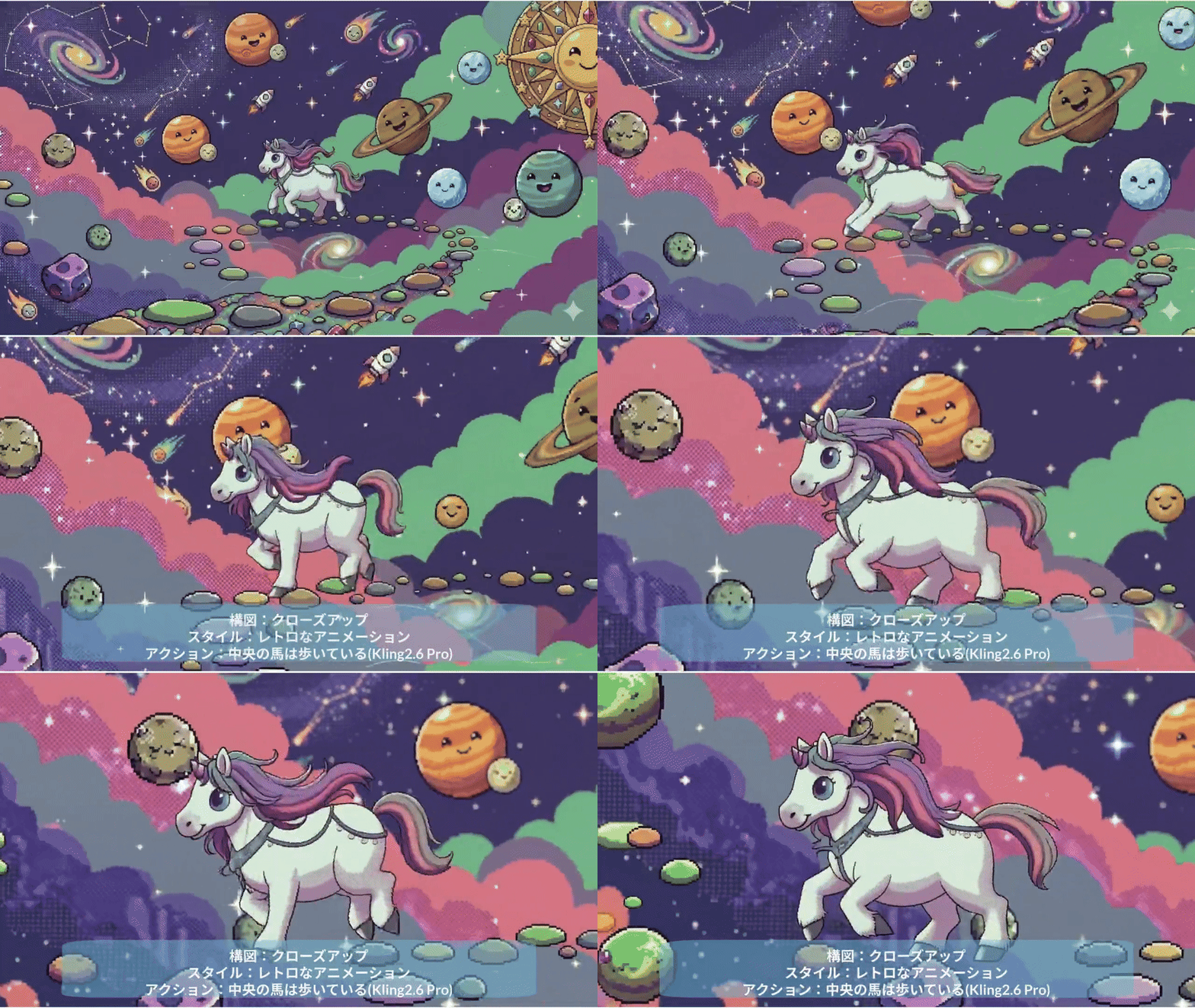
2つのAIモデルの比較
動画生成AI Veo 3.1 Fast,Veo 3.1 Fastは同じプロンプトを入れても生成される動画は違います。
映画館で楽しそうに鑑賞する東洋系の女性 笑顔で正面を向いている リアルな描写 クローズアップでゆっくりパン
背の高い日本人は「寒いので先に帰ります。」と言った。雪の降る山でズームアウトしながら
作成時の注意事項
動画クリップを作成する際は、明確で効果的なプロンプトを作成することが不可欠です。詳しくはこちらのページをご確認下さい。https://help.vyond.com/hc/en-us/articles/42498009944212-Prompt-Writing-Guide-for-Video-Clip-Generation
AIを使った動画作成について 以下の点をご確認ください。
AIを責任を持って利用してください。AIは支援のために使用し、欺くことや誤解を招くために使用しないでください。
ディープフェイクや実在する個人の肖像の使用は禁止です。
AIを使用して実在する人物になりすましたり、欺瞞的なメディアを作成したりしないでください。プライバシーと個人の境界を尊重してください。
著作権の問題を避けてください。権利を持たないコンテンツ(楽曲、美術作品、著作物など)を複製、模倣、または配布しないでください。
データとプライバシーを尊重してください。プロンプトに個人情報、機密情報、またはセンシティブな情報を決して含めないでください。
出力内容を再確認してください。AIは自信満々に答えることがありますが、それでも誤りや誤った情報を生成する可能性があります。常に事実を確認してください。
有害または不適切なコンテンツは避けてください。虐待的、偏見的、またはその他の点で安全でないものを生成したり、宣伝したりするためにAIを使用しないでください。
人間の判断を常に介入させてください。AIを使用して作成、共有、または公開する内容について、最終的な責任を負うのはあなた自身です。
VYONDの利用規約
Vyondを使用して画像や動画を生成する際は、VYONDの利用規約の下部に記載されている「利用規約」を必ず遵守してください。
特に、有名なブランドやそのロゴに言及するプロンプトは避けることが重要です。そのような言及を行うと、使用権限のない知的財産を含む画像が生成される可能性があります。
画像からVIDEOを作る
Kling 2.6 Pro、VEO 3.1 Fastともjpg,pngファイルで10MBまでの画像が可能です。
お手持ちの画像だけでなく、VYONDで作成される画像もあります。VYONDで画像を作る方法について解説します。
1:Shutterstockの画像を使用する。
1万以上の画像がストックされているShutterstockを使って動画を作ります。画像は検索して探します。
画像が選択出来たら、VYONDのシーンに挿入し、PNGとして出力してText to Video clipに追加しましょう。
2:Text to Imageで作成する
テキストから画像を生成できます。ToolメニューからText to Imageを選択して作成すると効率がいいです。
Shutterstockの画像素材から作成した例
自社のイラストもプロンプトに書き出すことで動かせることができます。
注意点:背景の指示を行うこと。イラストの著作権(商用利用権)に注意
追加する画像をあらかじめタテ型(9:16)にしておくと、生成された動画もタテ型に作成できます
最初と最後のフレームをAIでつなげた動画を作る(動画解説)
最初のフレーム(Start frame)と最後のフレーム(End Frame)をつなげた映像をAIで自動生成できます。(Enterpriseは無制限、AgencyはCreditsがカウントにて使用可能です。)
「+Create」からでも同様の作業ができます。
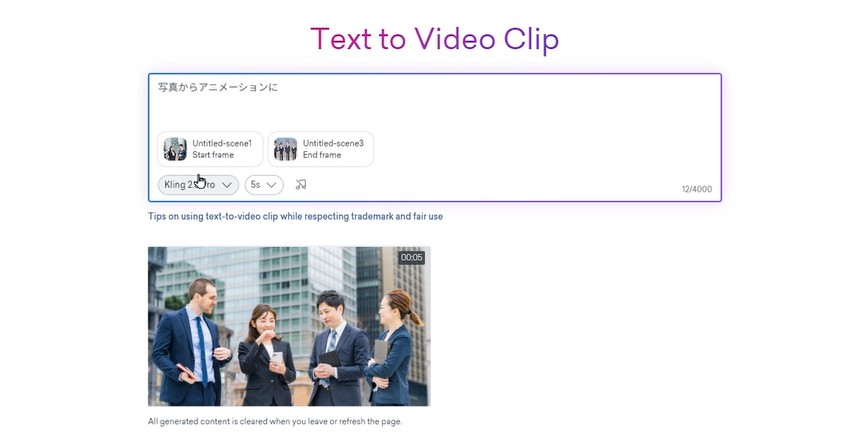
Professional,Starterプランでは使用できません。(アップグレードが必要)
Professional Starterではこの機能は使用できません。図のように「王冠」マークが表示されます。
ご使用いただくには、Enterpriseプランへのアップグレードが必要になります。アップグレードについて