表示されている画面はProfessional版です。すべてのプランと大きな違いはございません。解説はProfessional版で使用できる機能を解説しています。
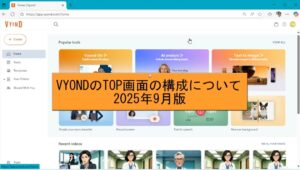
新しい画面構成について(2025年9月版)
画面構成と主要メニューについて動画で解説します(4分32秒)
Your Videosでプロジェクトのフォルダ分けができます。
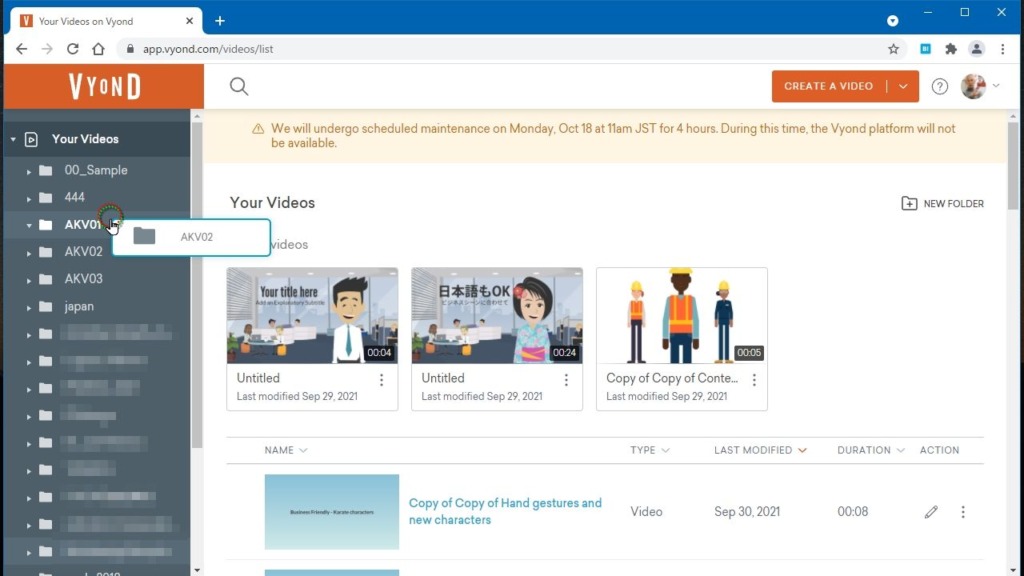
多量のプロジェクトを管理するためには、
1:プロジェクトに名前をつける
2:フォルダに入れて分類する
3:フォルダを整理する
ことで効率が上がります。特にAdminiの方はぜひフォルダ管理を使いましょう
設定メニュー画面について(1分49秒)
アカウントの設定 Emailの変更・パスワード変更・チームアカウントの設定などは設定メニューから行います。
編集画面の変更(2026年6月版)
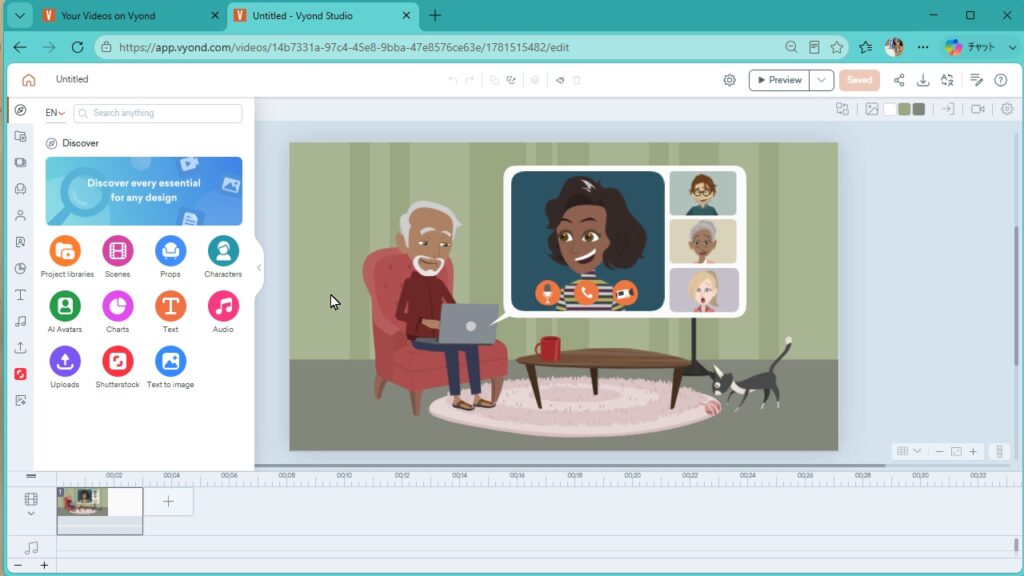
VYONDの編集画面(VYOND Studio)の構成です。コンテンツライブラリー(アセットメニュータブ)がシンプルになりました。
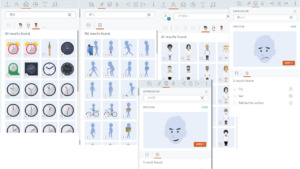
Discover(コンテンツライブラリータブの一番上アイコン)では左側のメニューがアイコンとして表示されます。
それぞれのアイコンをクリックすると該当のアセットメニューが開きます。
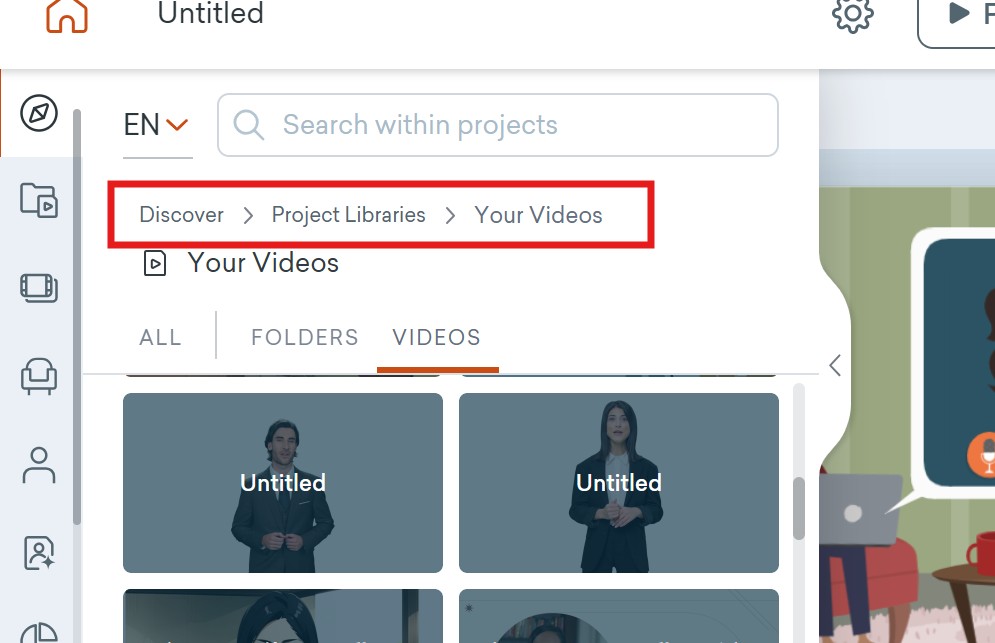
Project Libraries(プロジェクトライブラリー)
これまで作成したProject(Your Video)やCollection、Shareされたアセットを呼び出すことができるライブラリーです
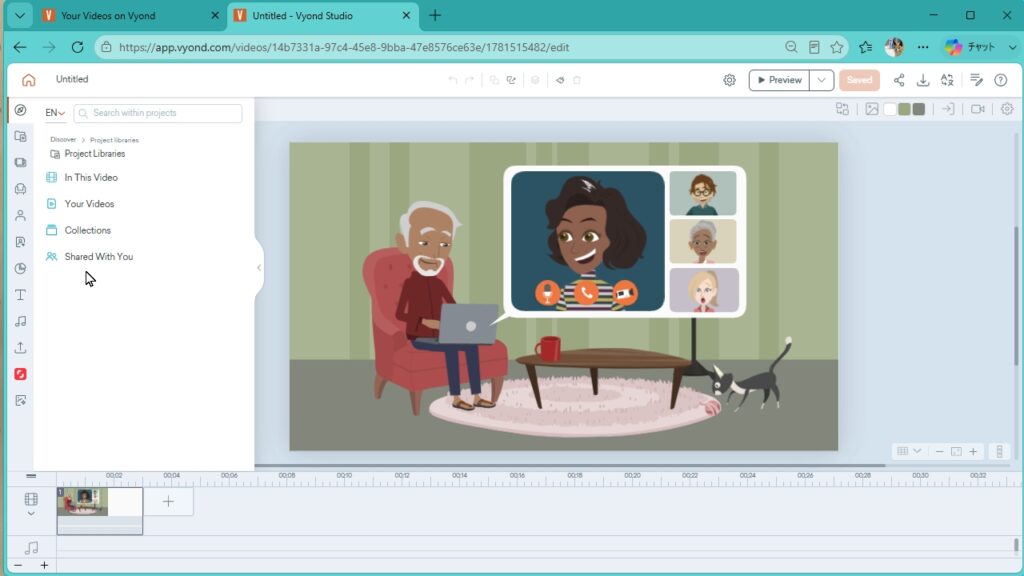
ライブラリーの操作は画面の赤枠の部分をクリックして元に戻せます。
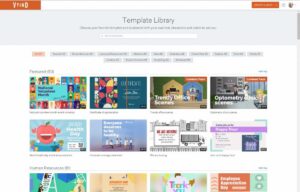
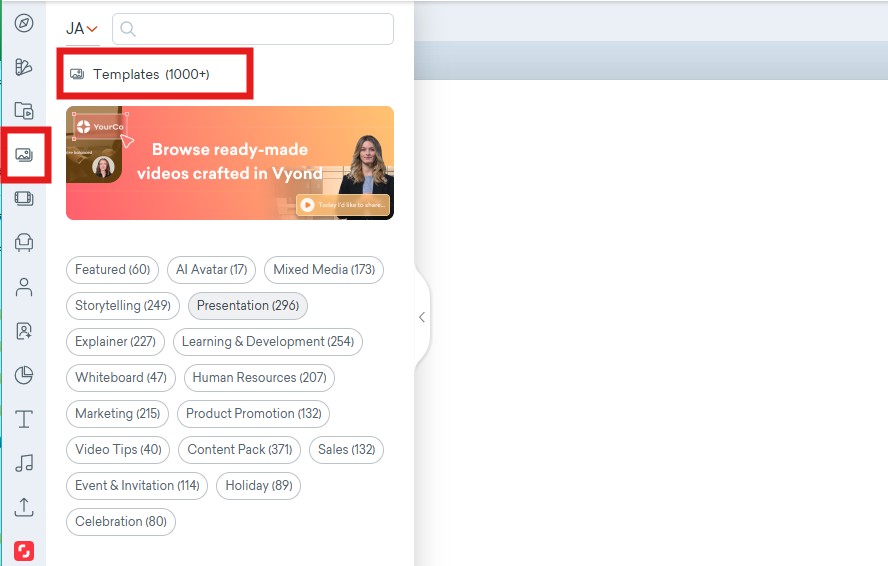
Template(テンプレート)
Template Libraryのシーンをこのアイコンから呼び出すことができます。2026年6月アップデート
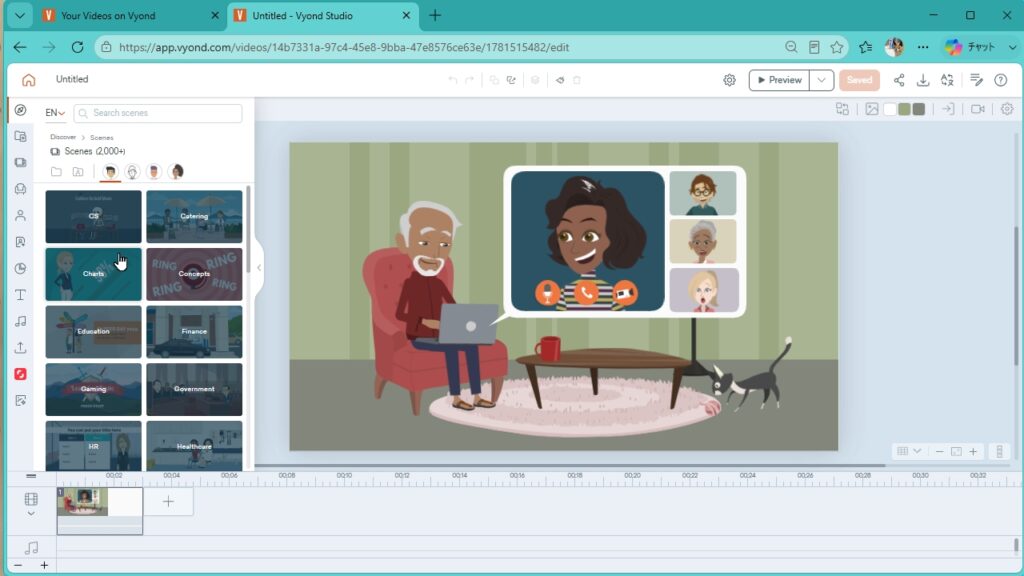
Scene(シーン)
スタイル別のカテゴリーからシーンを探します。検索も使用できます。
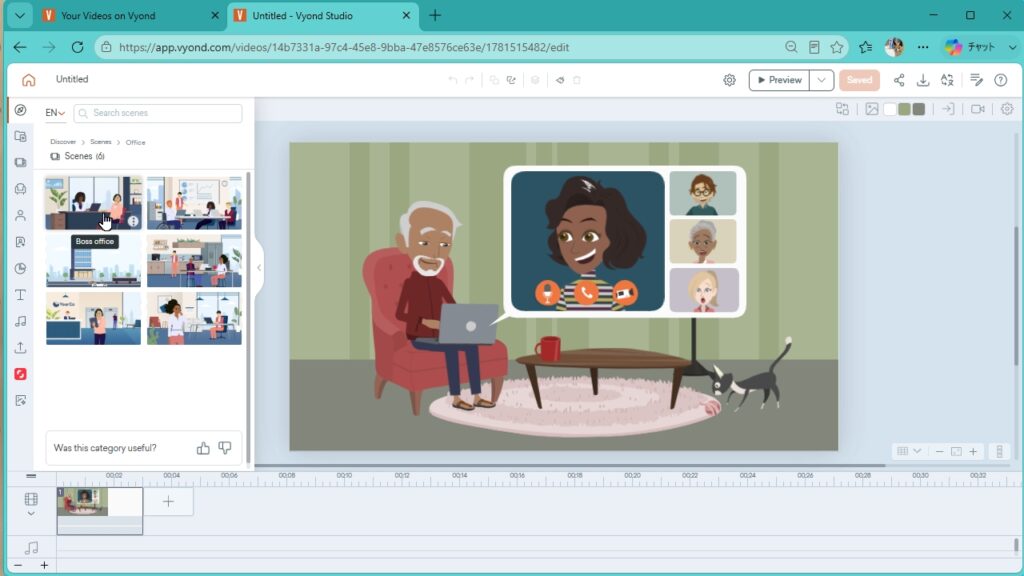
StoryBookのシーンも追加されました
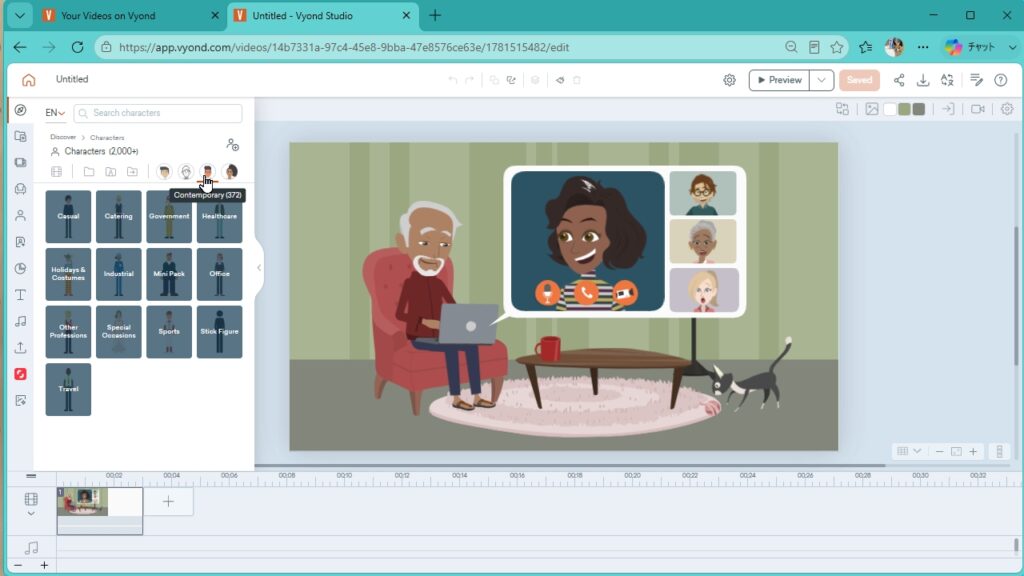
Characters(キャラクター)
スタイル別のカテゴリーから探します。
Shutterstock(シャッターストック素材集)
タブから選択する、もしくは検索から探します。
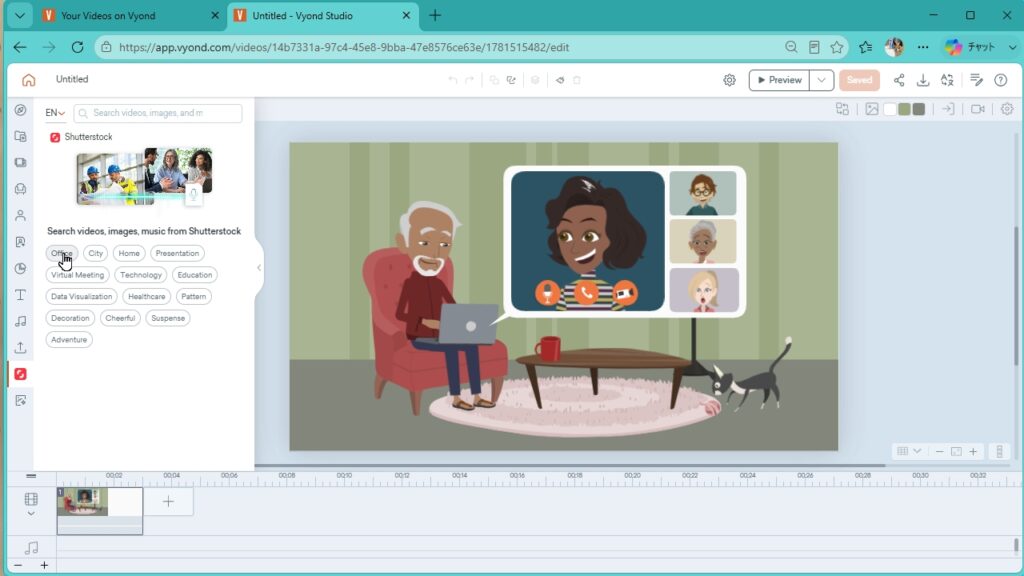
画面デザインは変更されましたが、機能はほぼ変更ございません。マウスを使って簡単に操作するコンセプトもこれまでと同じです。
Lock機能の使い方
Lockが選択されると、図のようにXで囲まれるようになり、マウスでの移動ができなくなります。重なったアセットから編集したいものだけを簡単に選び移動することができます。
アセット(キャラクター、テキスト、PROP)を選択し、マウス右クリックメニューから「Lock」をクリック
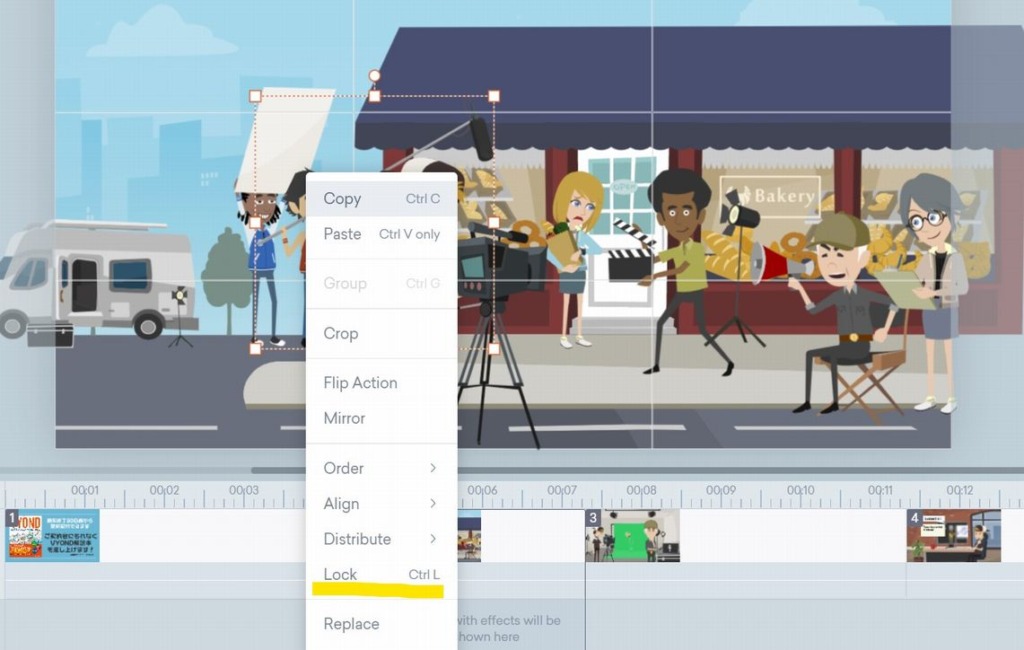
Lockされても、Effectやタイミングの変更は利用できます。キャラクターのアクション、表情の変更も編集可能。グループでのLockもできます。 Lockを解除するときは、マウス右ボタンから「Unlock」をクリックします
「Align(整列)」と「Distribution(均等配置)」の使い方
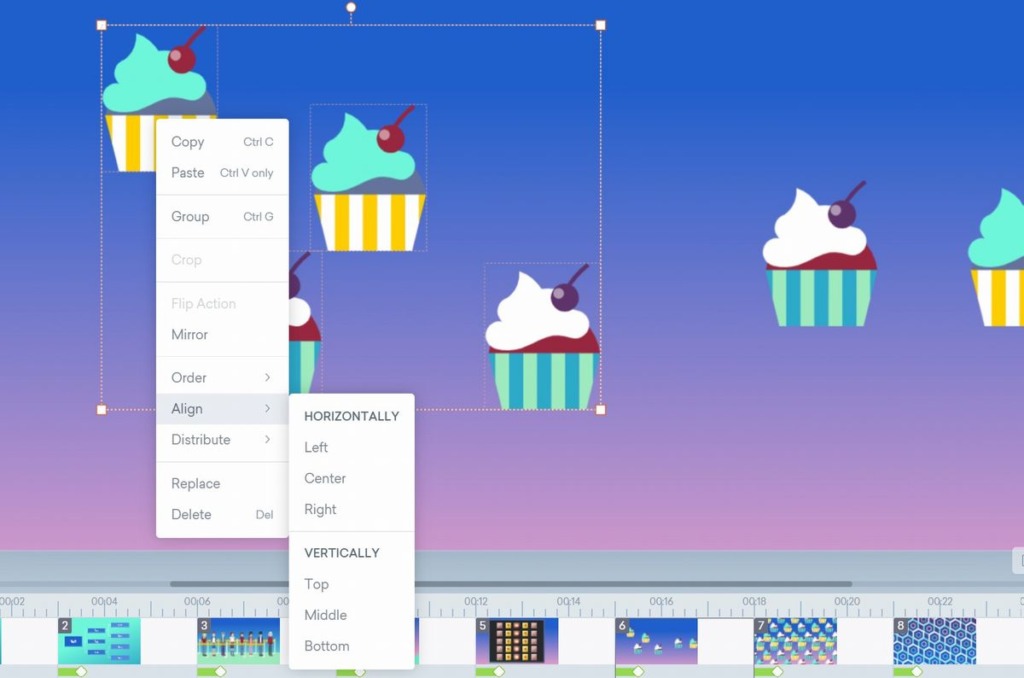
「Align(整列)」と「Distribution(均等配置)」の使い方を解説しました。この動画では、VYONDのキャラクターをアバター風に動かしています。(再生時間1分41秒)
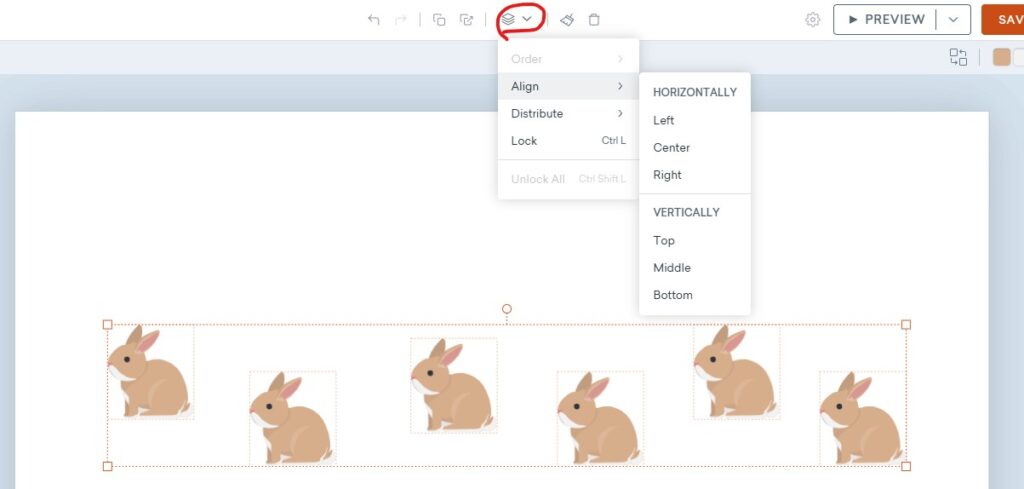
align Distibute Lockは編集メニューバーにも表示されています。
作業画面にGuide(ガイド)を表示する
VYOND作業画面に編集の補助を行う「Grid」と「Safe Area」が表示できるようになりました。
シーンにアセットを配置する場合、このガイド表示が大変役立ちます!
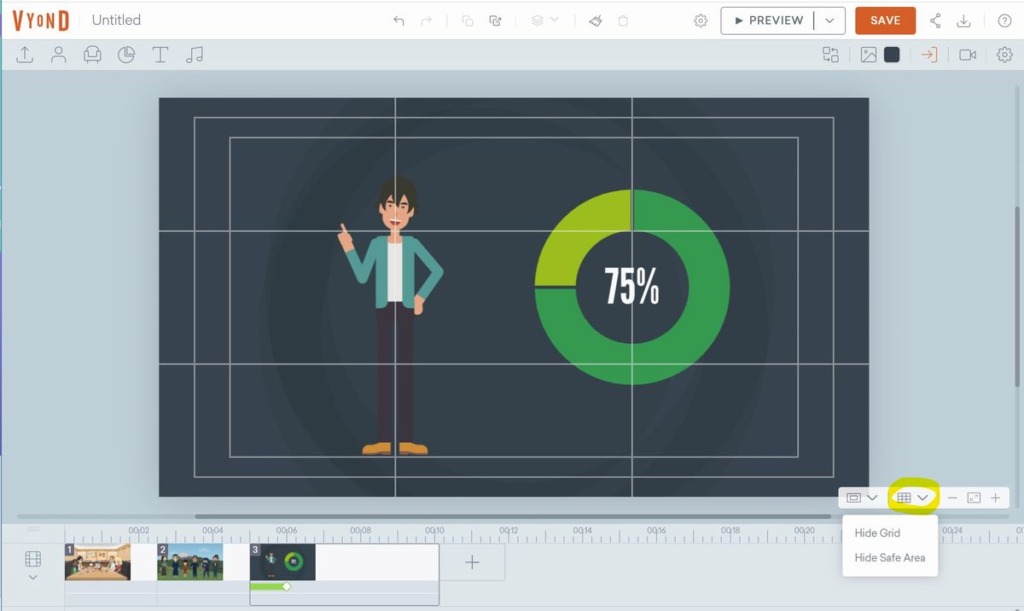
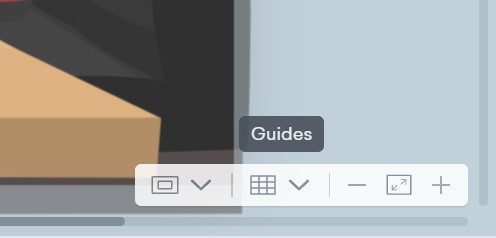
編集作業画面の右下に表示される格子状のアイコンをクリックして、「Grid」と「Safe Area」の表示非表示をコントロールします。
Gridは作業画面を3等分に分割します。3分割表示は映像編集でよく使う、オブジェクトの位置を安定してみせる分割法です。
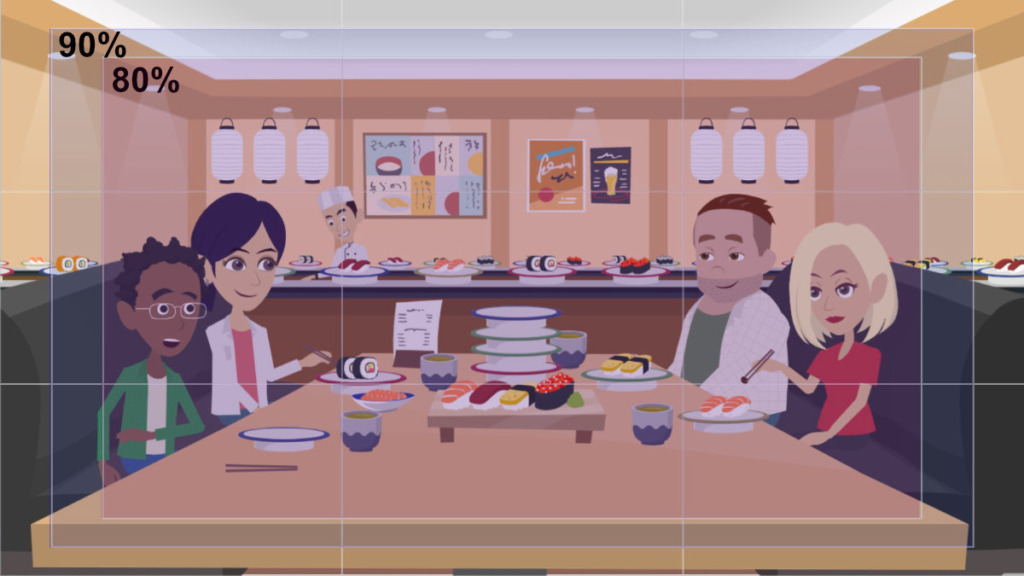
Safe Areaは、視聴者の再生環境によって変わる情報を表示領域内に収めるために設定されたもので、全体枠から90%、80%の領域に表示されます。これらのGridは、プロジェクト単位で表示をコントロールでき、映像のエクスポート時には表示されません。
Safe Areaの使い方
Safe Areaは字幕の位置合わせ等に使うと便利。字幕を入れる場合などで90%枠の下線に文字の位置を合わせると見やすくなります。