VYONDの10,000以上あるPropを動画に活用しましょう!
VYONDには、4つのスタイルに合わせてそれぞれ数千のPROPが用意されています。これらPROPとキャラクターやテキストなど(アセット類と呼びます)をシーンに組み合わせて、アニメーションを完成させていきます

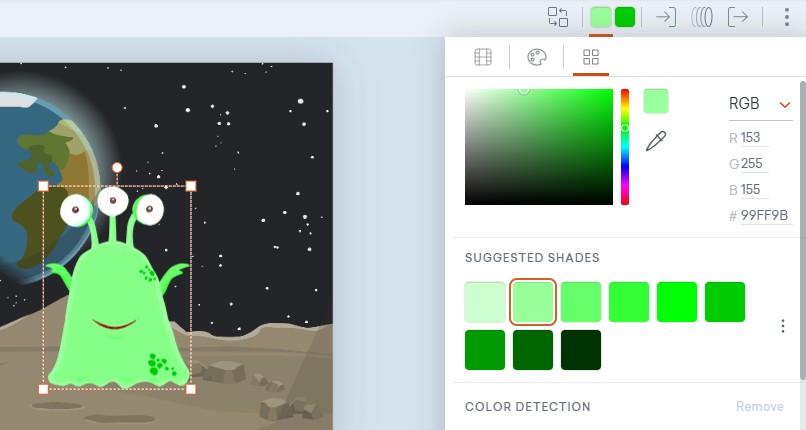
PROPは初めからアクションが付与されているもの、カラーをカスタマイズできるものがあります。
このエントリーの目次
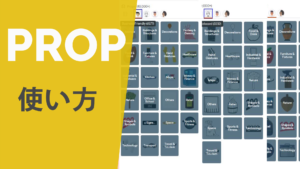
PROPの使い方 動画マニュアル
PROPの使い方を動画でまとめました。ぜひご覧ください
PROPのテクニック
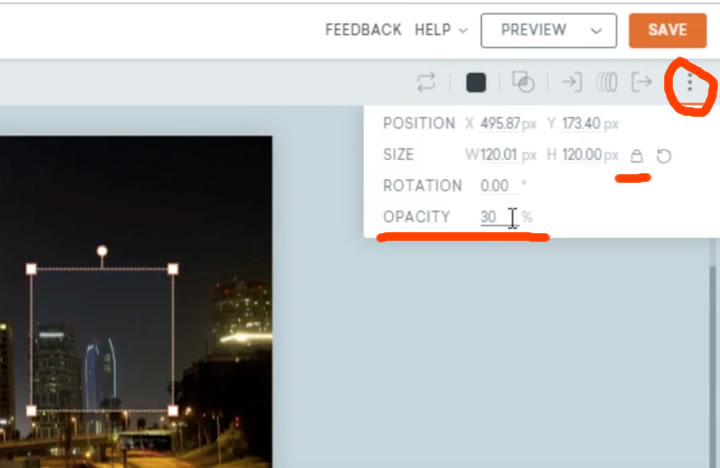
半透明のPROPやアップロード画像をシーンに挿入することができます。透明度も調整できます。
透過(OPACITY)の設定ができるか?確認してください
オブジェクトを選び設定メニューを開いたのち「OPACITY」のダイアログがあるか?確認しましょう。
ダイアログがない場合は、透過ができません。 またオブジェクトの縦横比率の固定(ロック)を解除することで、長方形や楕円形のオブジェクトができます。
Propにアニメーションをつける方法
PROPの表現をエフェクトでつけることができます。
ビジネス向けアニメーション動画作…
Effectの使い方 VYOND動画マニュアル
Effectの使い方はVYONDアニメーション製作に必須のスキルです Effectの使い方を知ることでアニメーションをさらに躍動的に見せることができます。キャラクターやPropを表示…
Propを差替えたり、Propを合成する方法
配置したPROPを差替えたり、MASK素材として使用することもできます。
ビジネス向けアニメーション動画作…
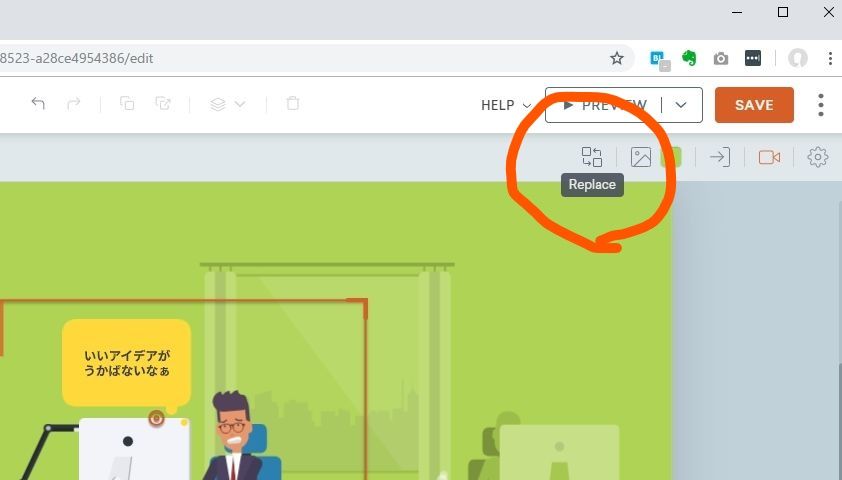
キャラクターやPropの差し替え、アセットの編集方法(Replace 交換)
動きやアクションをそのままに、VYONDではキャラクターだけを変更できます。 製作中でのキャラクター変更やイメージ変更に「Replace」を使う アニメーションや編集作業であ…
ビジネス向けアニメーション動画作…
マスクとCROP機能の使い方
映像、画像やキャラクターなどのアセットをマスキングやCROPで加工して表示させる方法です。 MASK(マスク)機能の使い方 マスクの基本操作について動画で解説しました。 h…
膨大な数のPROPから必要な素材を見つけるには?
右上の「検索(Search)」を使ってください。この場合、日本語でなく、英語の単語を使う必要があります。コツとしては、一度日本語でキーワードを探し、Google翻訳などで英語単語に翻訳し、入力することです。
3つのスタイルそれぞれで検索してみてください。
ビジネス向けアニメーション動画作…
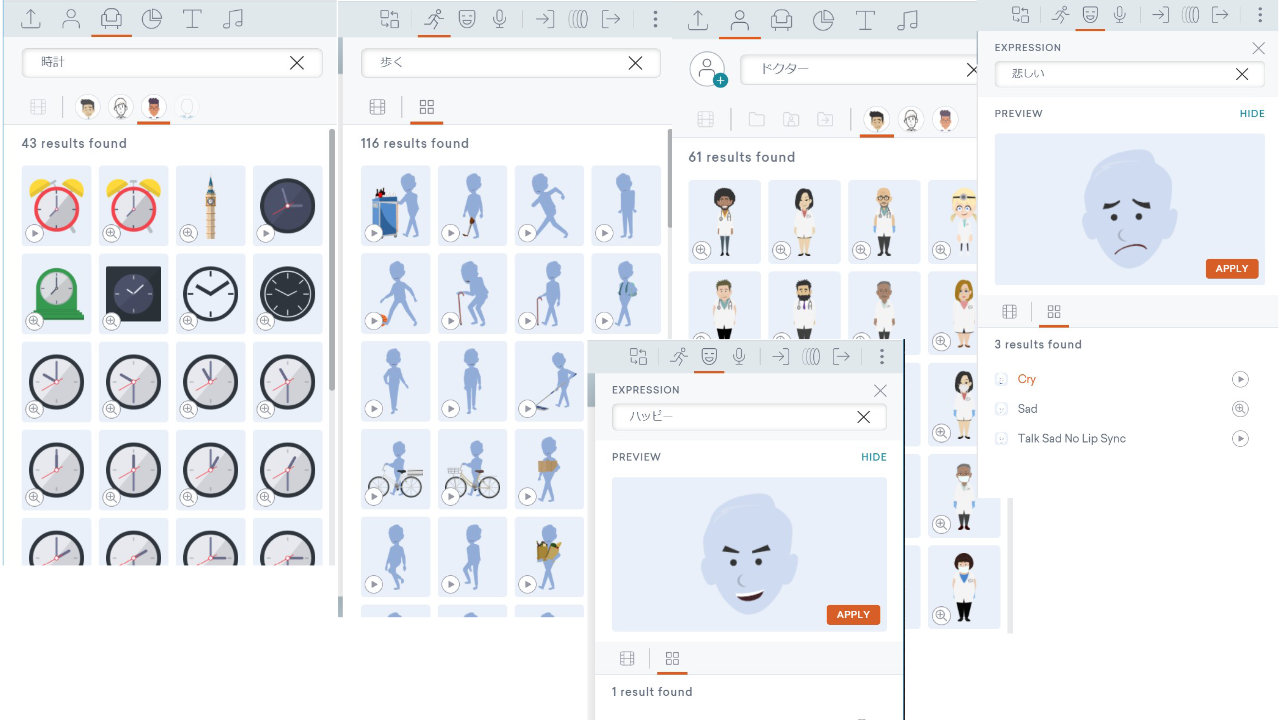
検索を使って素材を探す方法 画像検索もできる!
アセット(Prop、キャラクター、テンプレート・・・)を探すには? VYONDは様々なオブジェクト(アセットと呼びます)を簡単に配置してアニメを作ることができるツールです…
オブジェクトが挿入できたら、マウスで移動、拡大、縮小をして配置します。
イメージに合わせて、エフェクトをつけてみましょう。すべてマウス操作だけでできます!
Propをお気に入りに保存
よく使うPropは保存したり、Shareしてグループで使いましょう
ビジネス向けアニメーション動画作…
アップロードデータ整理、よく使うアセットを管理する「Collections」「Brand Kit」機能
よく使うシーン、PROP、キャラクター、アップロードデータをまとめてフォルダ分けする「Collections(コレクションズ)」機能が追加されました。膨大なアセット類、画像・…
ビジネス向けアニメーション動画作…

ビデオの共有と共同編集機能 チームアカウントのメリット
複数シート=「チームアカウント」の便利なシェア [Share]機能 シートを複数持つアカウント=「チームアカウント」はグループでVYONDを活用する場合に大変メリットがありま…
PROP間連のエントリー
-

魅力的なインフォグラフィックスを作成するための5つのTIPS 2月追加テンプレート
Subscribe,Share,Followを訴求するアニメーションとインフォグラフィックスに活用… -
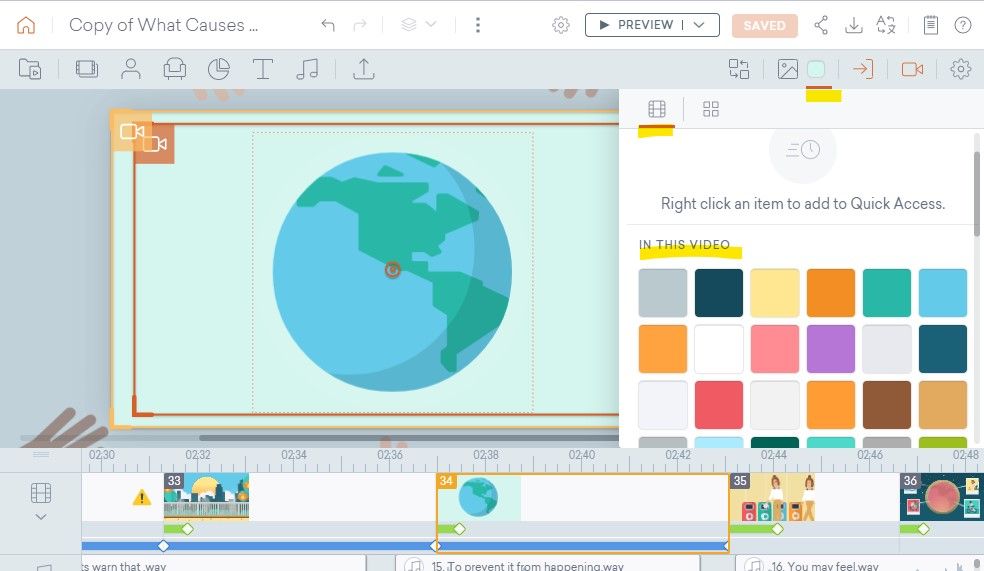
Quick Access, Video Containtsの使い方
VYONDの編集画面からアセット類※のアイコンをクリックすると、図のように左隅にフ… -
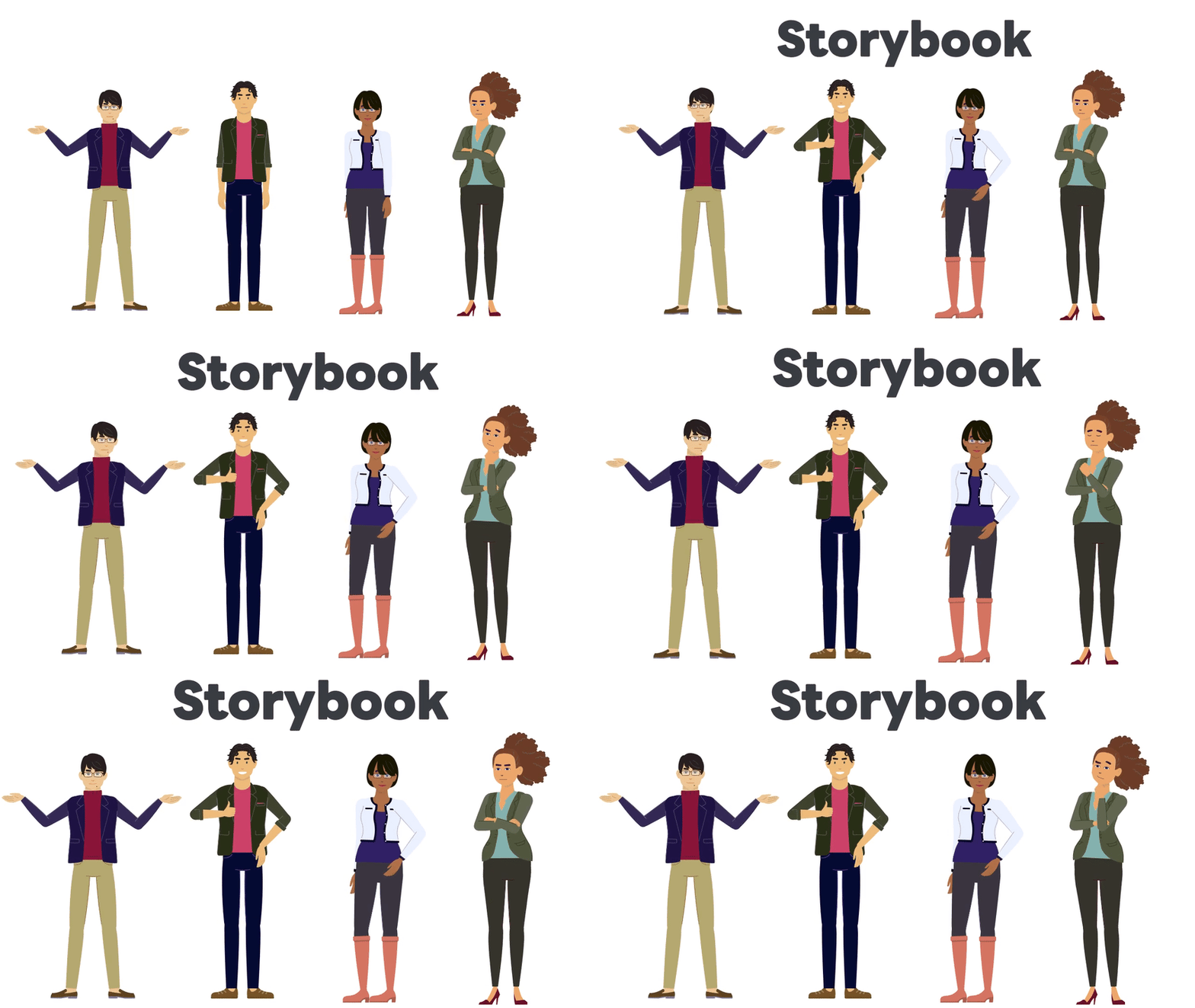
新しいスタイル「ストーリーブック(Storybook)」が追加 (テンプレートあり)
VYONDアニメーションに新しいスタイル「ストーリーブック(Storybook)」が登場しま… -
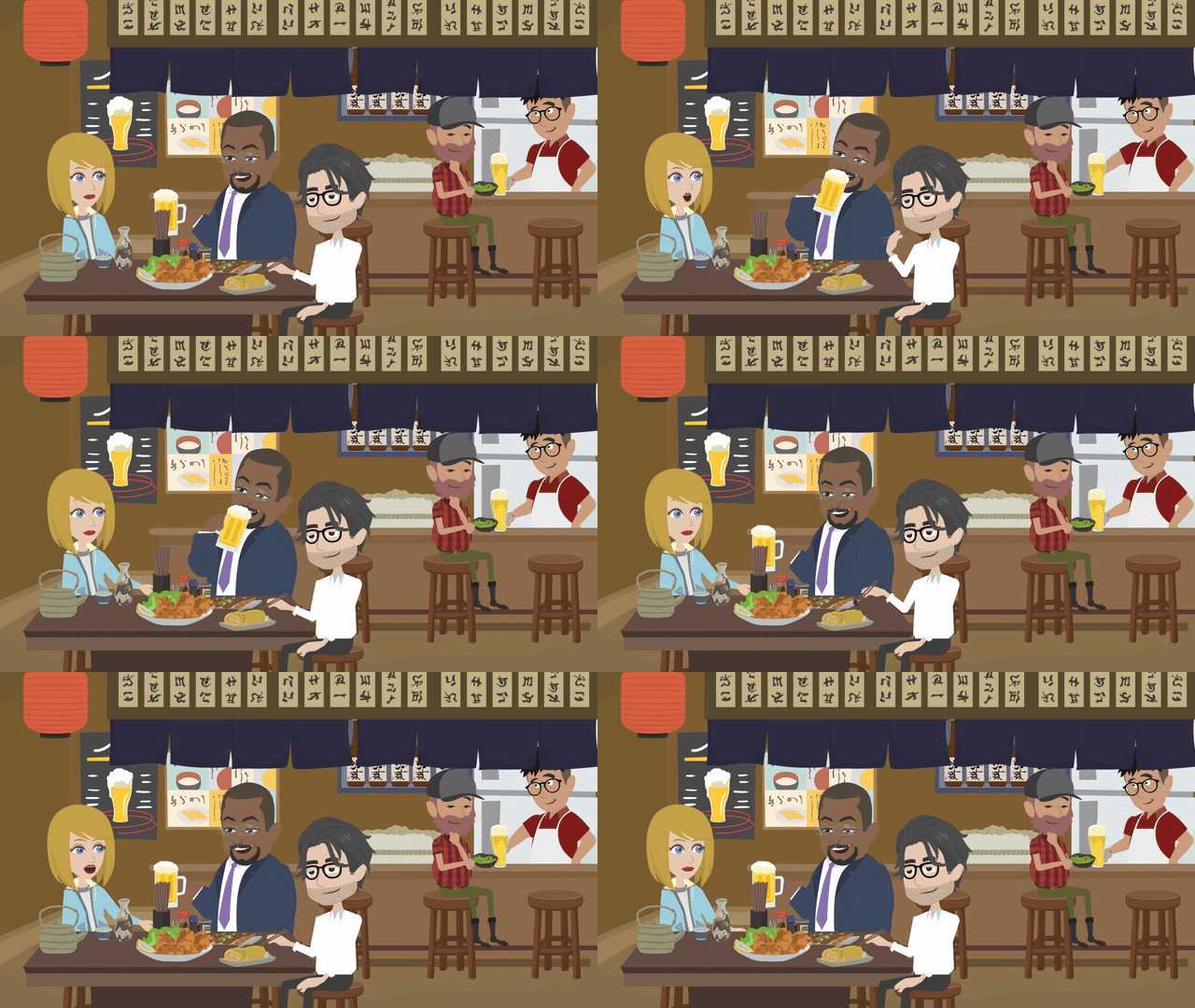
日本向けのシーン キャラクター アセットについて
VYONDはアメリカで開発されたクラウドなので、日本向けの素材が少ないのが現状でし… -
よく使うシーンをコピー、My LibraryやCollectionに保存、共有する方法
よく使うシーンをコピーして流用する、ライブラリ(MyLibrary)に保存したり、他の… -

飲食・レジャー関連のシーン他 6月に追加されたアセット類 テンプレートについて
2023年6月のアップデートです。6月16日にも最新アップデートがありました。 Templa…