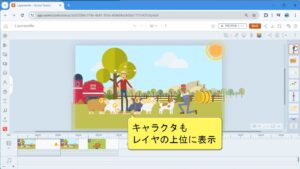
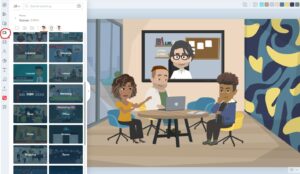
Asset Viewが改良されました。パネル内でドラッグするだけで、Vyond内のアセットやキャラクターのレイヤー順序を簡単に並べ替えることができます。またグループ化されたアセット内のアイテムをドラッグして、レイヤーを素早く並べ替えることもできます。表示レイヤの移動が可能になりワークフローがさらに効率的になります。
このエントリーの目次
表示順番の移動
アセットビューでアセットを選択し、ドラッグするだけで表示する順番を変更できます。多数のアセットに隠れてしまったアセットもアセットビューで簡単に選択できます。

アセットビューで一括変換できる
複数のシートを選びアセットビューからキャラクターやアセットを一括で変換(Replace)できます。
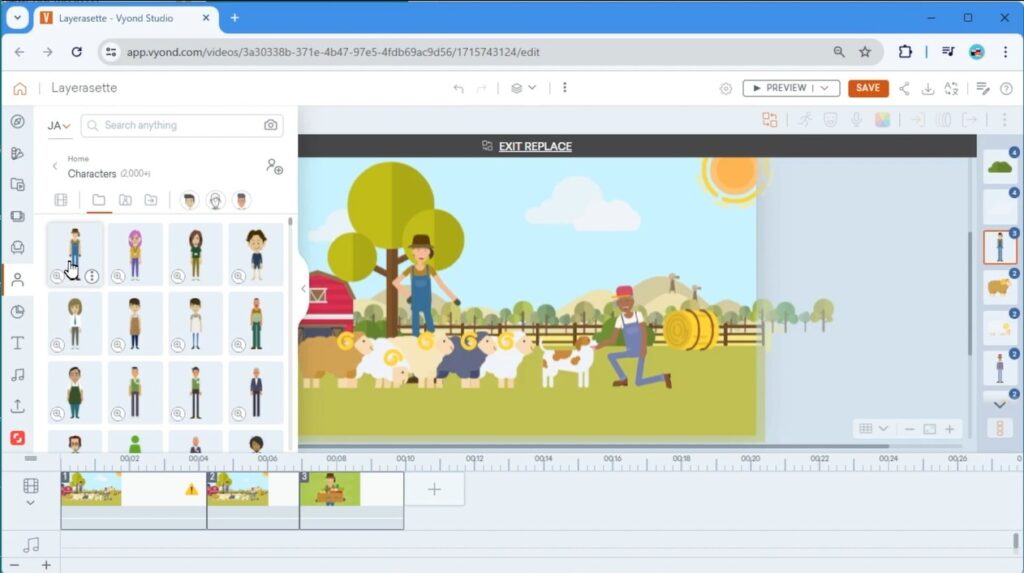
アセットビューの使い方 動画マニュアル
新しいアセットビューの使い方を動画で解説しました(1分31秒)
アセットを使って編集・削除する場合
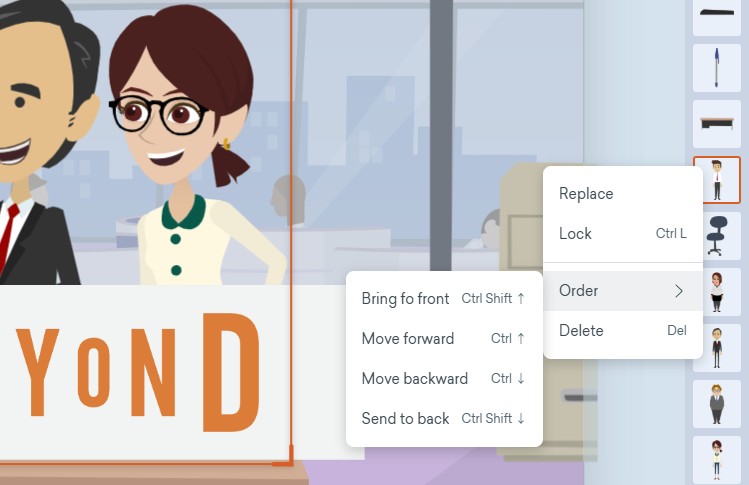
アセットビューを使ってアセットを選択後、マウス右メニューからDeleteを選択します。
Orderでは表示の順番を変更できますが、一度メイン画面で該当アセットをクリックしたのちショートカットを使うか、アセットビューではマウスドラッグして移動させてください。
アセットの表示・非表示をショートカットで行う
非表示と表示を使えば、シーン内の要素を削除したり配置を変更したりすることなく、特定のアセットに集中して作業できます。
ショートカットキーで操作できます
| 機能 | Windows shortcut | Mac shortcut |
|---|---|---|
| 非表示 / 表示 | Ctrl+H | ⌘ H |
| 全て表示 | Shift + Ctrl + H | Shift + ⌘ H |
アセットビューと一緒に使うと便利な機能
ビジネス向けアニメーション動画作…
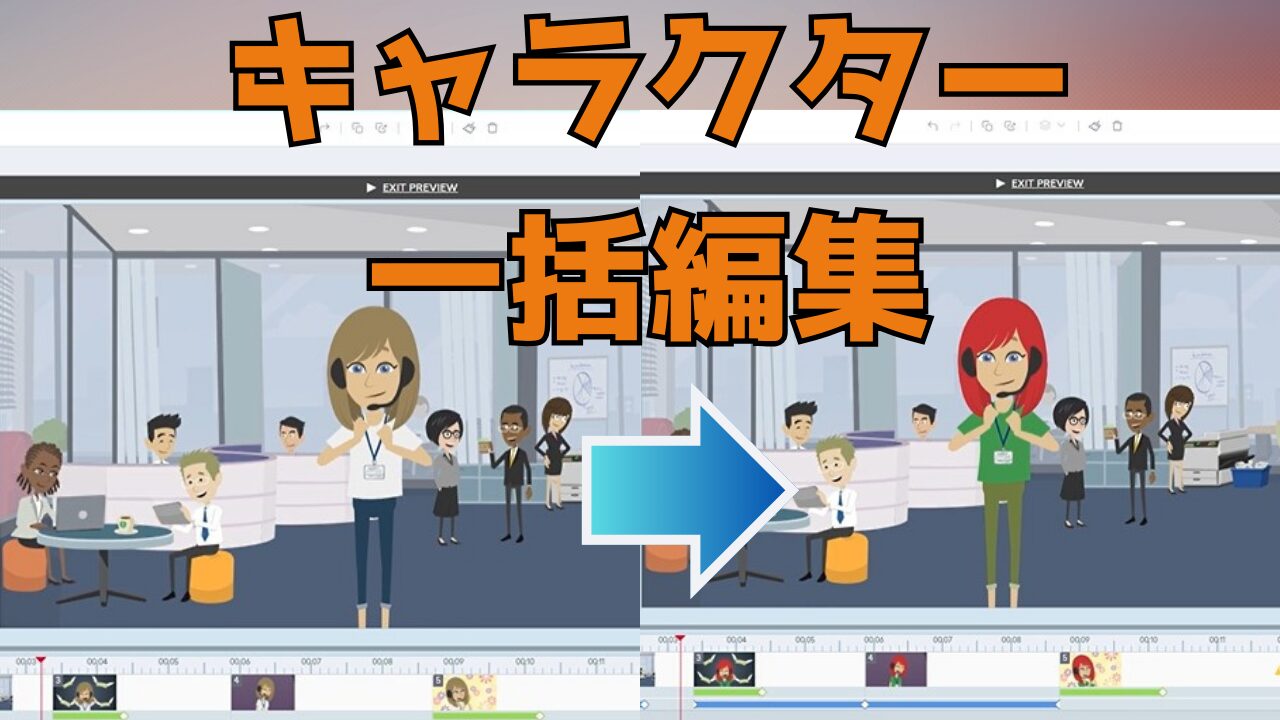
キャラクターのイメージを一括で変更する、同じキャラクターを他のProjectで共有する方法
シーン内のキャラクターイメージを一括で編集したい。髪の毛の色や制服の色などを変更したり、キャラクターそのものをまとめてReplaceする方法を解説します。また一度カス…
ビジネス向けアニメーション動画作…
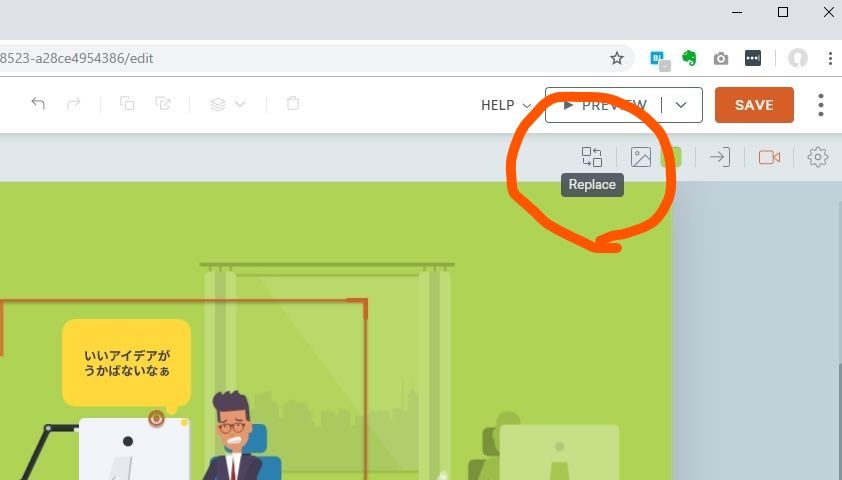
キャラクターやPropの差し替え、アセットの編集方法(Replace 交換)
動きやアクションをそのままに、VYONDではキャラクターだけを変更できます。 製作中でのキャラクター変更やイメージ変更に「Replace」を使う アニメーションや編集作業であ…
ビジネス向けアニメーション動画作…
Effectの使い方 VYOND動画マニュアル
Effectの使い方はVYONDアニメーション製作に必須のスキルです Effectの使い方を知ることでアニメーションをさらに躍動的に見せることができます。キャラクターやPropを表示…
ビジネス向けアニメーション動画作…
マスクとCROP機能の使い方
映像、画像やキャラクターなどのアセットをマスキングやCROPで加工して表示させる方法です。 MASK(マスク)機能の使い方 マスクの基本操作について動画で解説しました。 h…
ビジネス向けアニメーション動画作…
ビジネス向けアニメーション動画作成ツール VYOND
プレゼン 研修、すべてのビジネス動画に、AI・アニメ動画作成プラットフォーム「ビヨンド」