VYONDのシーンや背景、アセットの色を、コーポレートカラーにあった色に変更したい。動画の色をいつも同じブランドカラーに変更したい時の便利な機能です。
ブランドカラーをアップロード画像から抽出する
変更したいシーンやアセットを選び色を変更する場合、右上にあるColorをクリックします。
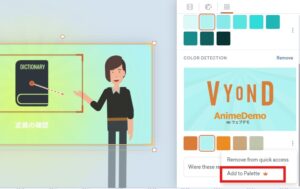
1:画像をアップロード:右下のUPLOADから画像をアップロードします
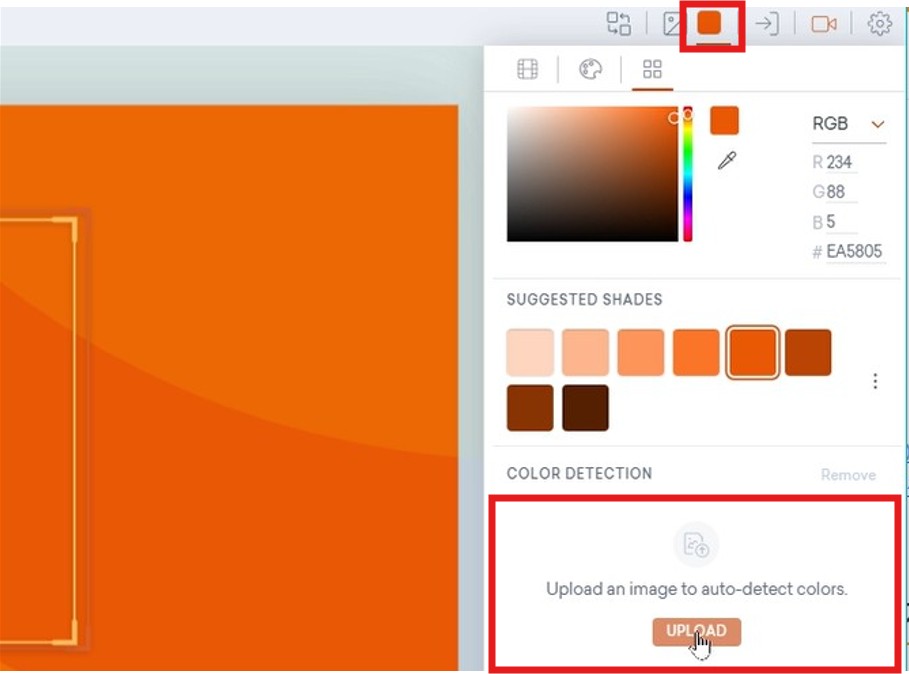
2:画像から色を選択:アップロードすると画像に含まれる色が表示されるので、色を選択します。
企業のブランドカラーや画像をアップロードして色を設定できます。
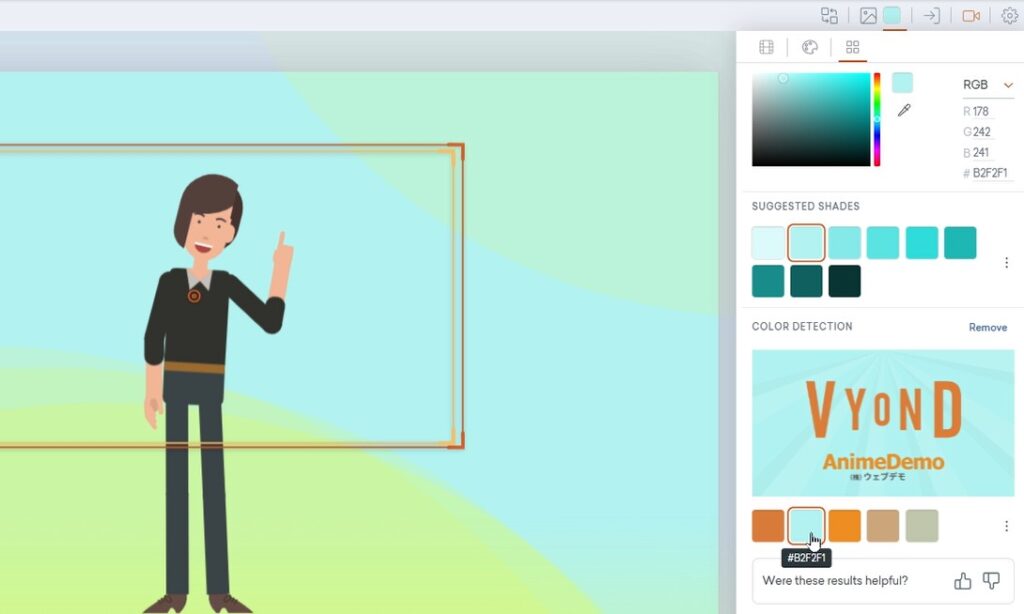
Palette(パレット)を使う
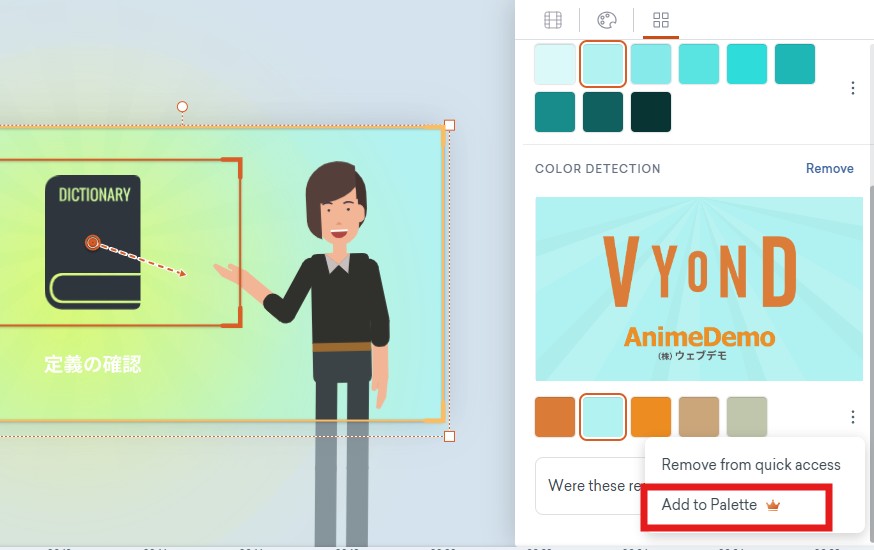
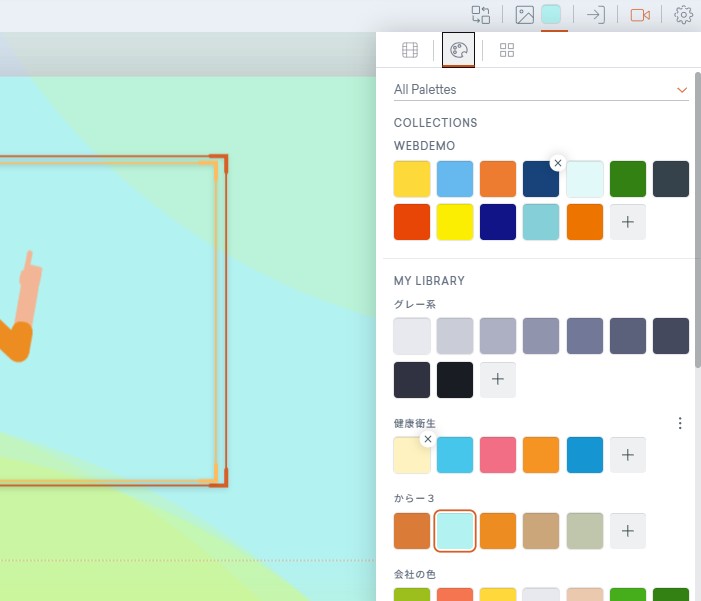
画像から抽出した色をVYOND内に保存するにはPaletteを使います。
PaletteはEnterprise、Agencyのみの機能です。Professionalでは図のような表示になります。
Paletteを作る
1:Add to Paletteをクリックし「Create new palette」から名前をつけて保存します
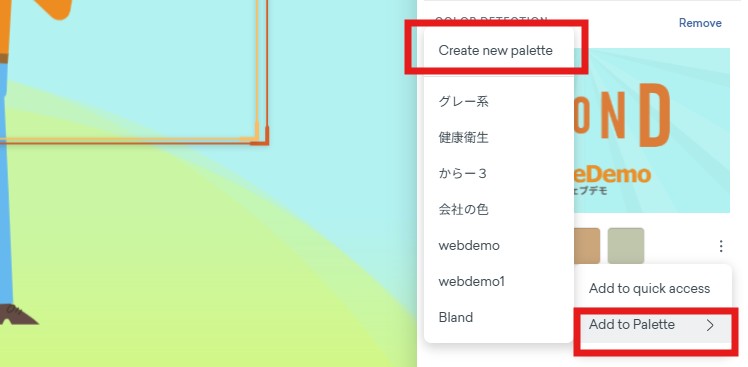
2:Paletteは何個でも作成できます
企業のブランドカラーをVYONDに反映する「パレット機能」動画マニュアル
画像からカラーを選択する。Paletteの使い方 動画マニュアル
キャラクターの色をシーン内で変更する
シーンの編集画面でキャラクターの色を変更できるようになりました。キャラクタエディターでキャラクターを作成しなくてもシーンだけで変更できるようになりますが、シーンのみの変更になりキャラクターライブラリーには反映されません。ビジネスフレンドリーとコンテンポラリー、ホワイトボードアニメのキャラクターとPROPの色が変更きます。
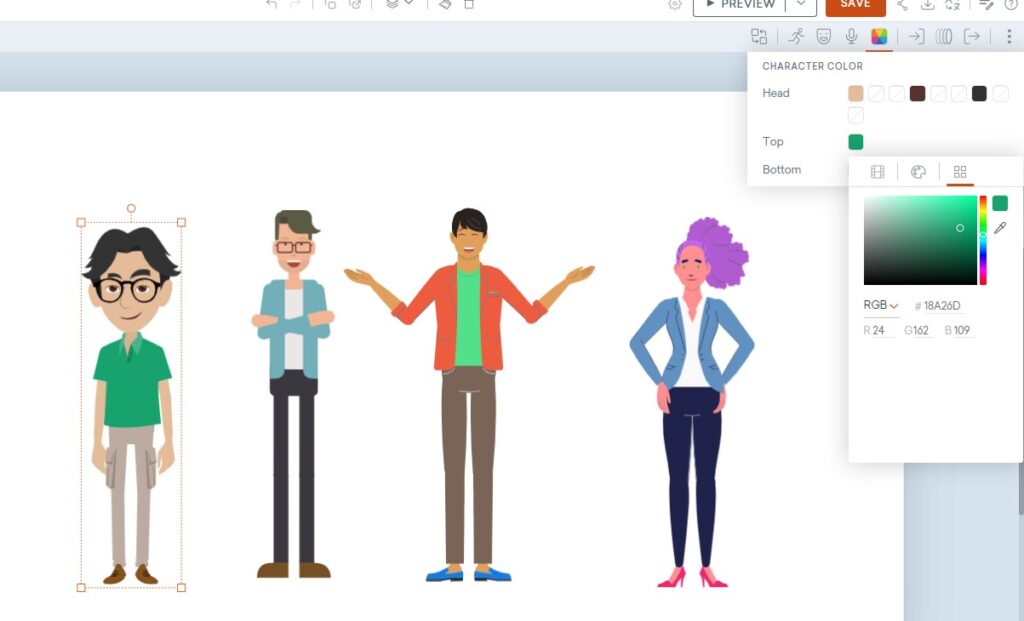
ホワイトボードアニメーションのキャラクターは線の色、1色が変更可能、Propは線と面2色変更可能です。
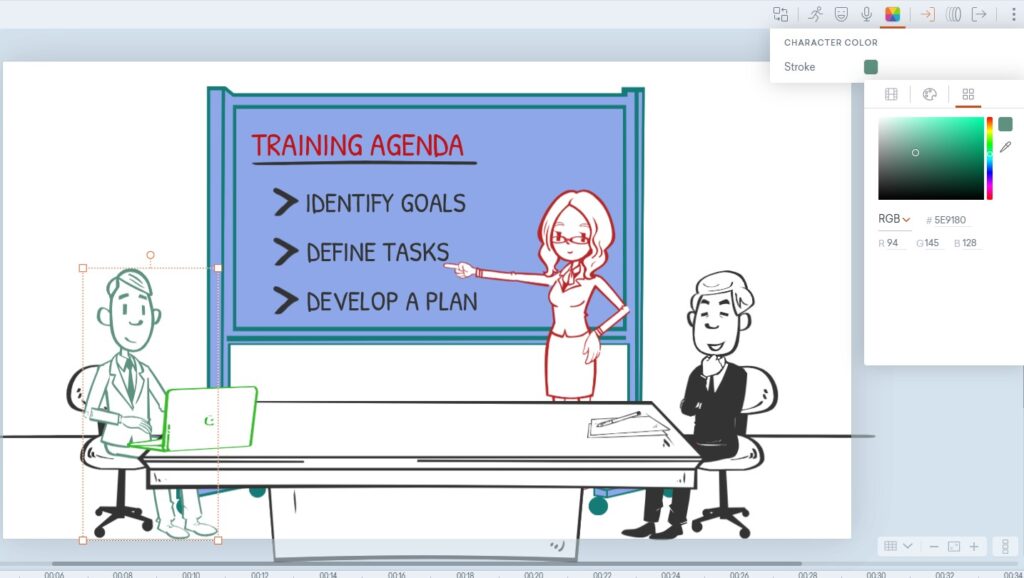
カラーの変更方法
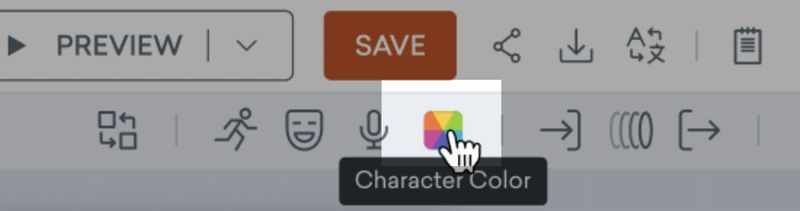
1:シーンでキャラクターを選択し、キャラクターカラーアイコンを選択します。
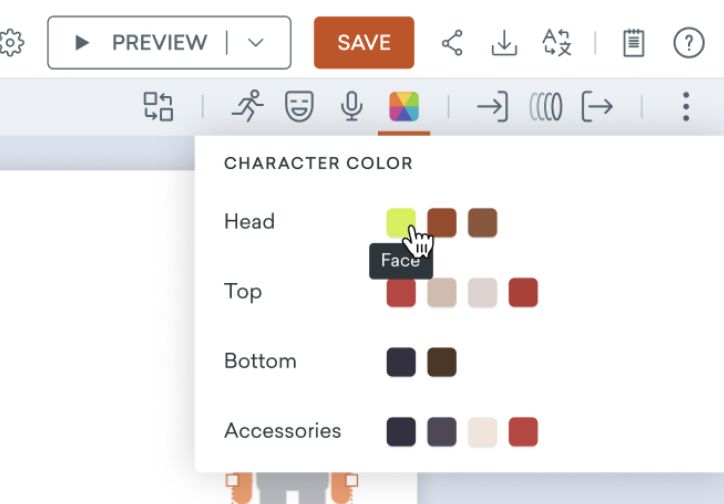
2:オプションから変更したい箇所のカラーを選択して色を変えてみましょう
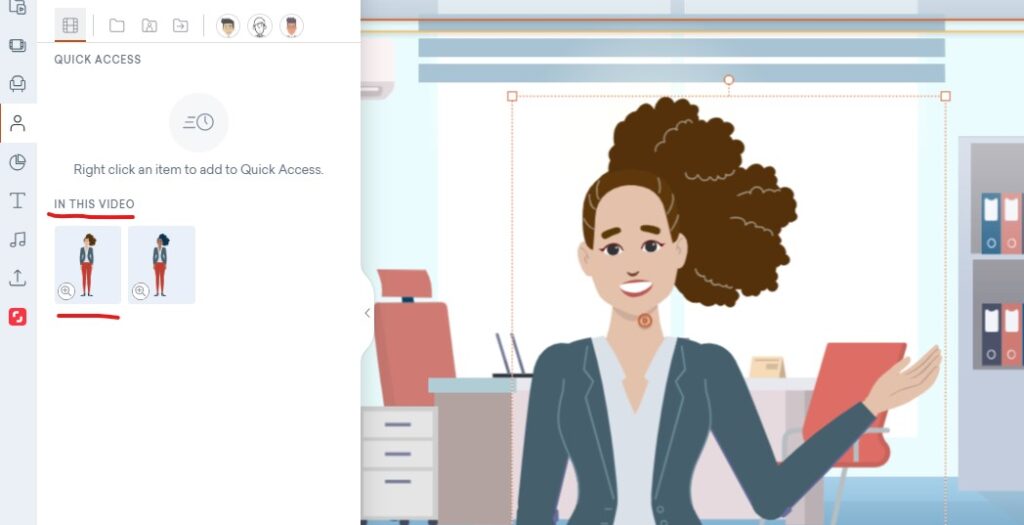
3:カラー変更されたキャラクターはキャラクターメニューの「in this video」に表示されます。
再利用する場合はCollectionsに追加するか、シーンからMy libraryに追加します。
キャラクターのカラーを変更すると、マウス右メニューで「Add to my library」が選択できるようになります。
ビジネスフレンドリー、コンテンポラリースタイルによって、変更できる箇所が違います。
| Section | Contemporary | Business Friendly |
| Head | face, hair, eyebrows, eye, nose, mouth, ear | face, hair, eyebrows, eye, nose, mouth, ear, eyewear |
| Top | top, hand | top, hand |
| Bottom | bottom, feet | bottom, feet |
| Accessories | headgear, eyewear, facial feature, mustache, beard |
プロジェクトのキャラクターすべてに適用させたい場合