Text to Video Clipの機能がアップデートしました。
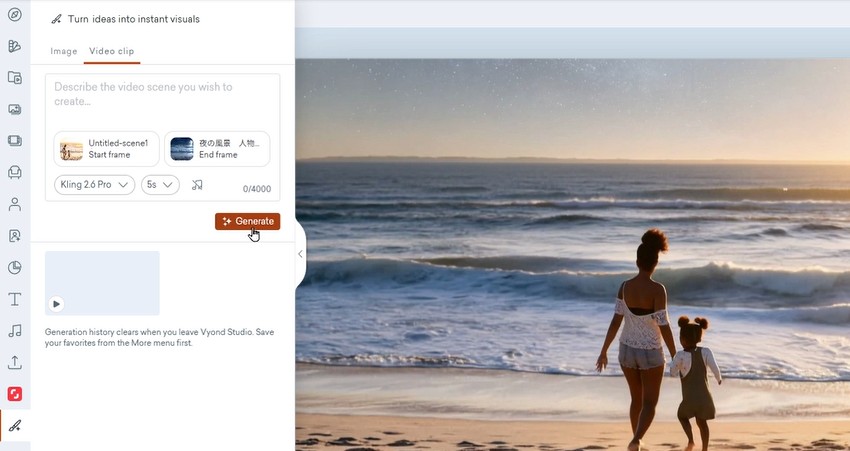
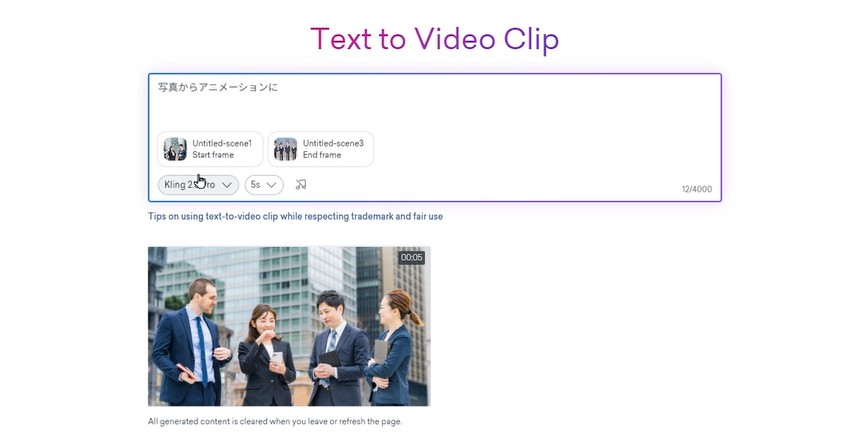
VYOND Studioの画面から操作が可能になり、最初のフレーム(Start frame)と最後のフレーム(End Frame)をつなげた映像をAIで自動生成できます。(Enterpriseは無制限、AgencyはCreditsがカウントにて使用可能です。)

Text to Video Clipの使い方
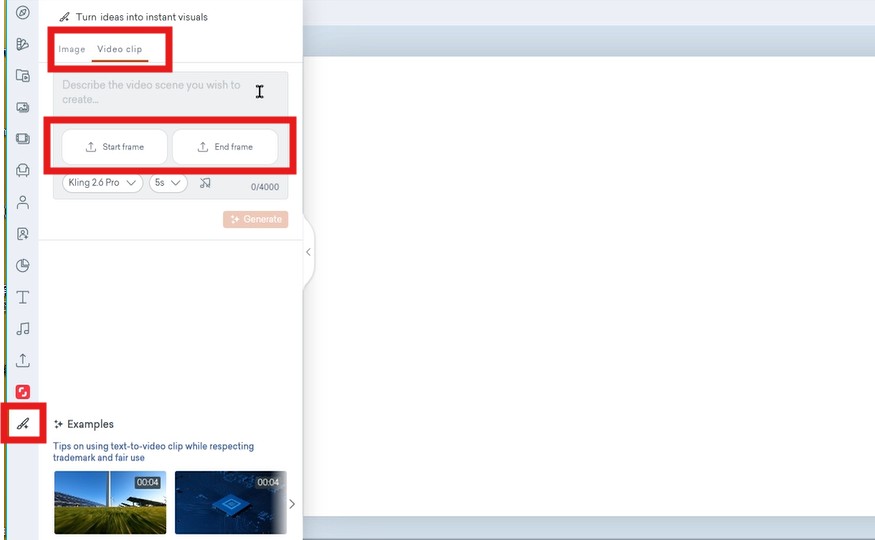
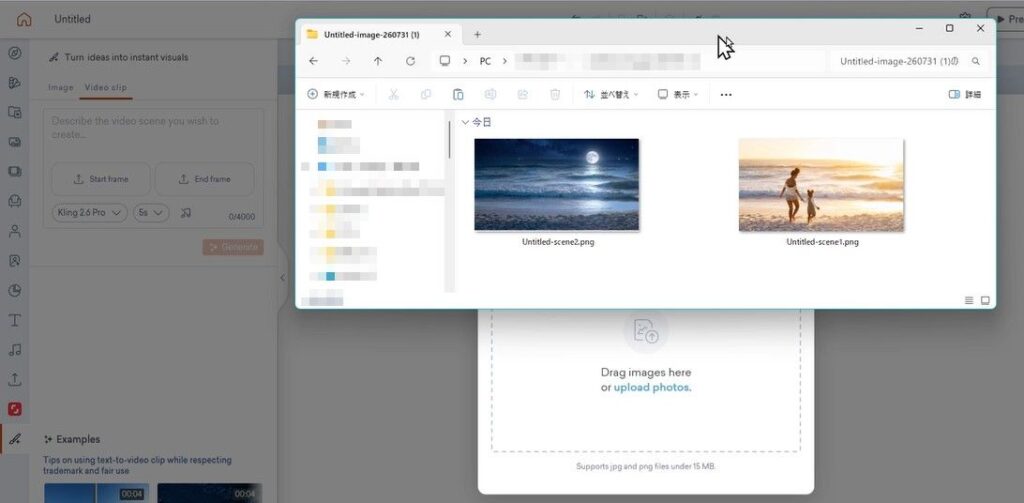
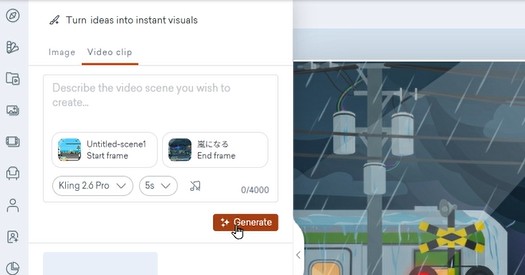
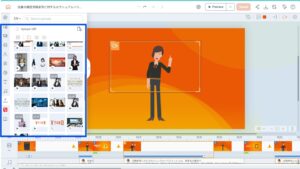
編集画面左下のアイコン「Generate Visual」をクリックして「video clip」を選び画像を挿入します

2つの画像のつなぎ方や動作をプロンプトで指示し、Generateをクリックします。

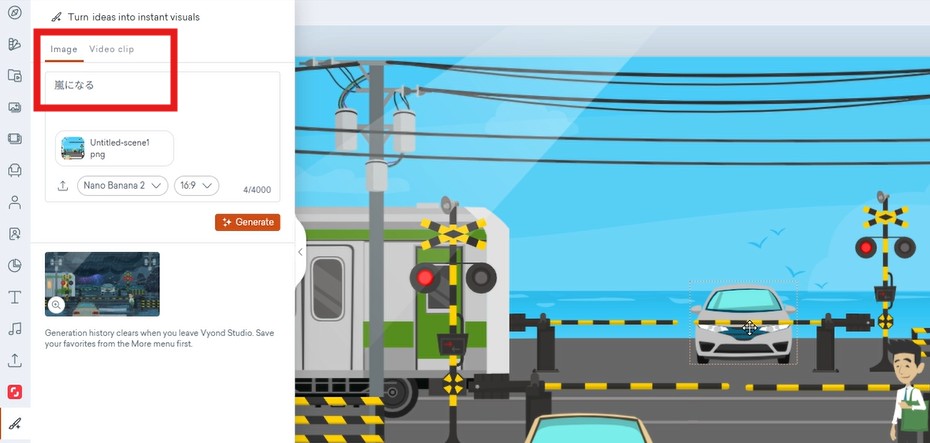
Text to Imageで画像を作りVideo clipに挿入する
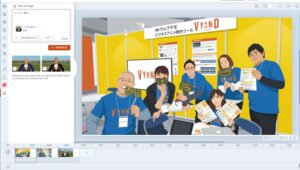
用意した画像をText to ImageでAIに加工します。

加工できた画像と加工前の画像を組合わせてvideoを作ります。
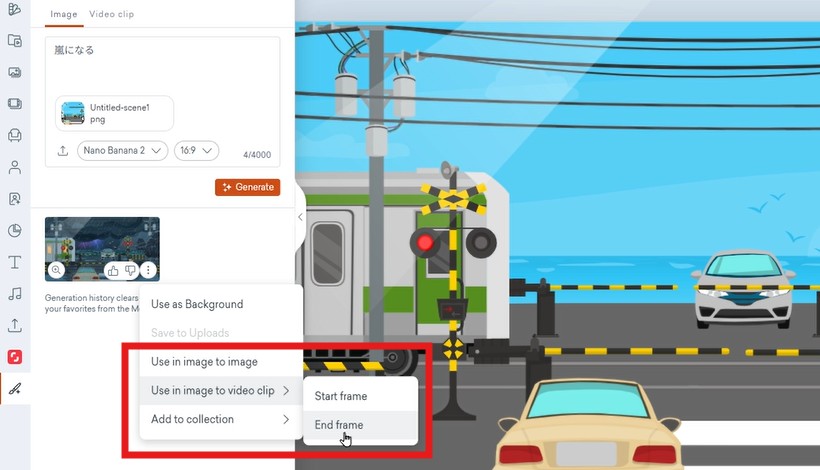
Text to Imageで生成した画像のメニューで「Use in image to video clip」を選び「Start frame」または「End frame」を選択します

合成の方法を指示してGenerateをクリックします。

これまでの「+Create」からでも同様の作業ができます。

VYOND Text to video clip 動画解説
AIでビデオクリップを作る。追加機能 7/30:VYONDのアップデート 5分36秒です。
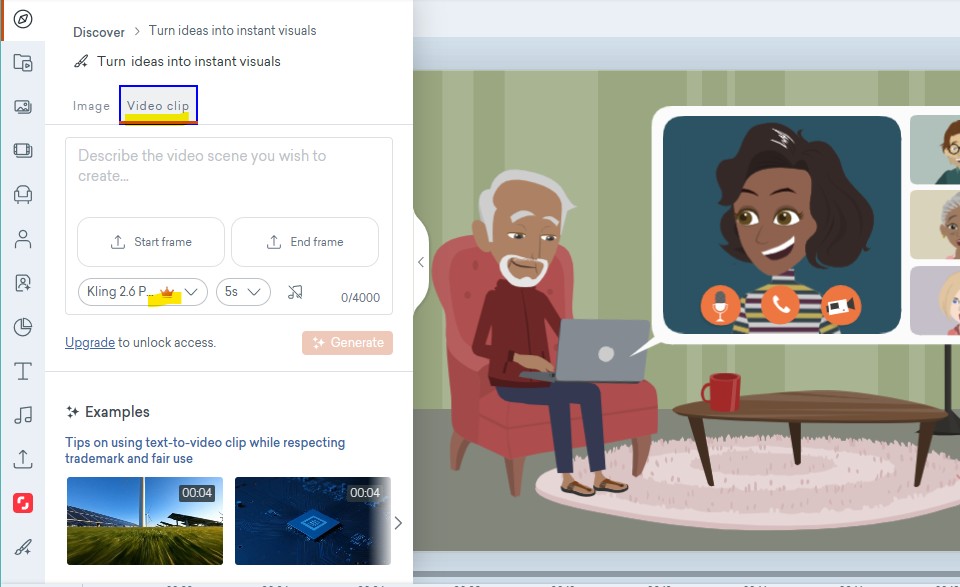
Professional,Starterプランでは使用できません。(アップグレードが必要)
Professional Starterではこの機能は使用できません。図のように「王冠」マークが表示されます。
ご使用いただくには、Enterpriseプランへのアップグレードが必要になります。アップグレードについて

関連ページ