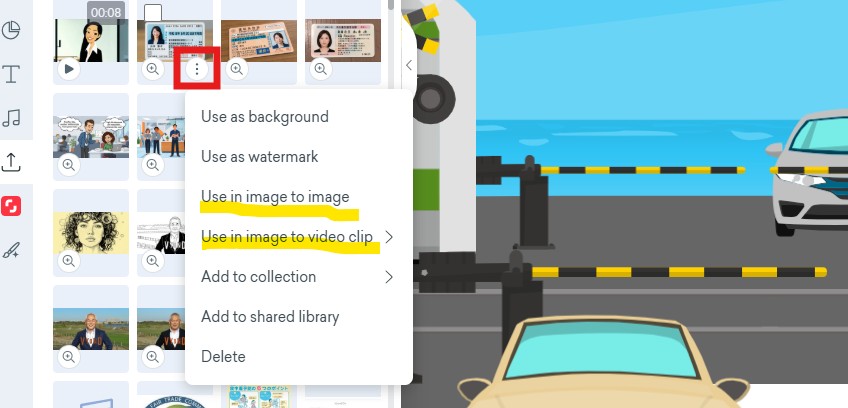
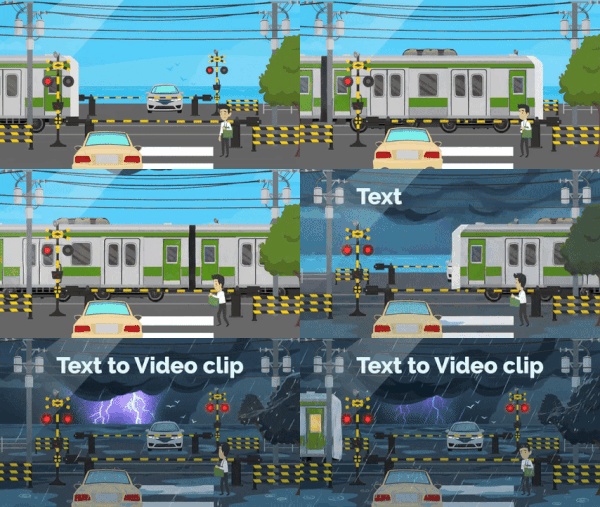
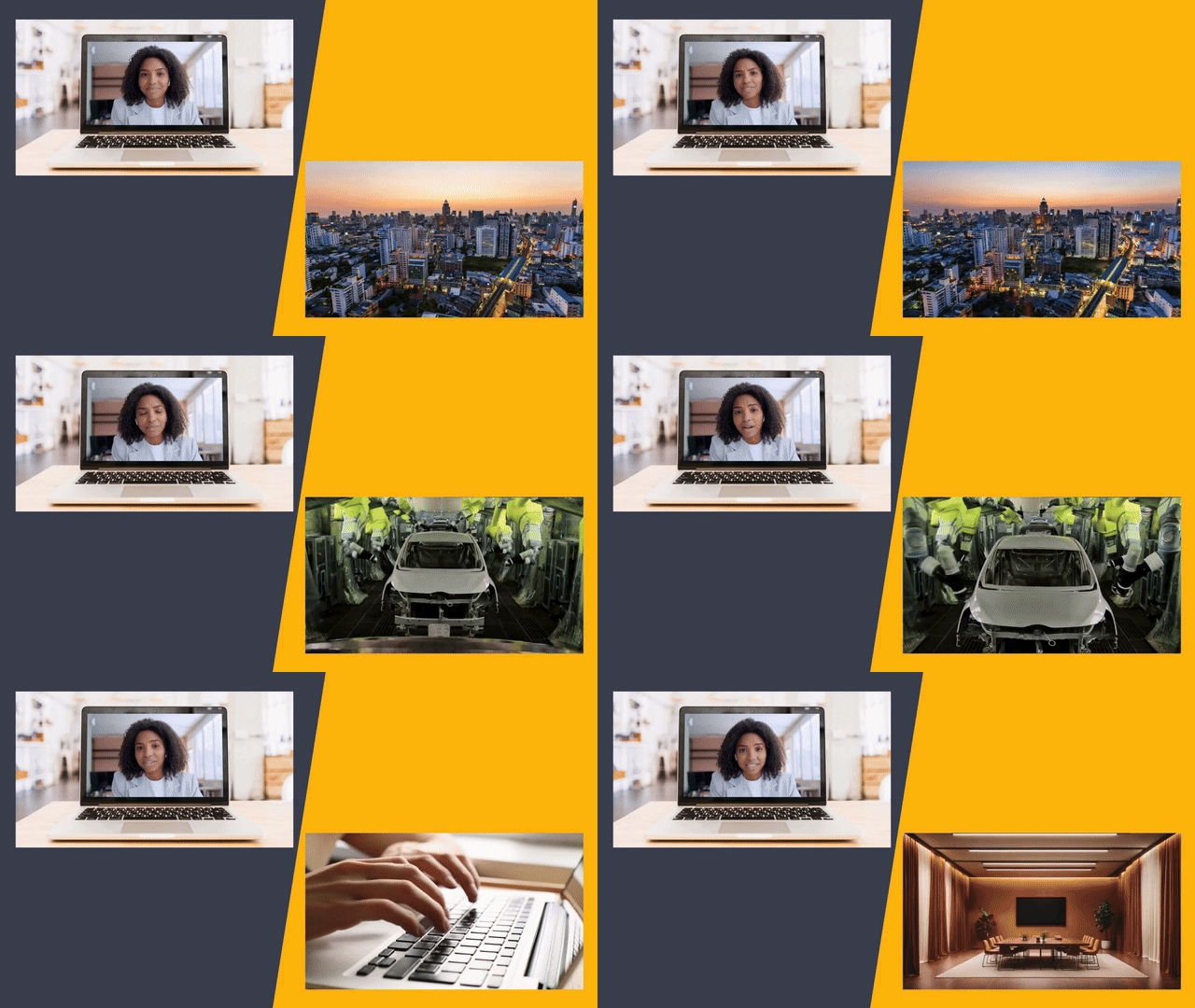
画像ファイル・動画ファイルをVYONDのアップロードできます。
2024年11月のアップデートで透過動画(WebM)形式もアップロードできるようになりました。
VYONDのアップロードを使えば、会社のロゴデータや写真、動画ファイルを素材としてVYONDアニメーションに活用することができます。アップロードできるファイル形式とサイズは以下の通り
画像ファイル:Jpeg(JPG)、PNG(透過PNG可)1ファイルあたり最大15MB
画像(Vecter)ファイル:SVG 1ファイルあたり最大2MB
サウンドファイル:MP3、WAVE、M4A 1ファイルあたり 最大 15MB
映像ファイル:MP4、WebM 1ファイルあたり 最大 100MB 映像は1点プレートに2ファイル挿入可能
フォントファイル:TTF、OTF 1ファイルあたり 最大 25MB
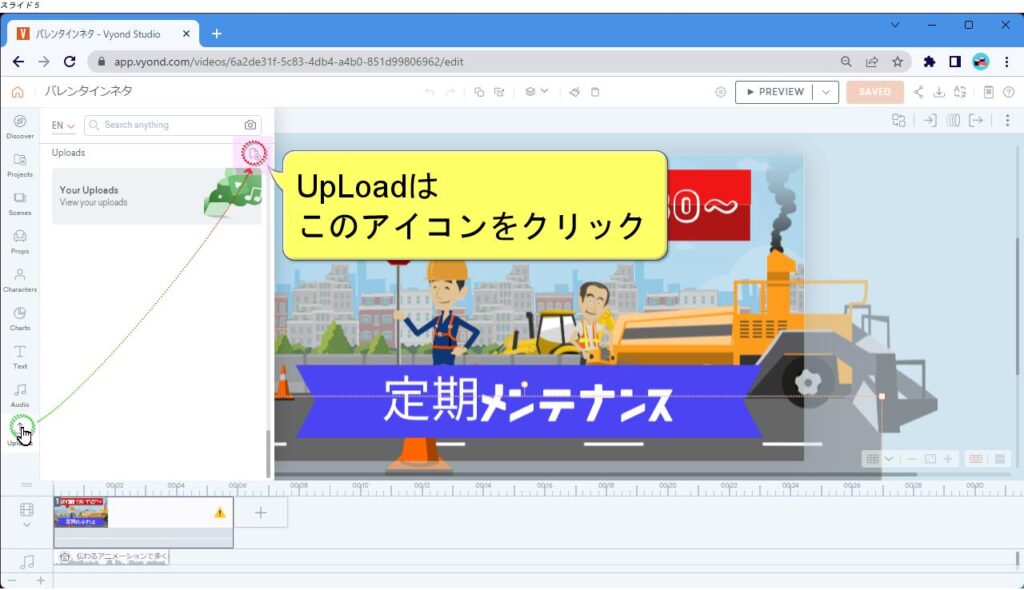
SVGファイル取込みとメリット
SVGファイルが画像ではなく「ベクターファイル」と呼ばれています。PNGやJPGとは違い、SVGファイルは拡大・縮小をしてもモアレがでません。またシーンの挿入すると通常のアセットと同様に「色」の変更ができます。
アップロードできるSVGファイルの最大サイズは2MBまでになります。
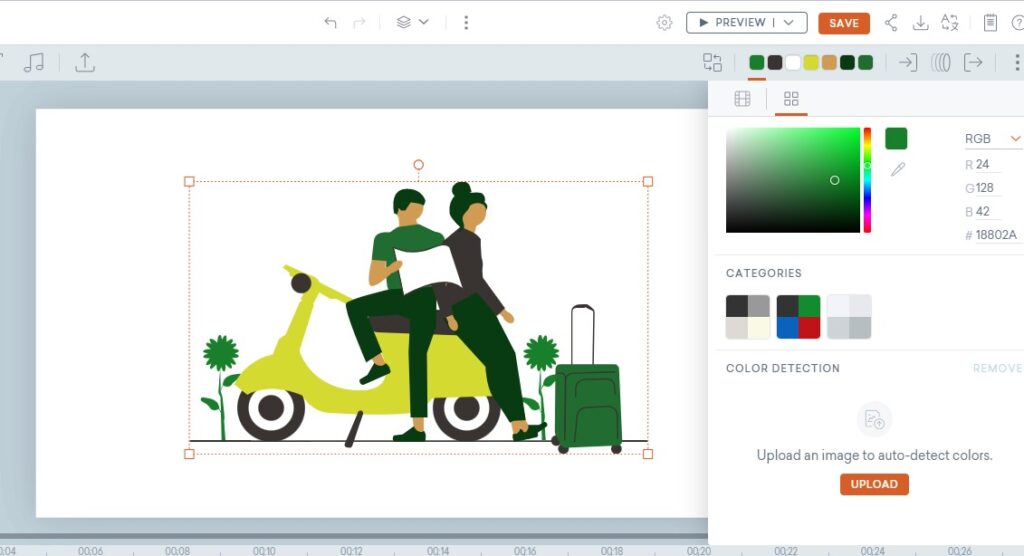
SVGファイルの注意点(フォントが変更されることがあります!)
TEXTが含まれるSVGファイルをアップロードした時、VYONDシステム内に同じフォントが用意されていない場合、
システムは代替として日本語文字をサポートする別のフォントを使用します。
そのため、プレビューやエクスポート時に文字のフォントが変更され、テキストが薄く見えたり、
文字間隔が広くなったりする場合があります。
代替フォントでのレンダリングを防ぐため、SVG内のテキストをアウトラインまたは編集可能なパスに変換することを推奨しています。これにより、元のフォントが利用可能かどうかに関わらず、SVGの一部としてテキストの外観を維持することができます。
画像、映像ファイルの活用テクニック
ファイルのアップデート方法と活用方法を動画マニュアルで解説します。画像や映像ファイルはオブジェクトとしてエフェクトやMotionPathが使える他、Mirror、Mask、Cropの機能も使えます。また背景として使用することもできます。動画マニュアルの再生時間は10分です。
映像の挿入テクニックはこちらもご覧ください。
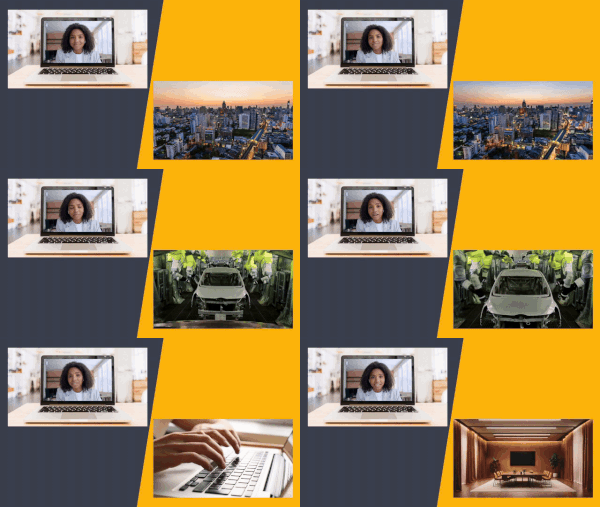
音声の挿入テクニックはこちらもご覧ください
増えたアップロード素材を管理するには? 一括削除が可能です
Uploadは一括で削除できます(2026年8月アップデート)
ファイルのチェックボックスにチェックを入れて一括に削除できます。(一度削除すると復元できません)
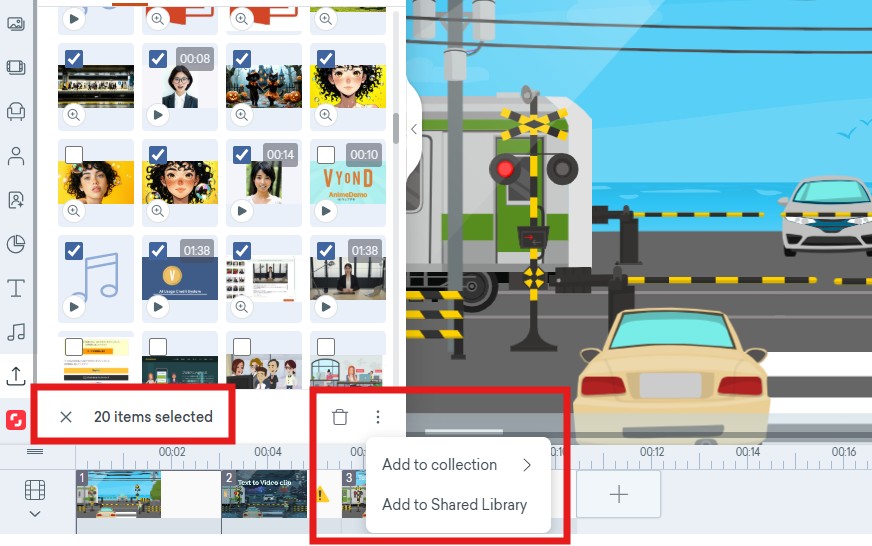
ファイルの整理にはこのCollecton機能が大変便利なのです。Collectonには自由に名前を付けてフォルダごとに分類してください
背景を透過する機能(Remove Background)
画像データを選択しマウスの右ボタンで「Remove Background」をクリックすると、背景の画像が透明になります。この機能は自動で行われますので複雑な形状、色彩の場合は透過が思い通りにいかない場合もあります。
操作方法は以下の動画をご覧ください。透過された画像は新たにアップロードライブラリに保存されます。
追記:+Createで「Remove Background」を選択し、画像の背景を削除してPNGファイルにする機能が追加されました。
WebM形式の動画(透過動画)の取込みが可能に
背景が透明にできる「webm形式」が出力できるようになりました。(2024年11月)
半透明の矩形をシーンに追加したい
半透明のPROPやアップロード画像をシーンに挿入することができます。透明度も調整できます。
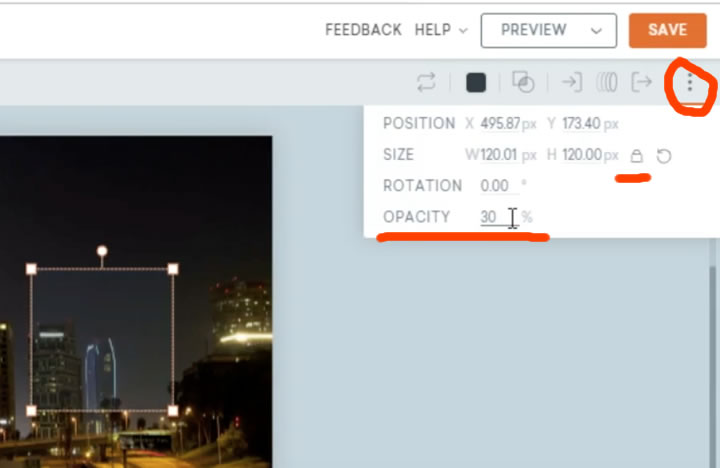
透過(OPACITY)の設定ができるか?確認してください
オブジェクトを選び設定メニューを開いたのち「OPACITY」のダイアログがあるか?確認しましょう。
ダイアログがない場合は、透過ができません。 またオブジェクトの縦横比率の固定(ロック)を解除することで、長方形や楕円形のオブジェクトができます。
画像をAIでさらに加工する
画像のメニューからAI生成が可能になりました(一部Enterprise。Agencyプランになります)