キャラクター、テキスト、PROPの編集時に役立つ「Lock(固定)」「Align(整列)」と「Distribution(均等配置)」
PROPやキャラクターなどのアセットを整列、配置するときに使う機能で、大変便利です。
このエントリーの目次
Lock機能の使い方
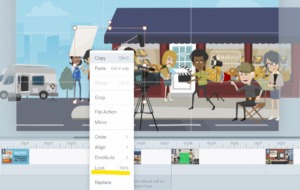
アセット(キャラクター、テキスト、PROP)を選択し、マウス右クリックメニューから「Lock」をクリック
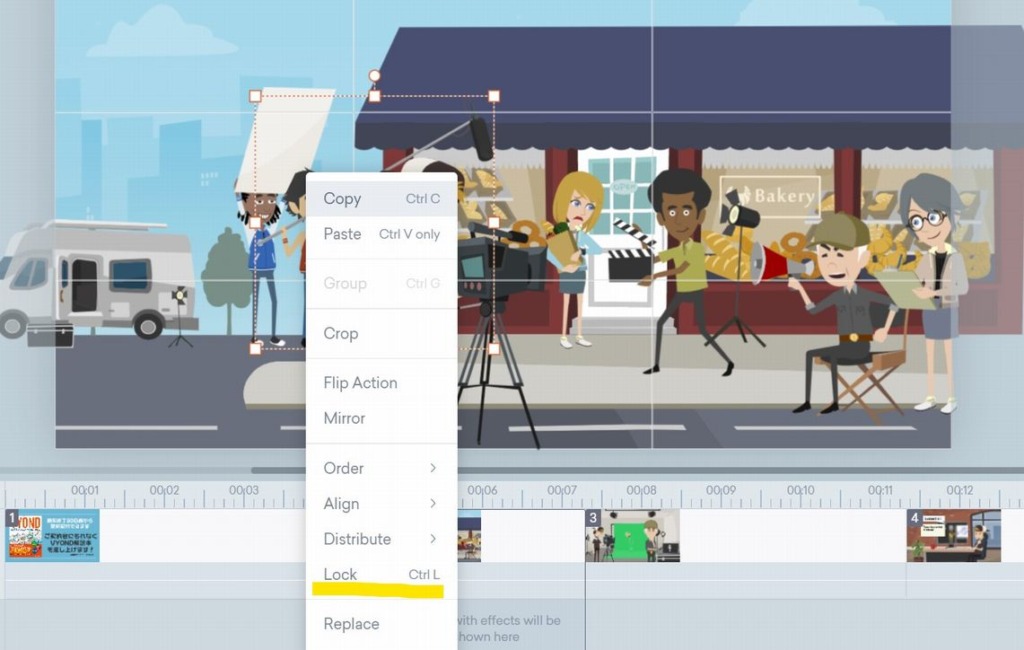
Lockが選択されると、図のようにXで囲まれるようになり、マウスでの移動ができなくなります。重なったアセットから編集したいものだけを簡単に選び移動することができます。
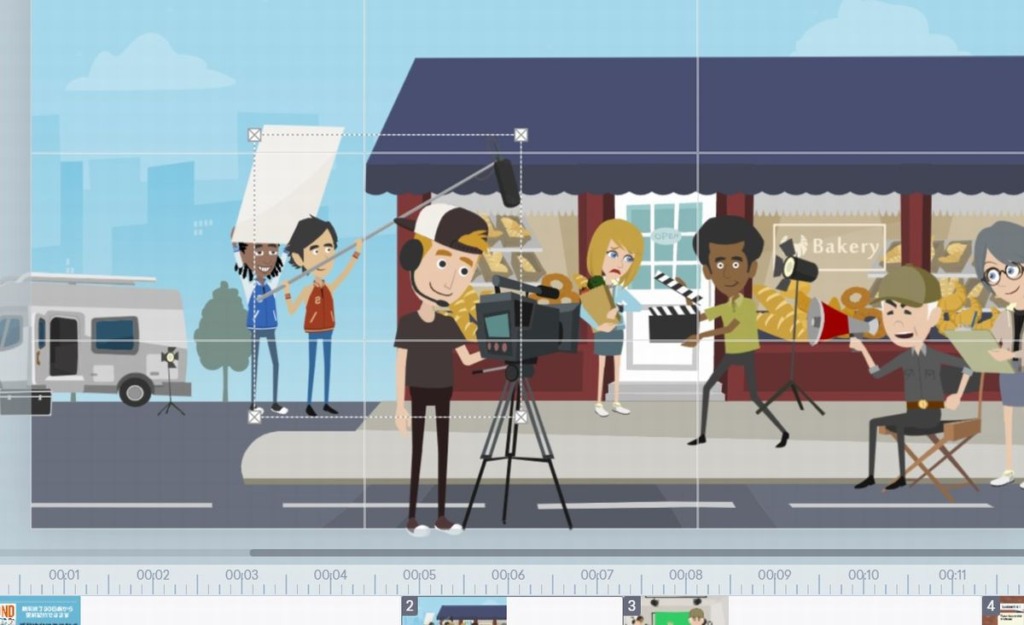
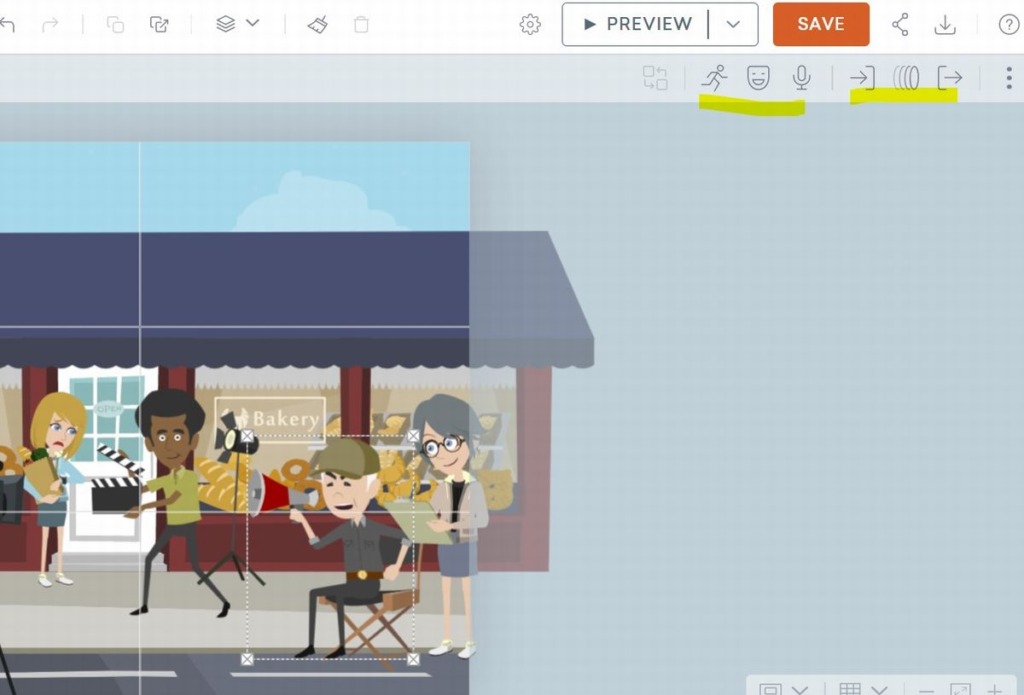
Lockされても、Effectやタイミングの変更は利用できます。キャラクターのアクション、表情の変更も編集可能。グループでのLockもできます。 Lockを解除するときは、マウス右ボタンから「Unlock」をクリックします
Lock機能で、さらに編集が効率化できるようになりますね!
「Align(整列)」と「Distribution(均等配置)」の使い方
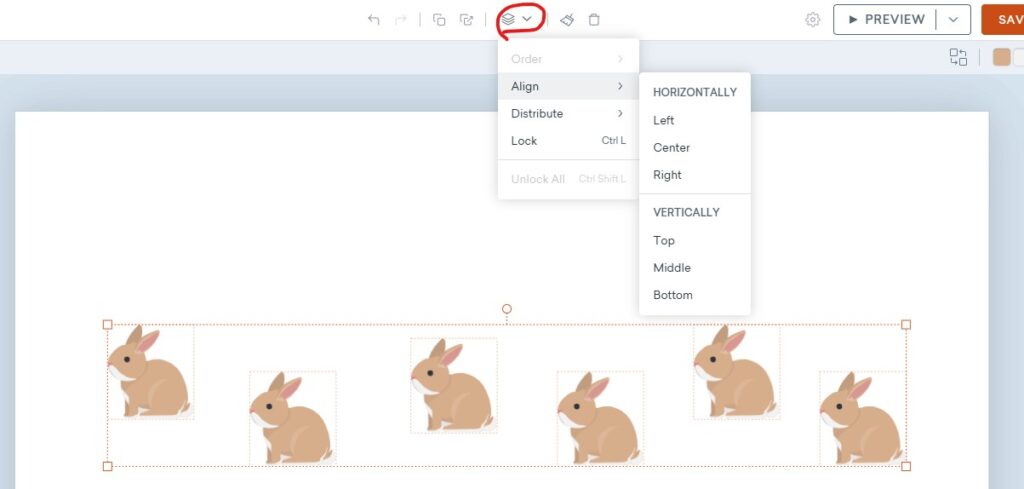
規則正しく整列させたいPROP等をすべて選択し、マウスの右クリックメニューを開きます。
HORIZONTALLY=水平方向、VERTICALLY=垂直方向にオブジェクトを整列します。
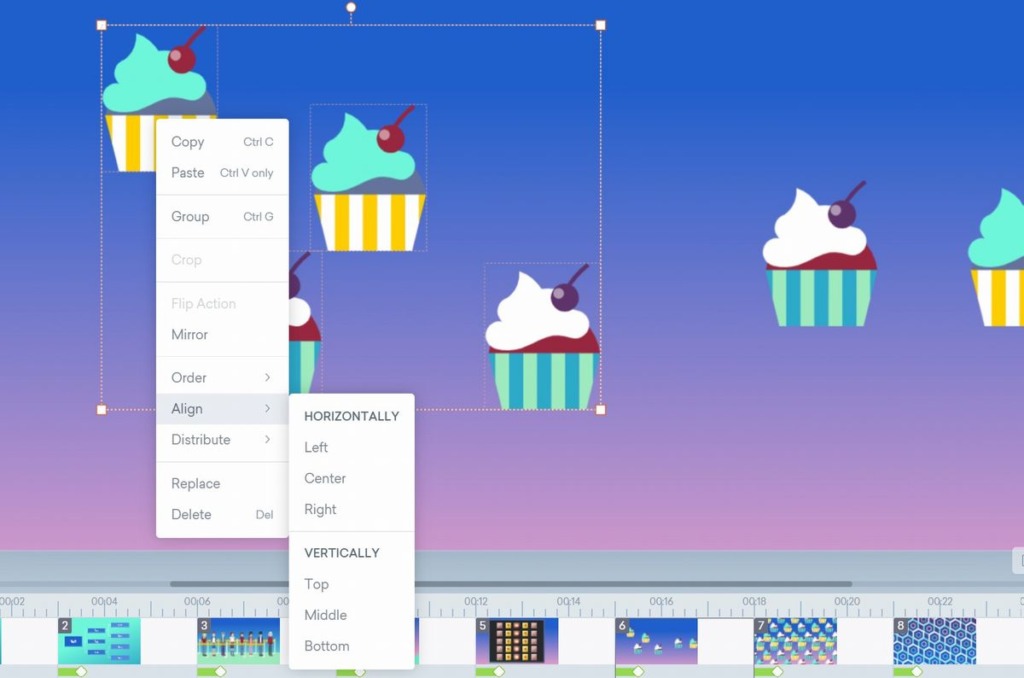
「Align(整列)」と「Distribution(均等配置)」の使い方を解説しました。この動画では、VYONDのキャラクターをアバター風に動かしています。(再生時間1分41秒)
align Distibute Lockは編集メニューバーにも表示されています。