このエントリーの目次
飽きさせない映像を作るための「カメラワーク」
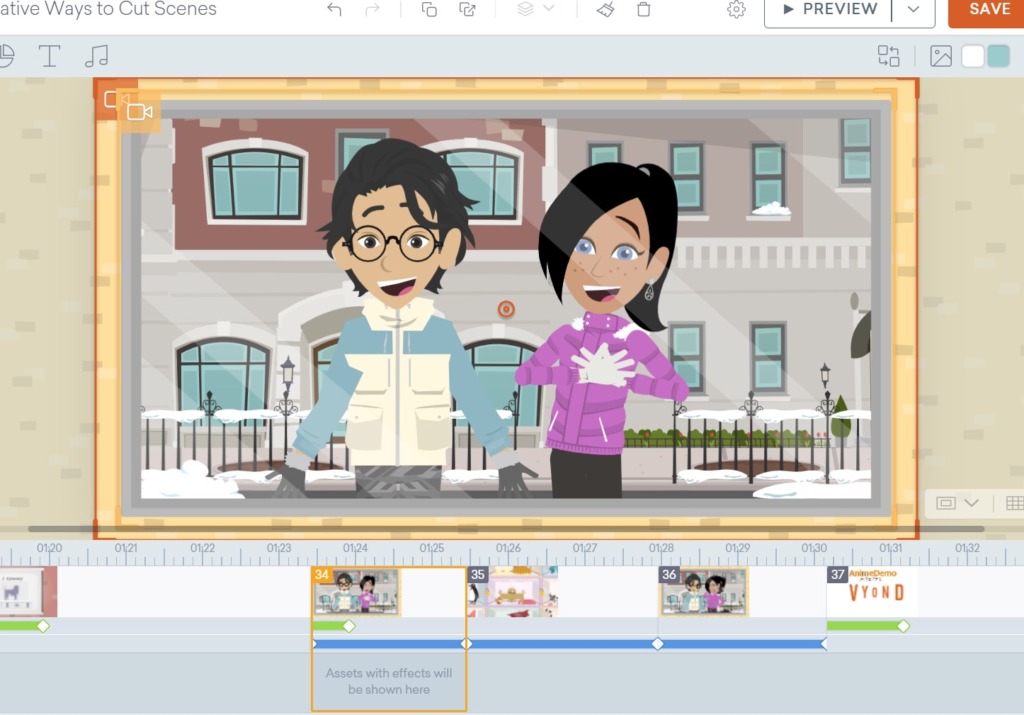
VYONDで多くのシーンが用意されていますが、シーンを並べるだけの構図だけでは、単調でチープな印象をあたえてしまいます。カメラ(camera)機能を使って単調なシーンを拡大(ズームアップ)広角(ズームアウト)や視覚移動(パン。チルト)を行って印象的な動画を作りましょう。
VYONDの「Camera」を使うだけで、テンポのいい、躍動感のある動画をつくることができます。ぜひ、マスターしてください。
ビデオのズームアップやズームアウト パンの機能の使い方(動画マニュアル)
カメラを使ったシーン編集
カメラのズームを使ってテンプレートの切替えを行い、テンポよく場面を展開していくアニメーションができます。
この動画をぜひご覧ください(3分40秒)
ズームやパン機能をビデオの中で使ったサンプルです。固定したままの映像に動きを少しつけることで、飽きさせない映像になります
カメラテクニックを解説するアニメーション
カメラアングルについてのテクニックを解説するアニメーションです。ストーリー性のあるアニメーションサンプルをご覧下さい。テンプレートはダウンロードして活用できます。
コミック調サンプル カメラで視点移動
Cameraを使用してシーンを展開し、コミック雑誌のようなインパクトある動画も作成できます
Nano banana生成の画像からVYONDで動画を作る
2025年11月のセミナーです。AI画像生成のNano bananaで作成したインフォグラフをVYONDで取りくみ、動画を作る手順を解説しています。CAMERA機能を使えばすぐに作成できます
カメラの設定を他のシーンにコピーする
カメラ設定をコピー&ペーストできるようになりました。これにより、シーン間でカメラの動きをスムーズに複製したり、次のシーンで同じカメラ設定をより素早く設定したりできるようになります。時間と手間を節約できます。
カメラ設定のコピー(キーボードを使います)
| 機能 | Windows shortcut | Mac shortcut |
| Copy | Ctrl + C | ⌘ + C |
| Paste | Ctrl + V | ⌘ + V |