撮影はいらないが、ゼロから自分で作らなければならない
VYONDはパソコンだけでビジネス動画を作るサービスです。
ビデオを回したり、素材を準備しなくてもいいのですが、逆にいうと、全くのゼロから動画をつくらなければならないのです。でも、安心してください。キャラクターや画像やシーンはすべてVYONDが用意してくれます。
必要なのは、動画のストーリー、「シナリオ」です。
ビジネスアニメーションで一番大事なことは、伝えたいメッセージを視聴者に理解してもらうことです。
これは、教育分野、セールスプロモーション、アイデアプレゼンテーションなどすべてのメッセージでも同じです。
このメッセージを動画にして伝えるためには、土台となる「シナリオ」を作ることが何よりも時間をかける作業と言えるのです
AIにイメージを考えさせる前に自分の頭で考えましょう
2026年現在、AIを使えば簡単なプロンプトでも瞬時にイメージアイデアを作成してくれます。しかしAIでの作成は
ワンパターンになりがちにあり、思考の幅が狭くなます。AIを活用する前、プロンプトの具体性を記述するためでも事前に自身で考えることが大切です。
事前に考えること その1(視聴者目線)
ストーリーは、伝えたいメッセージを整理することが大切です。それも、伝えたい相手(視聴者)にわかるように整理すること。相手の立場になってシナリオを構築しましょう。動画でまとめるには、いかに話の論点を絞り、余計な情報を「削除(カット)」するかが重要です。
事前に考えること その2 絵コンテを考える
どのような動画を作るか? ストーリーがある程度固まったら、どのように表現するか?を考えます。
VYONDには膨大な数のテンプレートやオブジェクトが用意されています。
これを効率よく選び動画にするには、最初にどのような動画をイメージできているかが、決め手になります。
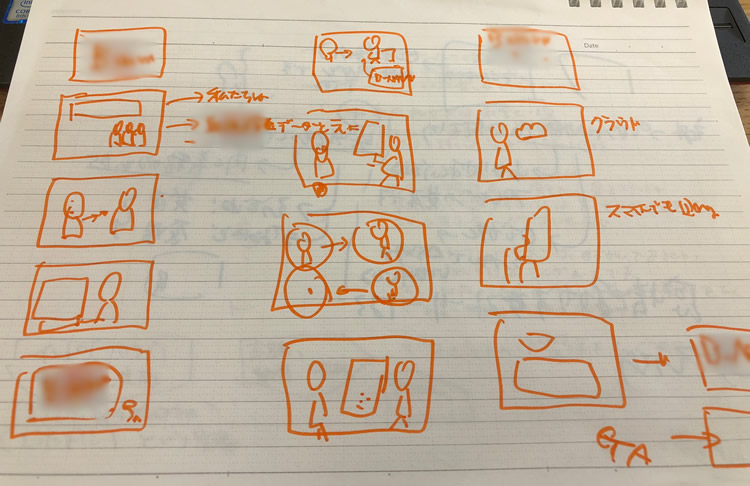
動画のイメージを作る作業=絵コンテを作る作業です。
このようなまったくの落書きでかまいません。
四角く区切った枠線の中に○でつくった「棒人間」を配置してつくります。その横には、台詞と用意します。
この絵コンテを作る上で参考になるのがこちらの本です。参考:社内プレゼンの資料作成術
シナリオ作成にはこれらの図書も参考になります。(2026年現在、動画やプレゼンテーション関連では様々な書籍があります。ぜひご自身でも探してみてください)
訴求力がある動画・アニメーションのシナリオの作り方
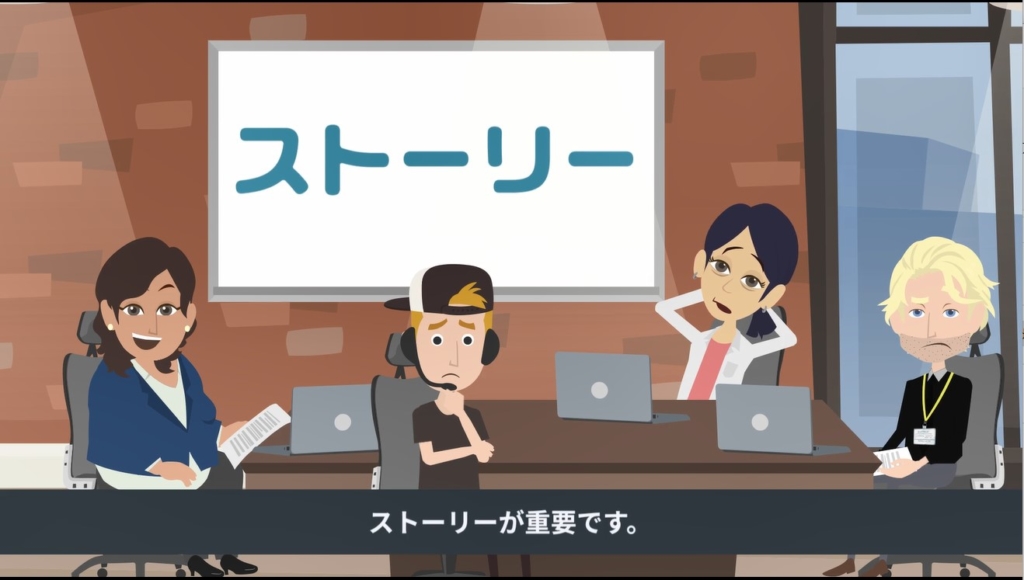
見せる動画にはストーリーが重要です。自分たちの事業の紹介や実績を並べ立てるだけの動画は、PRではなく、たんなる会社案内です。これではユーザーの心をつかむことはできないばかりか、鼻につく自話にもなりかねません。サービスの認知を広げ、売上に結びつくための動画にはストーリーが重要なのです。
動画解説:ビジネス動画、シナリオの考え方
この動画ではPRアニメーションを作るための一番シンプルなストーリーの作り方を解説してみました。
2分40秒の解説動画です。是非今後のPR作成のヒントになれば幸いです。
視聴者にとって最適な動画の長さは? VYONDのビデオ長さの制限は?
VYONDで制作できるビデオの長さについて、1つのプロジェクトでの長さの制限はありません。ただし、VYONDの公式ページでは、再生時間を5分未満に制限することをお奨めしています。
ビジネスで動画を活用する場合、視聴者にとって最適な動画の長さは1~3分程度が理想とされています。
理由:
- 集中力が持続する時間
- 忙しいビジネスパーソンは長時間の視聴が難しく、3分以内が集中して見られる限界とされます。
- 要点を短時間で伝えられる
- 短い動画ほど、メッセージが明確で印象に残りやすい傾向があります。
- モバイル視聴にも適している
- 多くの視聴者がスマートフォンで動画を見ているため、短時間のほうが好まれます。
目的別の目安:
- 社内連絡・ツール紹介:60秒〜90秒
- 商品・サービス紹介:1〜2分
- マニュアルや教育用動画:3〜5分(章ごとに分割推奨)
結論として、できる限り短く、伝えたいことを絞って制作することが、視聴完了率と効果を高めるポイントです。
短いビデオを作成することにより、ビデオのダウンロードとビデオ作成(コンパイル)が容易になります。さらにVYONDプラットフォーム全体のパフォーマンスが向上します。
ビデオを分割するには
制作するビデオ自体の長さが5分以上ある場合は、システムの負担を軽減するために、ビデオを分割して作成することをお奨めします。
1) プロジェクトのコピーを作成します。
2) プロジェクトのコピーを開き、分割する場所を決定します。
3) 削除するすべてのシーンとサウンド クリップを選択します。Shift キーを押しながら複数の連続するエレメントを選択するか、 Ctrlキー(または⌘)を押しながら複数の連続しないエレメントを選択します。
4) キーボードの DELETE キーを押して、選択部分を削除します。
5) ビデオを保存します。
6) ビデオの別のコピーを作成し、プロセスを繰り返します。