2026年のアップデートでは、ビデオ素材の編集機能も大幅に更新されました。
ビデオ内のトリミング編集が可能になりシーン別の編集ができるようになりました。
映像の細かい編集や動画マニュアル制作もVYONDでできるようになります。
ここではスクリーンレコーディングで作成したビデオファイルを編集して動画マニュアルを作る方法と
ビデオファイルをVYONDで使うエフェクトテクニックをご紹介します
映像のトリミング&音声調整機能(2026年10月更新)
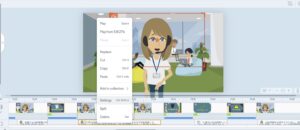
挿入する映像を選択すると「Video Playback」アイコンが表示されます。このアイコンをクリックして映像の編集を行いましょう。
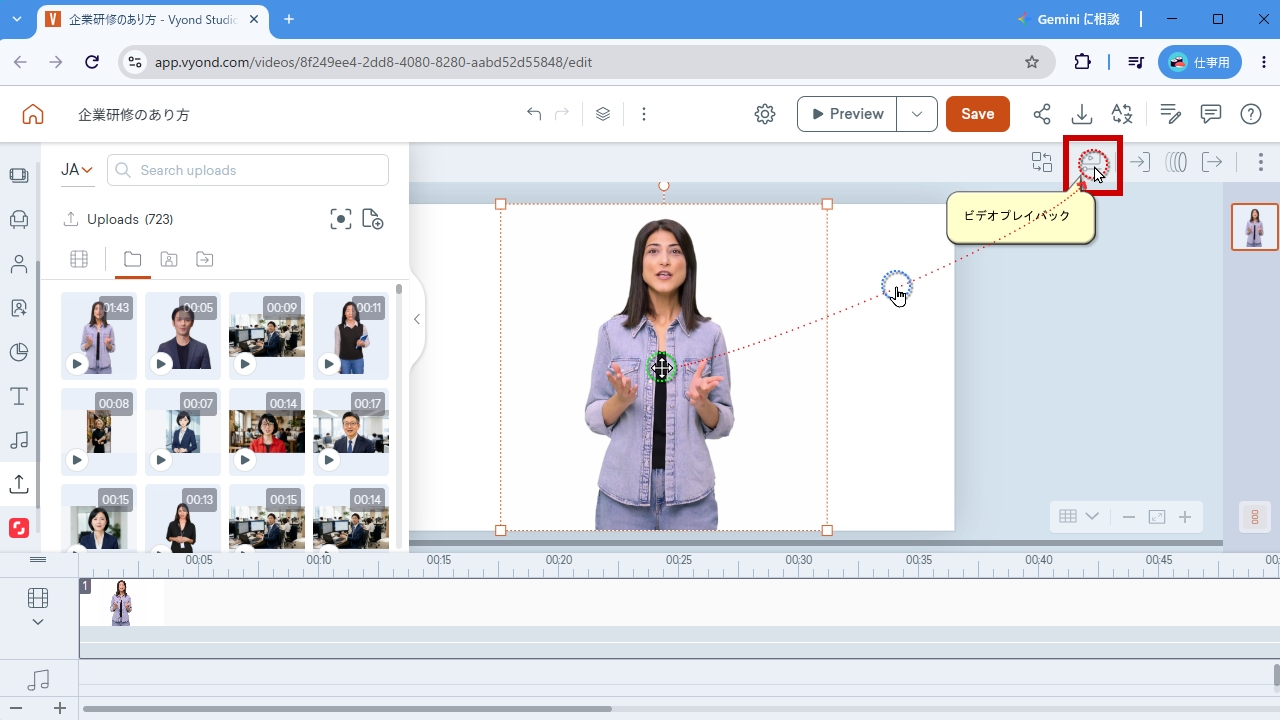
映像のトリミング
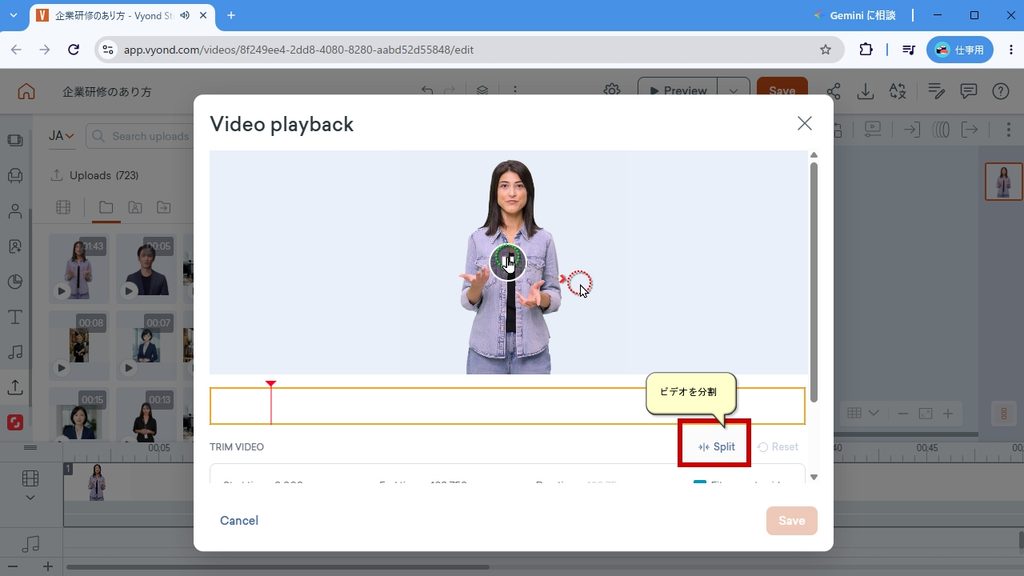
VIDEOPLAYBACKのウィンドウで動画をプレビューします。再生バーを一時停止して「Sprit」をクリックして開始時期、終了時期を調整しトリミングや分割を行います。
トリミングする箇所を選択しゴミ箱アイコンをクリック
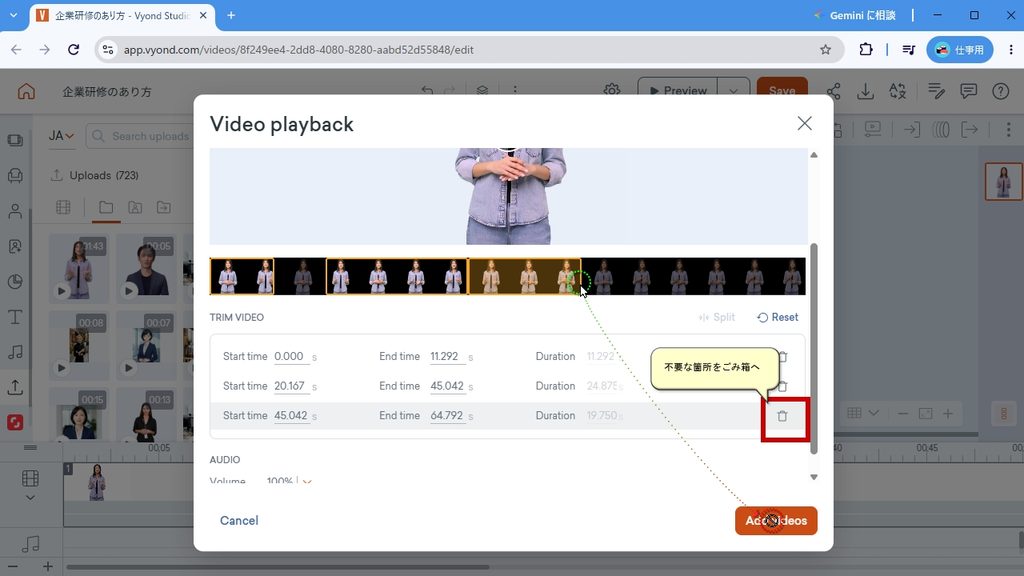
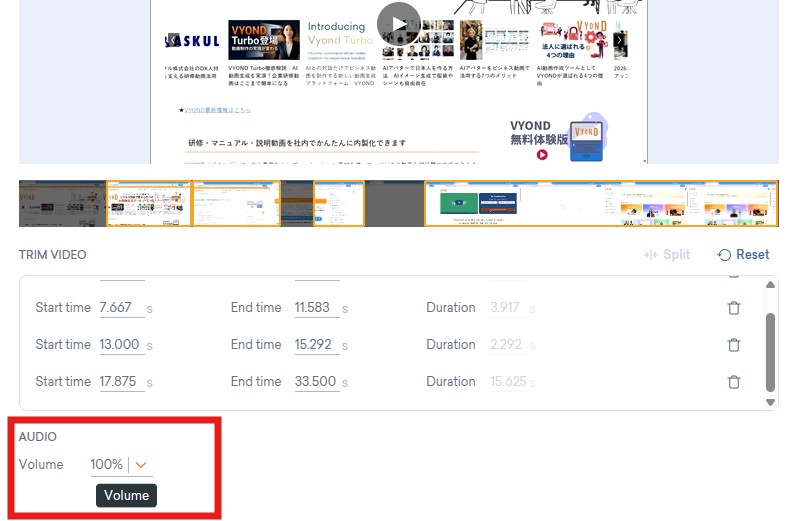
細かい設定をするときは「Start Time(開始時間)」「End time(終了時間)」に数値を入れて調整できます。
トリミングされた映像ごとシーンに分割されます
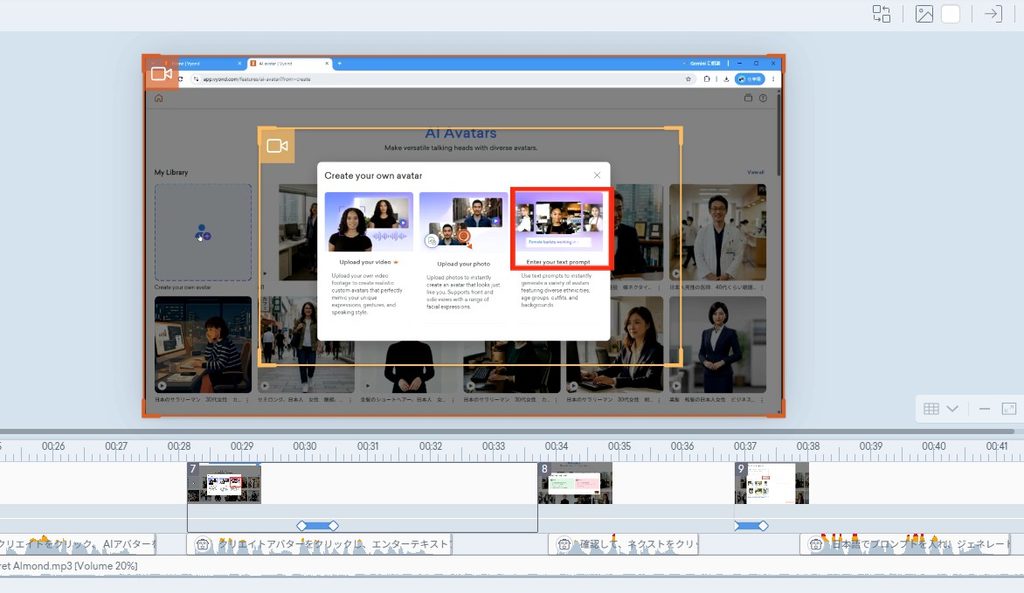
シーンごとにズームアップしたり、PROPで矩形や矢印をいれたり、音声を挿入します
音量調整
VIDEOPLAYBACKのウィンドウの「SETTINGS」から音量のパーセントを変更します。「0%」は音量無しになります
動画マニュアルサンプル
スクリーンキャプチャーを行ったビデオ映像を編集し、動画マニュアルを作成したサンプルです。
この動画はこちら「日本人のアバターを作る。VYONDのカスタムアバターの操作方法 の映像の切抜きです、合わせてご覧ください
操作方法について解説動画を作成しました(4分)2026年10月のアップデート
アップロード動画のVYONDでの活用テクニック
アップロードした動画はエフェクトをかけたり、マスク処理したり背景としても使用できます。こちらの動画をご覧ください
ビデオファイルから音声を分割する機能
音声付きのビデオファイルをシーンに挿入した後、マウス右クリックメニューから「Extract Audio」を選択します。

ビデオと音声が分割されました。挿入した映像の編集も効率よくなりました

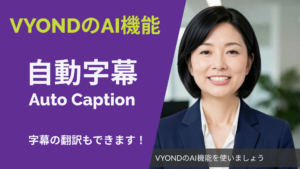
ビデオファイルに字幕を付ける VYONDのAI機能
音声付きビデオに自動で字幕を付けることもできます。
ビデオ挿入テクニック 背景に画像や映像を使うテクニック
ビデオ挿入サンプル
アップロードされた動画に合わせてシーンを自動調整する
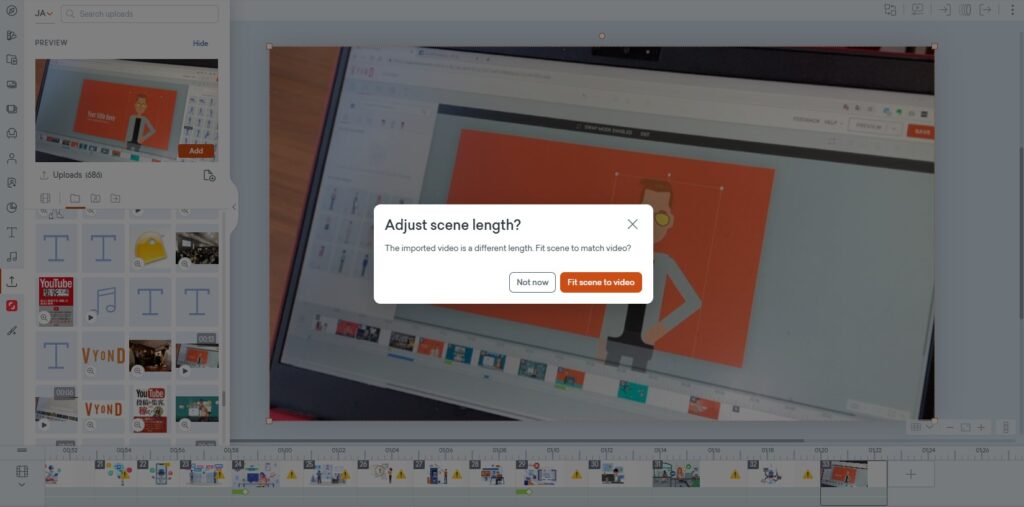
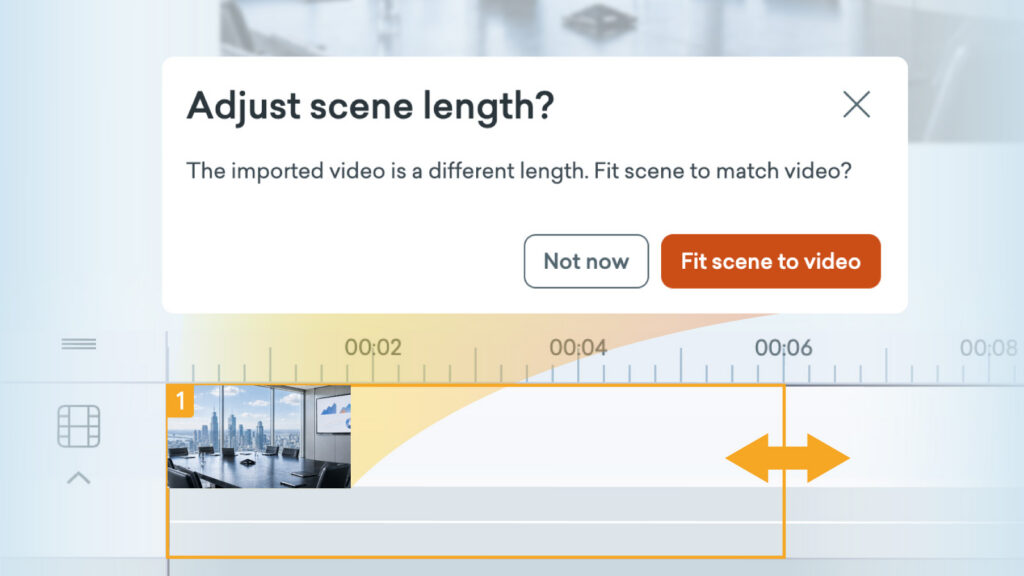
シーンに動画ファイルを挿入した時に自動的にシーンの長さを動画ファイルの再生時間に合わせる機能が追加されました。(2026年8月20日 追加)
動画を挿入後、ポップアップウィンドウからFit scene to video(シーンの長さを動画に合わせる)を選択します
MP4間連のエントリー
-

画像の背景を自動で削除する2つの方法:background remover
-
音声・BGM ・効果音の追加(Audio) Text to Speech(合成音声)の使い方
-
8月20日のアップデート:アップロードされた動画に合わせてシーンを自動調整する 他
-
アップロードデータ整理、よく使うアセットを管理する「Collections」「Brand Kit」機能
-

VYONDの出力方法(Download)動画・画像・PPTX・音声
-

アクションを自分で作成 Generate Custom Actions