シーンにないイメージをBackGroundを使ってシーンを作ることができます。
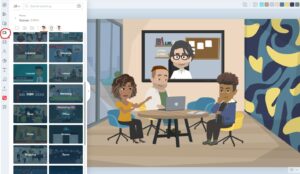
右上背景アイコンをクリックし、Colorとスタイルのアイコンから背景を選択できます。
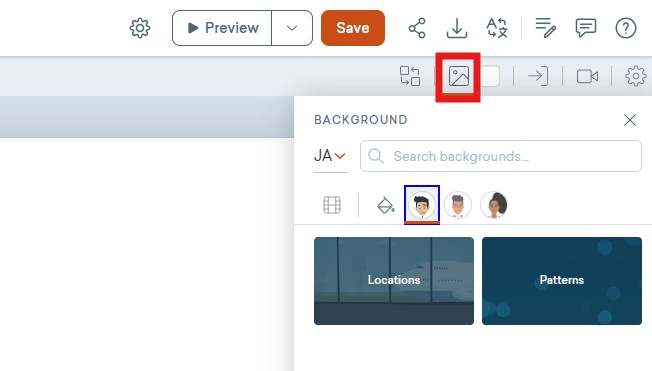
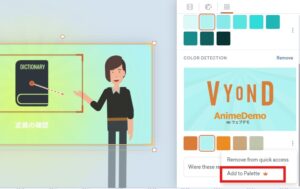
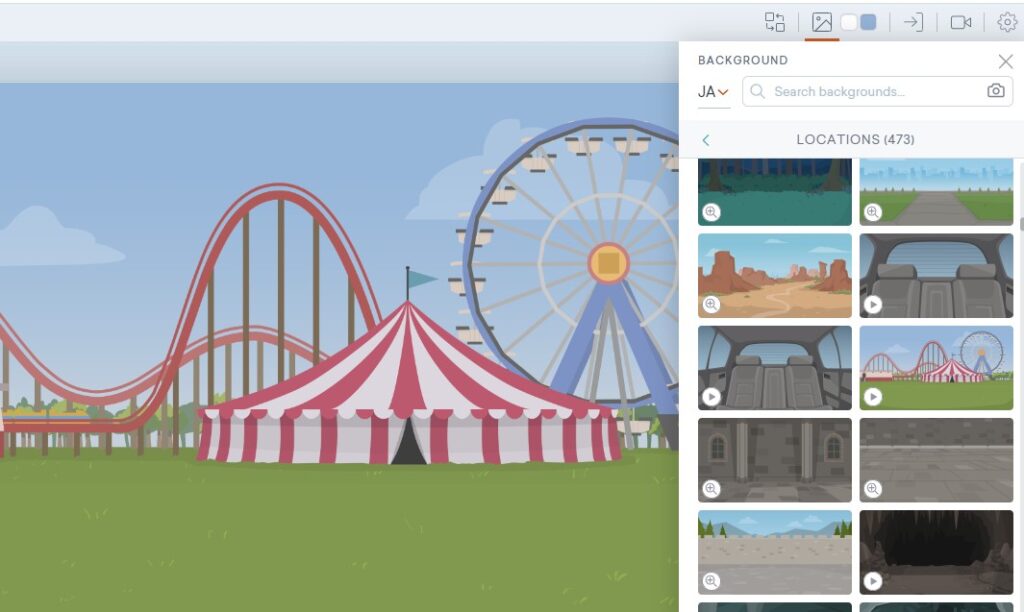
スタイルアイコンをクリックし、locationやPatternsをクリックすると背景が選択できます。選択後は色もカスタマイズできます。
Backgroundの使い方 最新動画マニュアル
背景はスタイルごとに100種類以上のイメージが用意されています。背景とPROPなどを組み合わせてカスタマイズしたシーンを作り出せます。背景には初めからアニメーションが付いているものもあります。
BlankSceneから新しく背景を作る(ウェブセミナー)
BackGroundやPropまたは画像を挿入して背景を作る方法を10分のウェブセミナーで解説しましたのでぜひご覧ください
様々な背景イメージ
背景はビジネスフレンドリー・コンテンポラリー合わせて600以上のイメージがあります。その一部をご紹介します
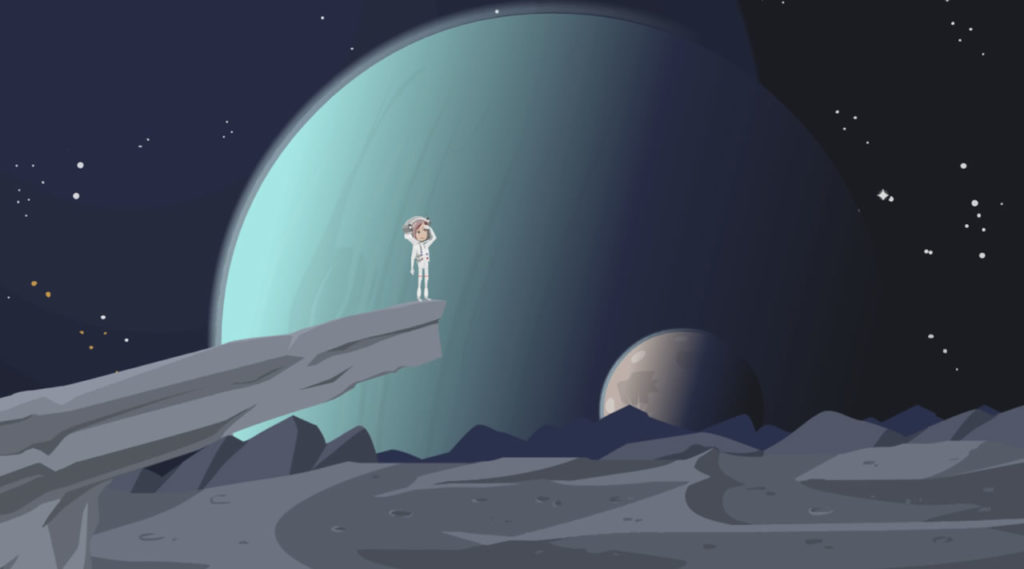
スペース 宇宙のイメージ
宇宙船やつき、地球を宇宙から見たものなど、アニメーションならではのイメージが作れます。
他にも現実ではありえないような夢のシーン、無人島やパーティーのシーンなど、実写では表現できないシーンも数多くあります
スポーツ レジャーのシーン
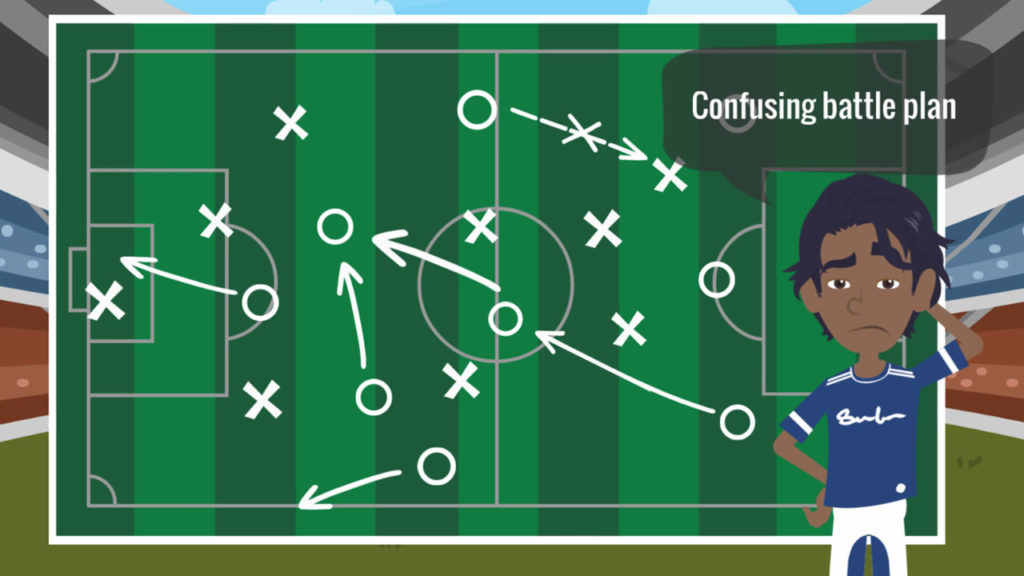
ビジネスやパワーポイントのようなデザインだけでなく、生活シーン、レジャーやスポーツなどのシーンも豊富に入っています。ちょっとしたドラマや手の込んだストーリーだって簡単にアニメーションで表現することが出来てしまいます
背景を一括で変更する方法
テンプレート素材をそのまま使うのでなく、背景やキャラクターを変化させることで、簡単にオリジナルのアニメーションを作ることができます。背景もキャラクターと同様に,テンプレートを選んでまとめて変更することができます。
画像や動画を背景に設定する
背景を画像や動画から作成できます。「more」メニューをクリックして、「Use as Background」で背景に指定します。
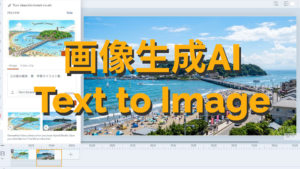
アップロードしたオリジナル画像や動画だけでなく、ShutterStockの豊富な素材やText to Image の画像も使うこともできます。
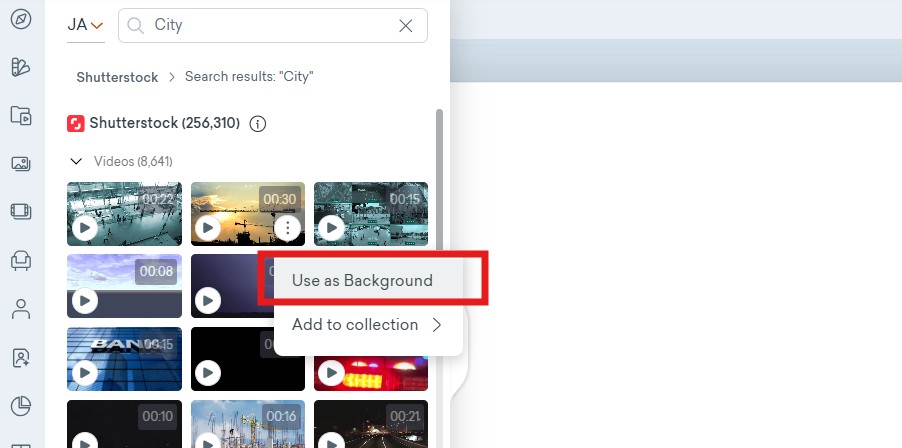
Text to Image、 ShutterStockは、Professional、Enterprise、Agencyプランのみ利用できます
背景を動かしてアニメにスピード感をつけるテクニック
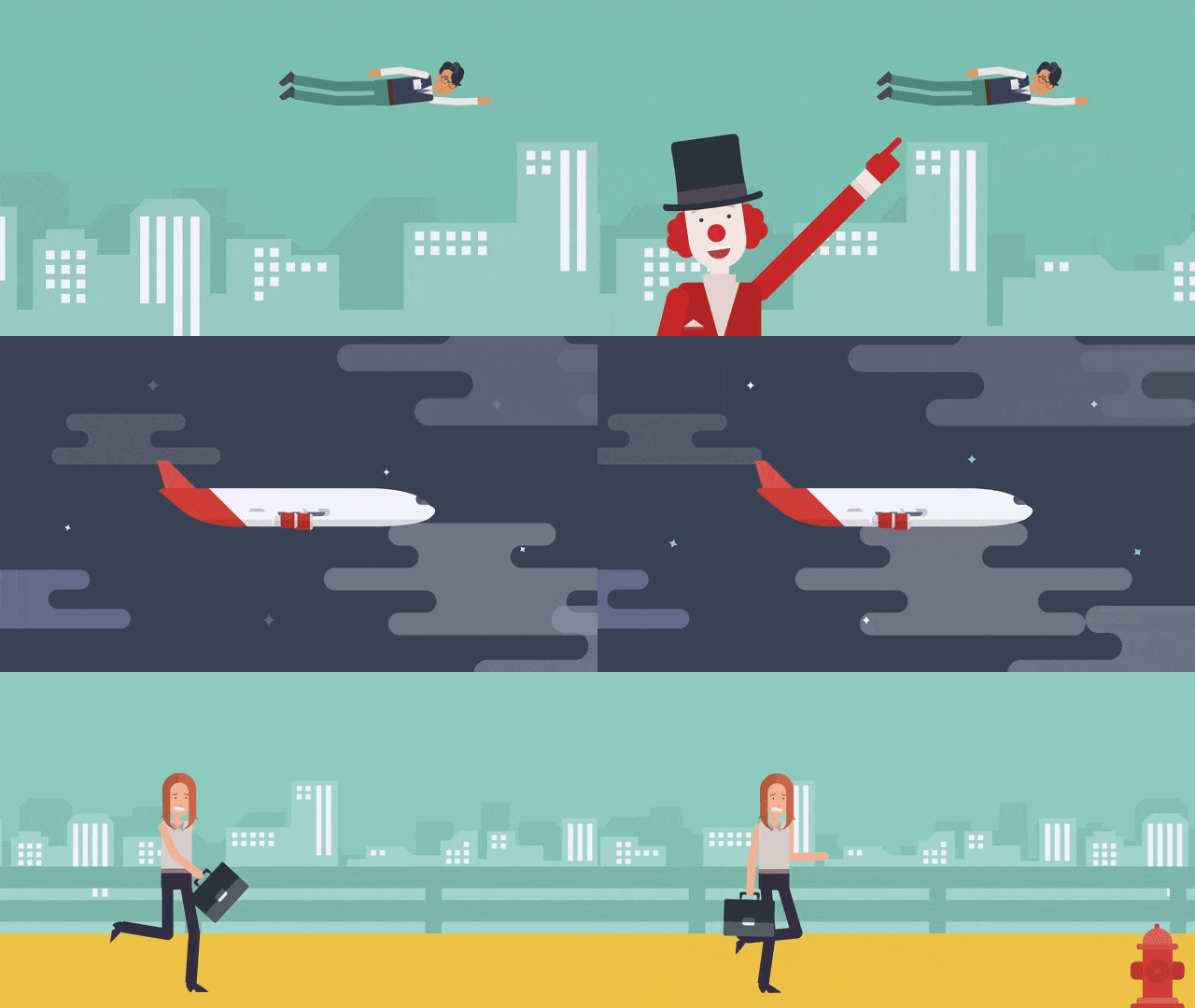
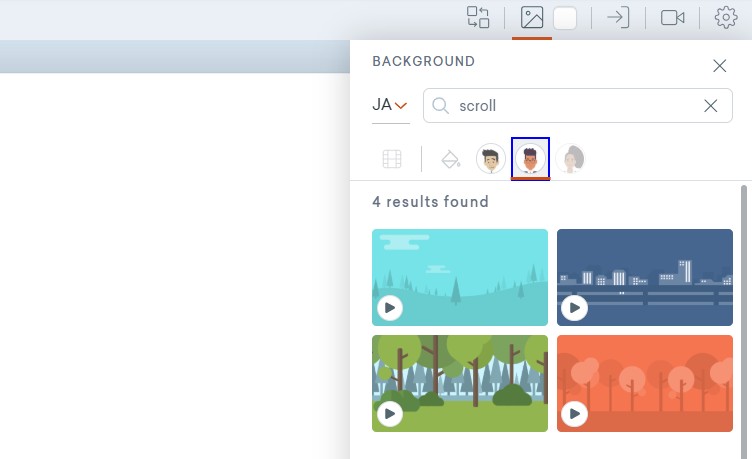
背景から「scroll」と検索してスクロールする(ループする)背景を選択します。あとはカラーを変えたりタイミングを変えるだけです。
同様に背景で「animate」と検索するとアニメーション付き背景が選ばれますので、活用してみてください。