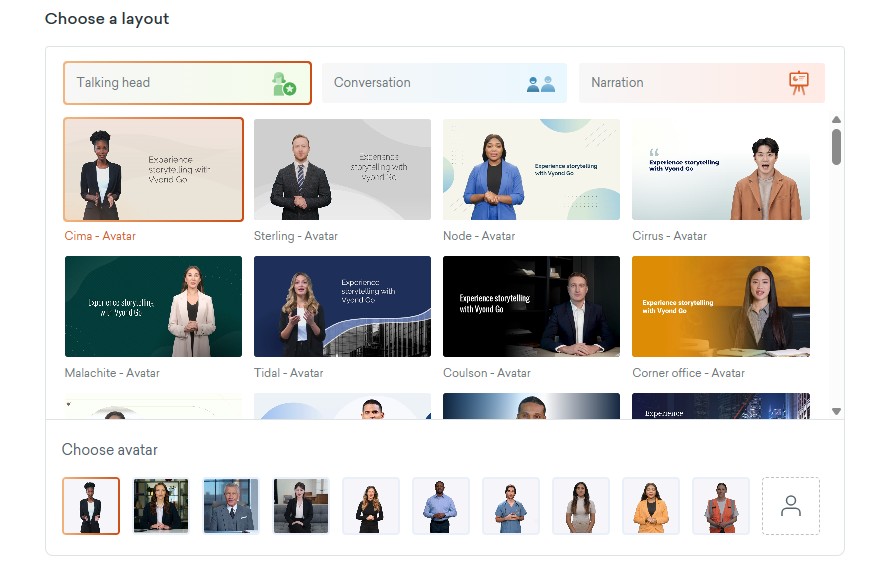
Text to Video(VYOND GO)では動画の種類により3つのレイアウトを選択できます。
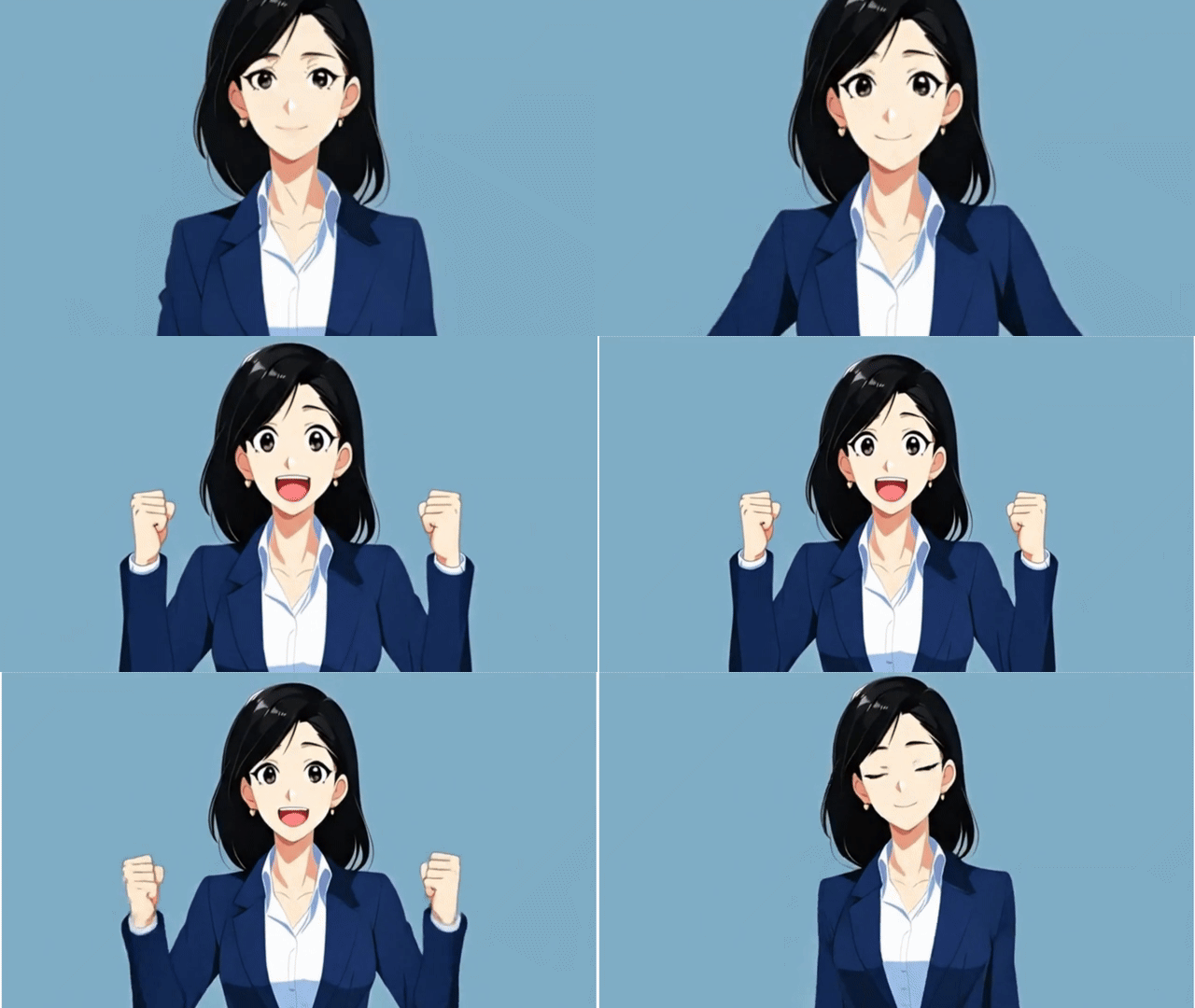
「Talking head」キャラクターやアバターがイメージとともに解説するレイアウト
「Conversation」キャラクター2人による掛け合い型のレイアウト
「Narration(ナレーション)」画像の背景を使ってナレーションのみのレイアウト
Talking head 完成度の高い「一人プレゼンテーション」アニメ
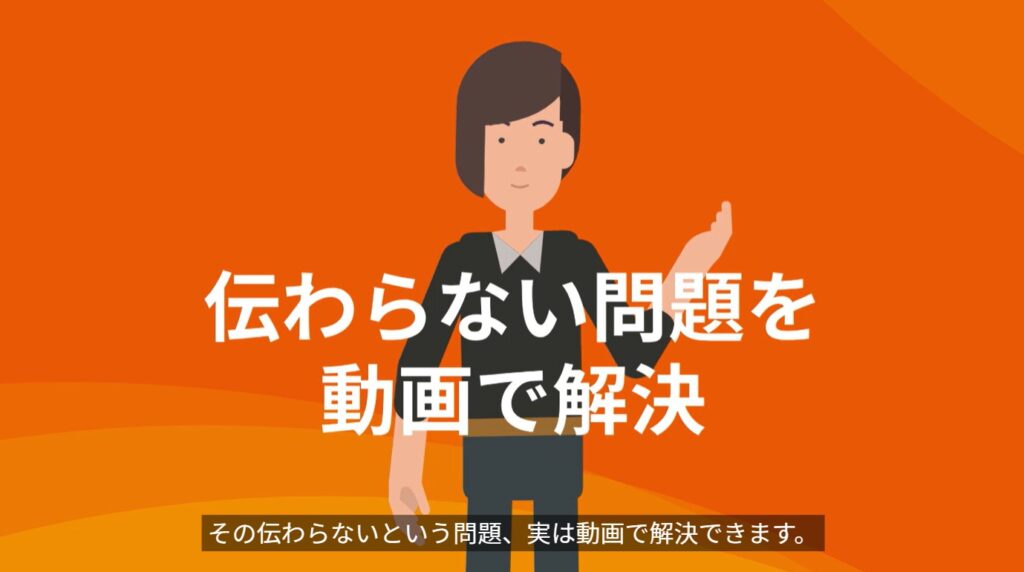
一人で説明するタイプのアニメーションです。タイトル画面や重要なポイントをテキストで表示したりと、自動で見やすくインパクトある画像を作ってくれます。
サンプルアニメその1(コンテンポラリー)
Vyond GOで出力したそのままの動画です。Promptは「ビジネスで動画を活用することの3つのメリットとは?」と入れています。
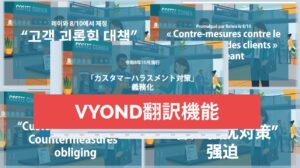
このアニメーションをTranslate Videoで翻訳しナレーター話者を変更、テキストとタイミングを手直ししたものが下の動画です。編集時間も10分かからないくらいでした。同じPromptでもVibe,Format,シーンイメージを変えるとこのようになります
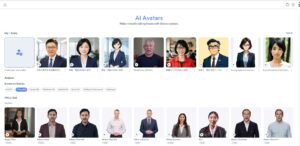
Avatarテンプレート編集サンプル
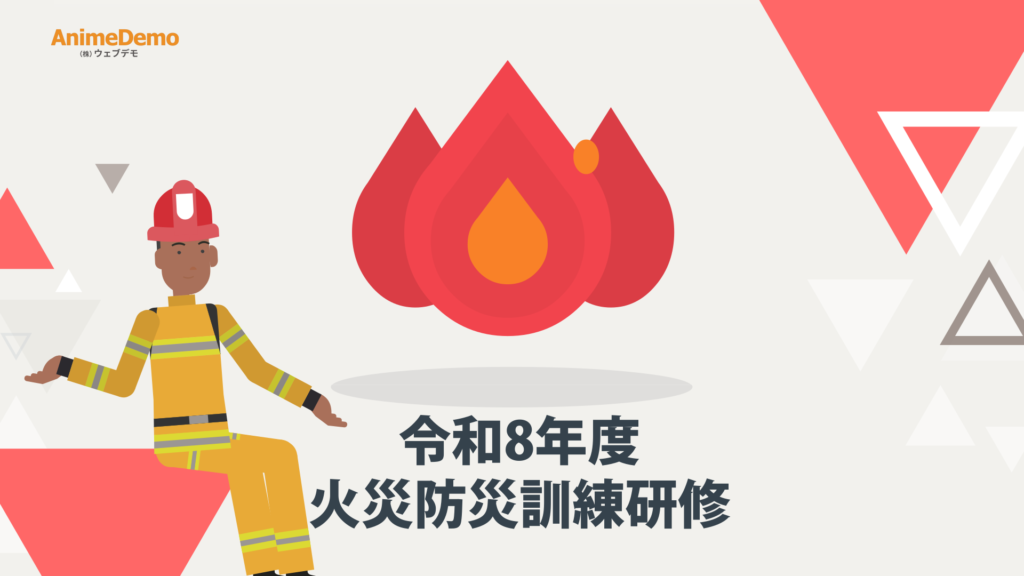
Avatarレイアウトを使用し、VYOND Studioで編集しました。
Conversation のサンプル
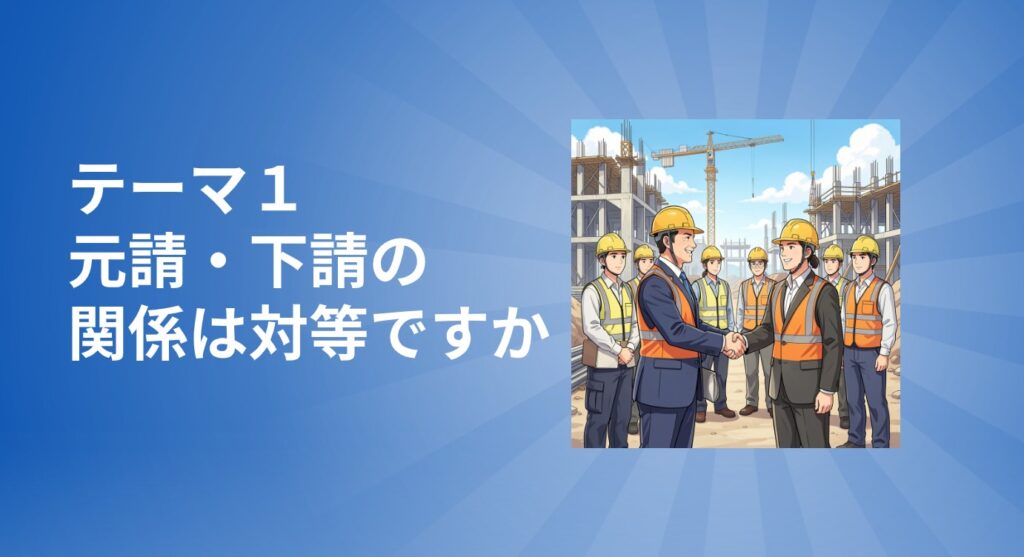
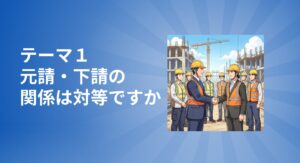
建設業の適正取引のポイント VYONDのAIを使った対話型動画サンプルです。動画を生成後、VYOND Studioで編集しました。
ナレーション(Narration)
ナレーションレイアウトで要約動画を作る
ナレーションレイアウトを使うと、テキストベースのページを要約し、1分ほどの音声付きの動画を作成することができます。サンプルとして、こちらのページのテキストを元にしてナレーション動画を作成してみました。
VYOND Go ナレーションレイアウトを使ってテキストの要約動画を作る方法を5分ほどの動画にしました。
VYOND Go の編集機能
テキストと音声の編集を行います。おおよそ完成したらVYOND STUDIOに展開して編集を行います。
VYOND Goの出力したスクリプト(文章)が気に入らない場合は、再度 同じようにビデオを生成してみてください。
VYOND Goでは都度、ナレーションの内容が変わって生成されますので、使えるシーンを合成させて1つのプロジェクトを完成させてみましょう。
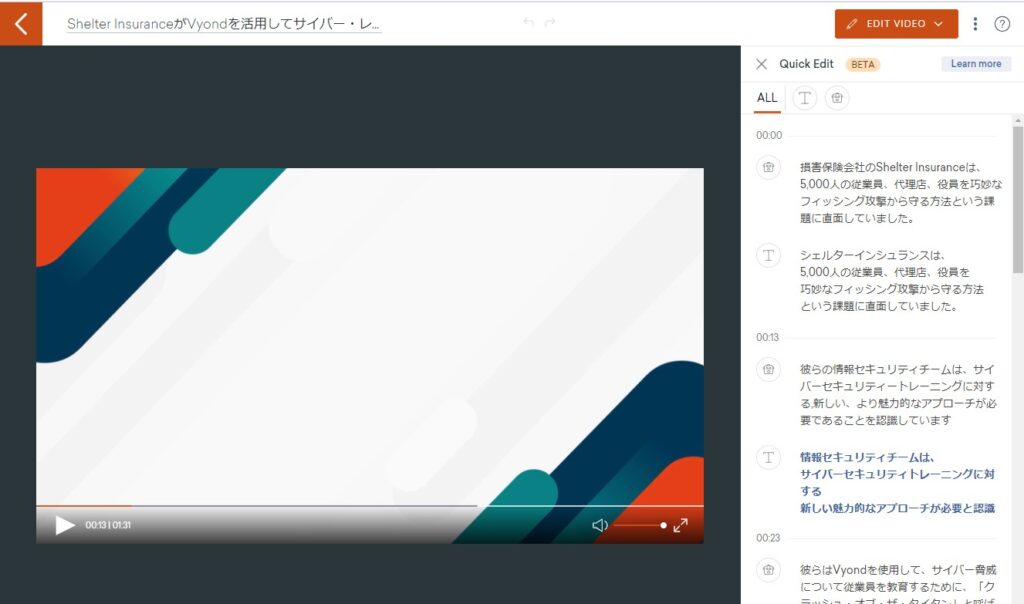
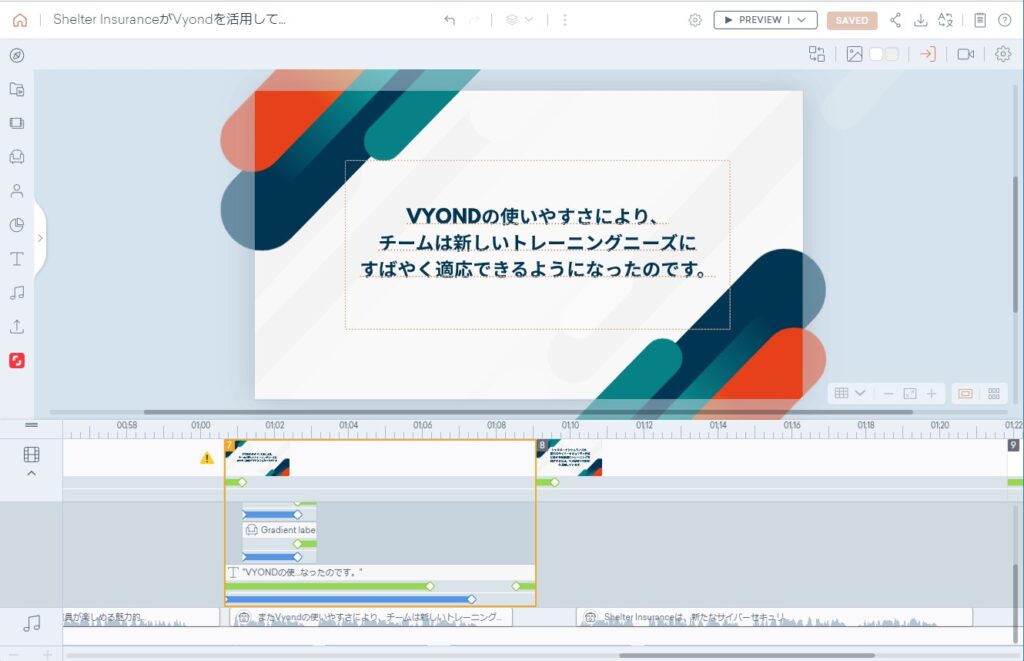
編集2 VYOND Studioでタイミング、シーン追加
VYONDではシーンの追加、合成、画像,映像やキャラクタの追加などでさらに動画のクオリティを上げていきましょう。タイミング調整、音声の修正なども行います。