VYONDでは、既存のテキスト、PDFやDocドキュメントファイルやウェブサイトを使って動画を生成することができます。ここではVYONDの動画自動生成(Text to Video)の3つのテクニックをご紹介します。
1:Textファイル(シナリオ原稿)を読み込んで動画を作る
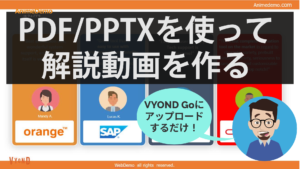
2:Text to Video(VYOND Go)ではPDF・PPTX(パワーポイント)・Docなどのドキュメントファイルをアップロードを読み込んで解説動画が作成する
3:ウェブサイトのURLを入力して動画を自動性する
Text to Videoを使えば、パワーポイントの営業資料、研修素材をいつでも閲覧できる動画化にすることができます。ナレーターはVYONDのAIアバターを使ったり、VYONDのキャラクターを使うことができます。
VYONDのAI機能で自動生成しつつ、ナレーションやタイミングなどの細かい編集も簡単に行うことができます。
1:シナリオ(テキスト)を読み込んで動画を自動生成 Script機能
あらかじめ作成した動画のシナリオ(Script)を読み込んで動画を自動生成します。Enter your Scriptにしてテキストを読み込むことで、AIによるシナリオ自動生成ではなく、Scriptどおりの動画を作成します。

Scriptの使い方
注意点:1 ScriptはTalking head, Narration レイアウトで
挿入されたテキストを自動音声にし、タイトルをつけて動画化します。会話型(Convesation)のような掛け合いではなく、説明型の動画作成に適しています。
注意点:2 Textは4000文字まで
Scriptの文字数は4000文字までです。テキストを入れる場合は、タイトルや章の区切りを明確にして飾り文字などを入れずに簡潔にまとめるようにします。
Script機能の使い方 動画マニュアルをご覧ください
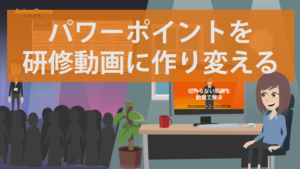

2:ドキュメントファイルを読み込んで動画を自動生成
1:パワーポイントデータのPDF変換を行う
メニューから「Text to video」を選びVYOND GOを開きます。Topicを選び、「+Add」をクリック。
ファイルはdocx(Word)Pdf、PPTXが選べますが、現時点(2026年11月)ではPdfがおすすめです。
パワーポイントのデータは、・スライドのアニメーション、画面切り替えが取込めない。・音声、映像が取込めないので、あらかじめPdfに変換しておいてください。ファイルサイズは70MBまで、30ページまでの長さになります。

2:Talking headのレイアウトを選ぶ
ファイルを取込むと、Talking headタブ、ファイル用のレイアウトがアクティブになります。この4つのレイアウトから選ぶことで、ナレーション付きプレゼンテーション動画が生成されます。Enter Your [Topic]を選択することが条件になりますので、お忘れなく!

3:アバター、キャラクターの選択と音声話者の選択
ナレーションのアバター、キャラクターを選択します。音声話者も設定できます。

ここまでできれば画面右下の「CREATE VIDEO」をクリックしてください
4:使用するページをチェックする
Pdfが取込まれると、ポップアップウィンドウが表示されます。ここでは使用するページが確認できますが、使用しないページにチェックをいれます。またPdfのページのうち、画像だけのページ、タイトルだけのページはAI側で自動的にスキップされることがありますので、必ず確認を行ってください。

確認出来たら画面右下の「CREATE VIDEO」をクリックしてください。
ナレーションの修正&プレビュー
VYOND Goのナレーションは自動生成されます。そのため、少々長く、必要のない事も文章として作成します。この画面で必要なナレーションに修正してください。動画全体のプレビューも行います。なおアバターのSync(口の動き)はビデオがダウンロードされるタイミングで計算されますので、このプレビュー時には無視してください。

ここまでできればVYOND Studioで編集します。
VYONDで編集
ここまでできればVYONDで編集できます。ページごとにシーンが分割されますので編集作業も簡単。シーンの追加やキャラクターの非表示、タイミング調整、スライドのモーションなども可能です。なおPdfの文字は画像として表示されるので修正はできません。

PDFから動画生成 動画マニュアル(12分37秒)
この一連の流れを動画で解説しました。ぜひご覧ください
注意:Creditsの使用(アバター使用で大量に消費する!)
今回の動画作成はProfessionalプランで行いましたが、5分ほどのアバター動画でおよそ5,400Creditsを使用しました。アバターの生成、TEXT to Speech、ダウンロードを行うとかなりCreditsを消費してしまいます。

Creditsを使わないためには? アニメーションキャラクターを使用する
Creditsを多く使用するのは、アバターを使用する部分が多いためです。アバターを多く使用する場合はEnterpriseプランをお勧めします。Creditssを消費しないためには、VYONDのアニメキャラクターを使用することをお勧めします
アニメーションキャラクターもカスタマイズできます。


3:ウェブサイトのURLを読み込んで解説動画を作る
「ADD」機能としてWebsiteも追加されました。WebsiteをクリックしてURLを入力します


ウェブサイトのURLを入力したら、レイアウトを選択します。
ウェブサイト取込みではAIは「Topic」として行います。そのためテキスト、音声はAI側で自動生成されます。
AI側で創作して作成するため、意図と違う内容になりがちですので、Open Quick Editで編集して使いましょう

ドキュメント自動生成の注意点と禁止事項
データ削除は不可
現在アップロード後のファイルのお客様による削除方法がございません。
データ等の保全を考慮する場合はアップロード機能の使用をお勧めしません。
パワーポイントのアニメーションは再生されません
パワーポイント(PPTX)のデータの場合スライド内のアニメーションは再生されません。また、PPTXデータの読み取りはうまくいかない場合が多いので、PDFに変換して取り込むことをお勧めします(2024年9月25日現在)
テキストは自動生成されます
ドキュメントファイル取込みではAIは「Topic」として行います。そのためテキスト、音声はAI側で自動生成されます。
AI側で創作して作成するため、意図と違う内容になりがちですので、Open Quick Editで編集して使いましょう

PDFで取り込みましょう
2024年9月25日現在 パワーポイント(PPTX) WORD(DOC)とも読み込みエラーが発生しやすくなっています。あらかじめPDFファイルで取り込みましょう。
動画化を想定してテキストを修正しておきましょう
MP4データでは取込みデータ内のURLにはリンクができません。またAIによりテキストは自動で生成されてしまいます。動画化する前提でドキュメントのテキストは整理しておくことをお勧めします。
禁止事項
NSFW※および Vyond の利用規約に違反するすべてのコンテンツは禁止されています。NSFW コンテンツは処理されません。(※「Not Safe For Work」の略で、職場や学校など、フォーマルな環境で閲覧するのに不適切とされる内容を指します。具体的には、性的表現、暴力的な内容、過激表現等一般的に不快感を与える可能性があるコンテンツです。
正確性の確認
スクリプトは生成型 AI で作成されており、常に正確な結果を提供するとは限りません。ご注意ください。必要に応じて慎重に確認し、編集してください。
その他注意点
生成されたスクリプトは、必ずしも Vyond の見解を反映するものではありません。
プロンプト入力の動画の長さ、形式、または文字数には対応しません。
Talking Head および Narration テンプレートのプロップは、スクリプトに応じて変更されます。
一方、テンプレートの位置や背景は固定されており、動画コンテンツと一致しません。一部のテンプレートでクイック編集内のキャラクターをTalking HeadまたはNarrationに置き換えると、位置がずれる可能性があります。問題が発生した場合は、VYOND Studioで動画を調整することをおすすめします。