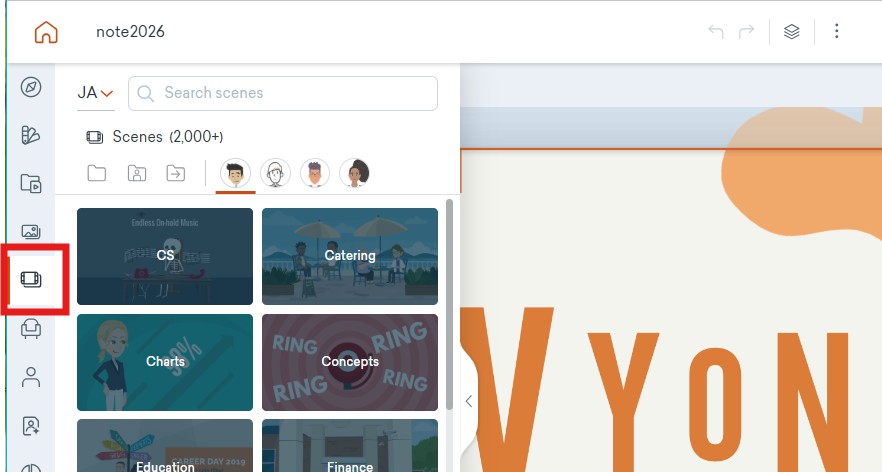
左列「Scene」をクリックし、スタイルを選択、カテゴリからSceneを選択します。
シーンの操作方法
2026年最新版動画マニュアル シーン(Scene)の操作・追加方法(Choose Scene)シーンの追加はメニューの「Scene」から、もしくは既存のprojectから選ぶ(Project Libraries)方法があります。
シーンの追加方法
「Choose Scene」 「Continue Last Scene」 「Add Blank Scene」それぞれの違い、コピー(Copy)の方法を解説しています。VYONDを効率よく使うには、このシーンの追加方法をマスターすることが極めて重要です。
この動画ではテンプレートと言っていますが、シーン(Scene)に名前が統一されました。
シーン作成の4つの方法について
VYONDはパワーポイントと同様に、スライド(VYONDではシーンと言う)をつなぎ合わせることで動画を作成していく仕組みになっています。ビヨンドで動画を作成するためには、ストーリーと同時に、あらかじめ様々なシーンをイメージし「絵コンテ」を作成していくことが大切です。

VYONDには膨大な量のシーン(Scene)やPROPが用意されていますが、イメージするシーンと合致するものは簡単に見つかるものではありません。ここではVYONDの使えるシーンの探し方、作り方を4つ解説します。
1:シーンメニューから検索する、シーンの追加方法(基本)
Sceneの基本操作です。まずはシーンから検索します。この際、スタイルやカテゴリを限定せずに選ぶことをお勧めします。
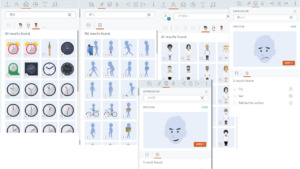
これまで作成したり共有したProjectから流用することも考えましょう。

当サイトの「シーン」タグには、アップデートされた、業界別・カテゴリ別のシーンも紹介してます。ぜひ確認してみてください
2:テンプレートライブラリーから検索
テンプレートライブラリーには1000以上のテンプレートがあり、それぞれのテンプレートに複数のシーンが入っています。こちらも検索を使ってシーンを探してみましょう。
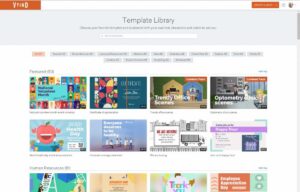
「テンプレートライブラリー」タグには、アップデートされた、業界別・カテゴリ別のテンプレートも紹介してます。ぜひ確認してみてください
3:画像、映像素材の活用 Shutterstock素材を使う
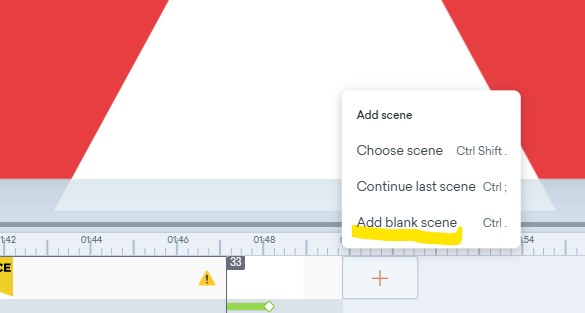
具体的な画像や映像をを背景としたシーンを使う方法も有効です。VYONDでは自身のファイルをアップロードして活用できることができます、 また膨大な画像、映像をストック素材として提供する世界的な素材サービス「Shutterstock(シャッターストック)」ならイメージするシーンを探すことができるはずです。

シーンに画像を入れる場合はあらかじめ「blank scene」を追加しておきます
4:Text to Image テキストから画像を自動生成
具体的なイメージをプロンプト(テキスト)で表現し、AIに生成させることができます。プロンプト入力時に指示することで、リアルな表現、アニメ的な表現もできます。

シーン(Scene)活用のヒント
シーンの作成はVYOND動画の作成では重要な作業の一つです。シーン活用について以下のポイントも考えておきましょう。
シーンは加工して活用しましょう

背景や画像、テンプレートライブラリーのアセットなどを組み合わせてオリジナルのシーンを作りましょう。
よくできた、気に入ったシーンは「Collections」に入れて置くと便利です。

テンプレート間連のその他のエントリー
-

商用利用可能の画像を使ってアニメを作る Shutterstockを使う
パンチアウトコロナ!を応援します コロナ禍の影響で、売り上げが大幅ダウンしてい… -
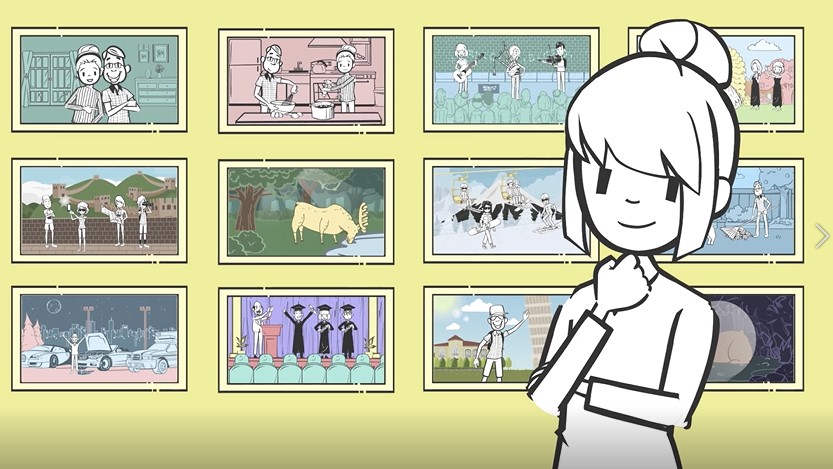
ホワイトボードアニメーションに彩りを添える5つのヒント
ホワイトボードアニメで魅せるカラーテクニック ホワイトボードアニメーションスタ… -

要点を説明するテンプレート「Point」
ビジネスアニメーション、eラーニングコンテンツでは、アニメーションだけでは詳細… -
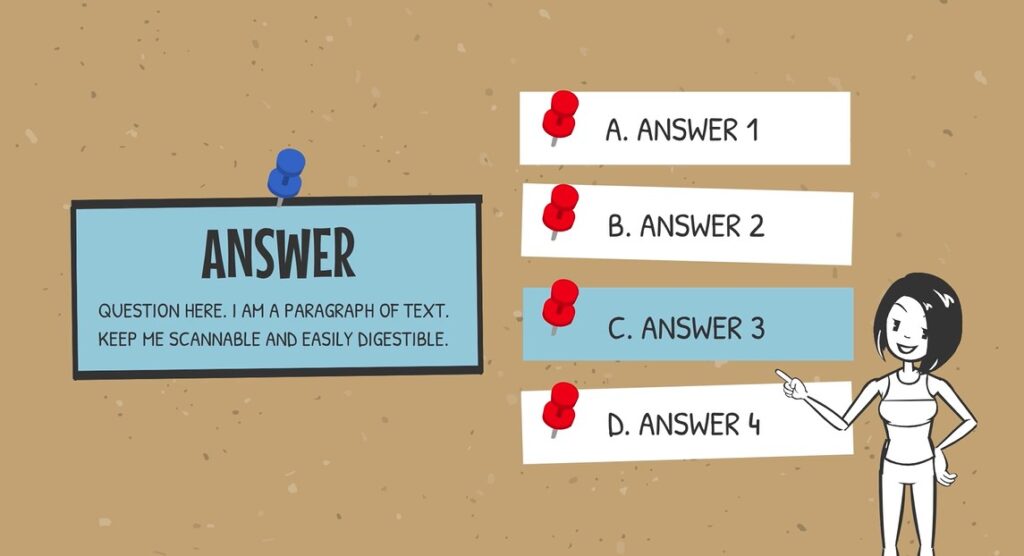
Q&Aシーン・動画タイトル 使ってみたいシーン (テンプレート素材)
テンプレートライブラリーがVYONDのシーンとして簡単に取り込めるようになりました… -

そのテンプレートそのまま使ってない?オリジナリティを意識したアニメの作り方
VYONDのテンプレートはそのまま組み合わせるだけでアニメーションが作成できる優れ… -
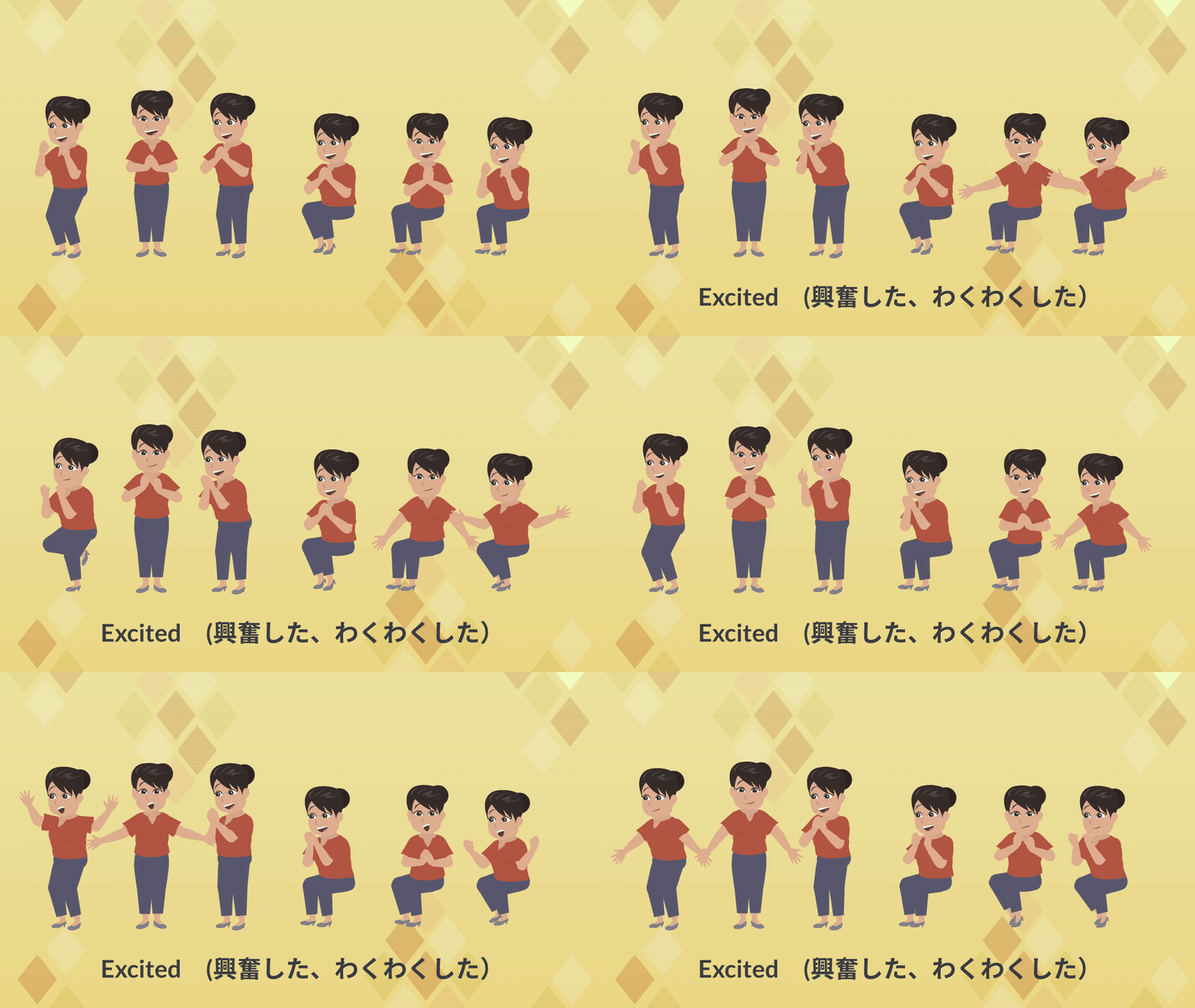
感情を表すアクションとシーンテクニック
アニメーションで感情を表現する 感情を表すアクションを選ぼうVYONDでは膨大なオ…