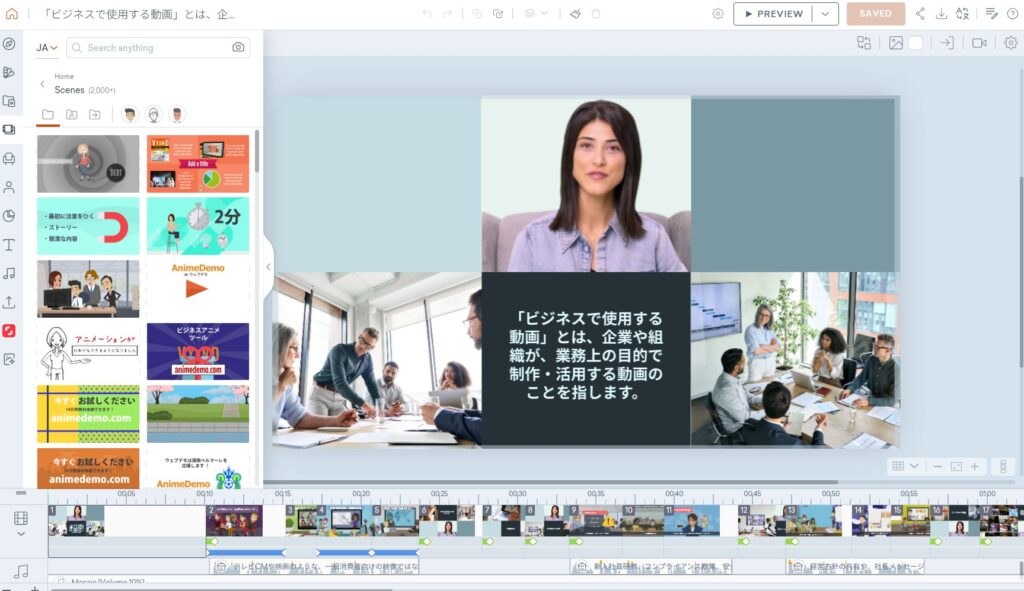
AI AvatarがVYOND(VYOND Studio)のメニュー(AI Avatar)から使用できるようになりました。
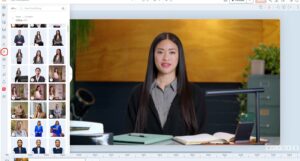
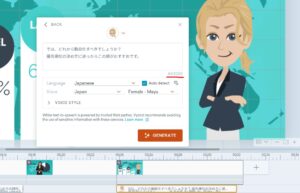
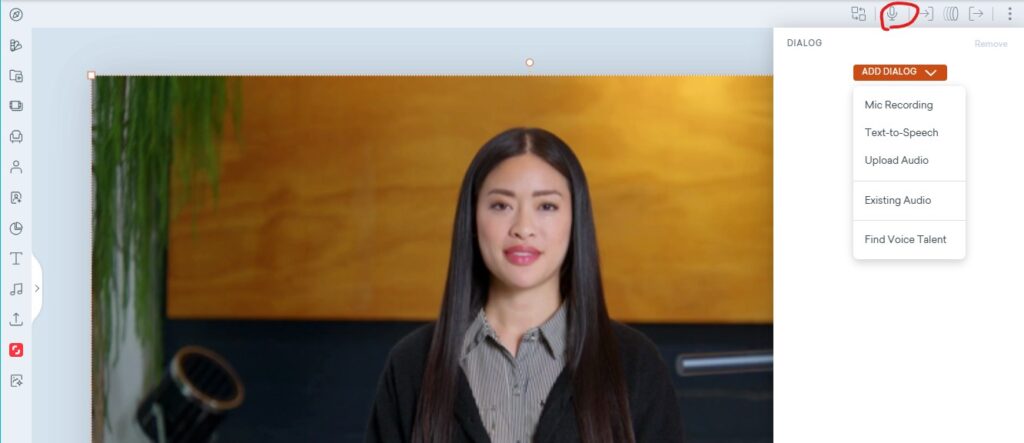
左のメニューアイコン【AI Avater】が新しく追加されています。クリックすると1000以上のアバターが選べるようになり、シーンにアバターを入れることができます。アバターを選択後は左側の【Dialog】(ナビゲーションの上にあるマイクのアイコン)から音声(Mic Recording,Text to Speech,Upload Audio,Existing Audio)を入れます(2026年3月更新)
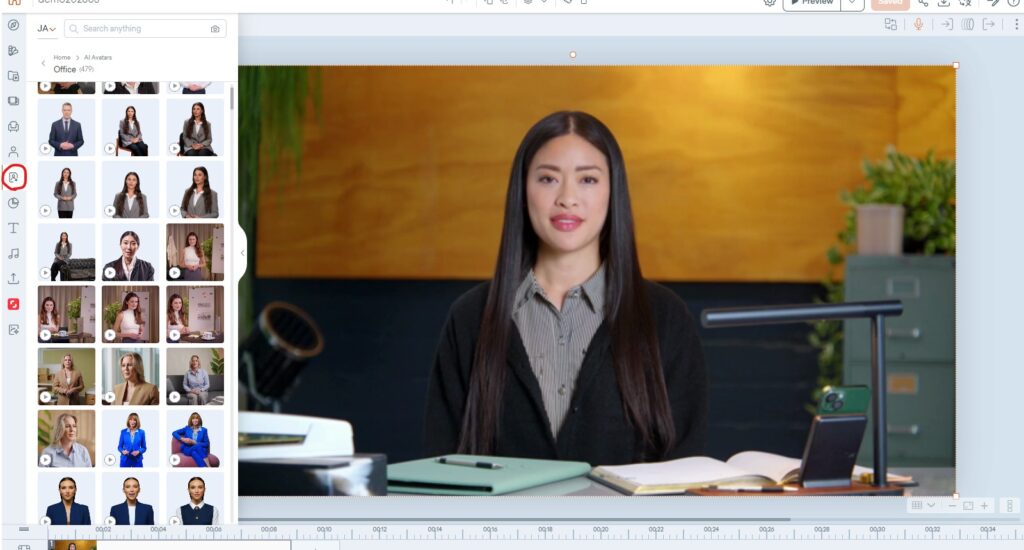
AI Avaterの操作方法(動画マニュアル 2026年3月アップデート版)
AI Avaterの基本的な操作方法です。ご覧ください
白い背景のアバターは背景が透過しています。背景を変更したり、Propを入れたりすることができます。
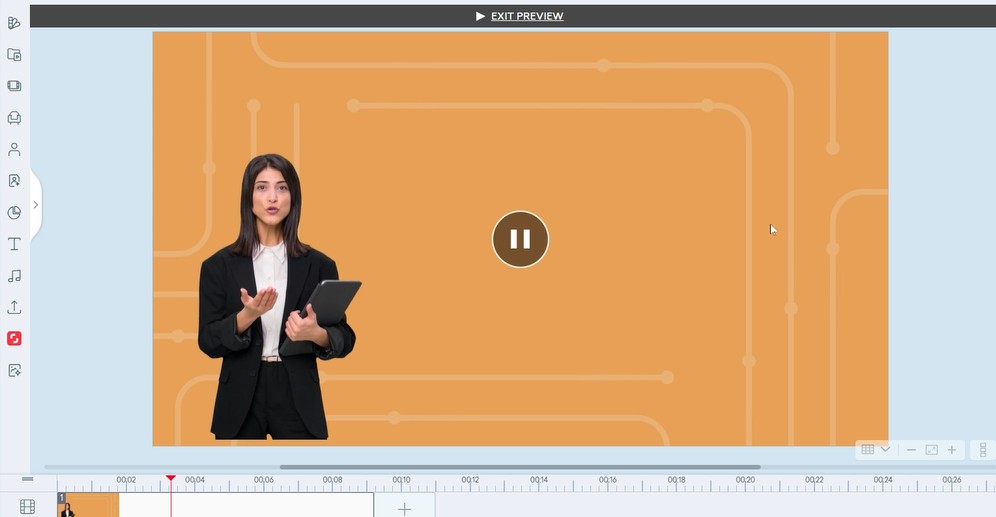
AI Avaterの注意点
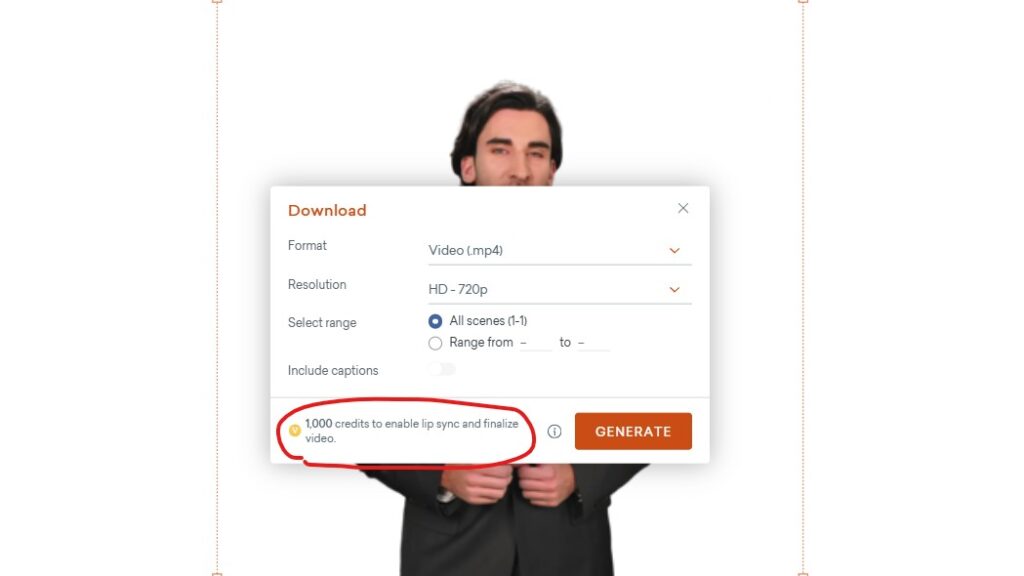
1:音声入力はMic Recording(マイク入力)、Text-to-Speech,Upload(音声ファイルのアップロード)、Existing Audio(すでにアップロードした音声ファイル)から入力できます。ダウンロードを行うまでは、アバターと音声は連動しません。
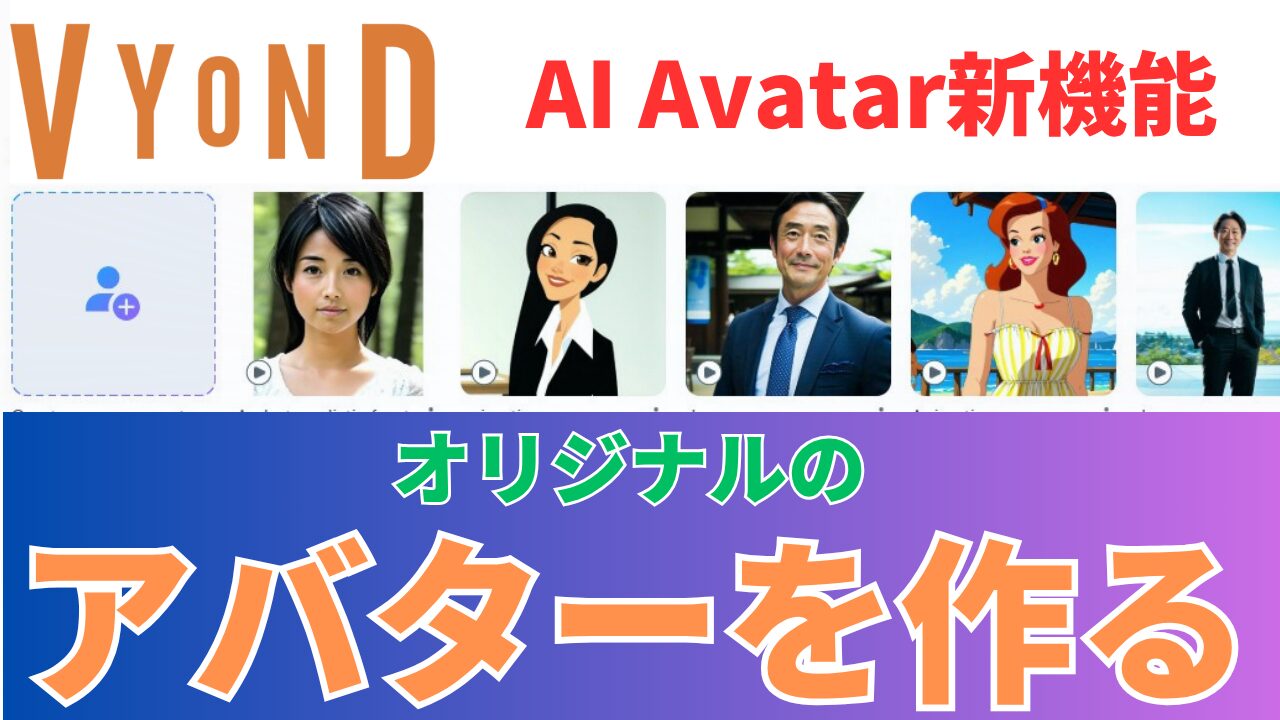
2:Avatarはカスタマイズしたアバターは選択できません。
カスタマイズしたアバターを使用する場合は、こちらの方法をご使用ください
3:Avatarの作成にはCreditsを消費します。Starter,Professional,Agencyではアバターの生成に1,000以上のCreditsがかかります。EnterpriseはCreditsがかかりません(無制限)
AI Avaterで動画を作るその他の方法
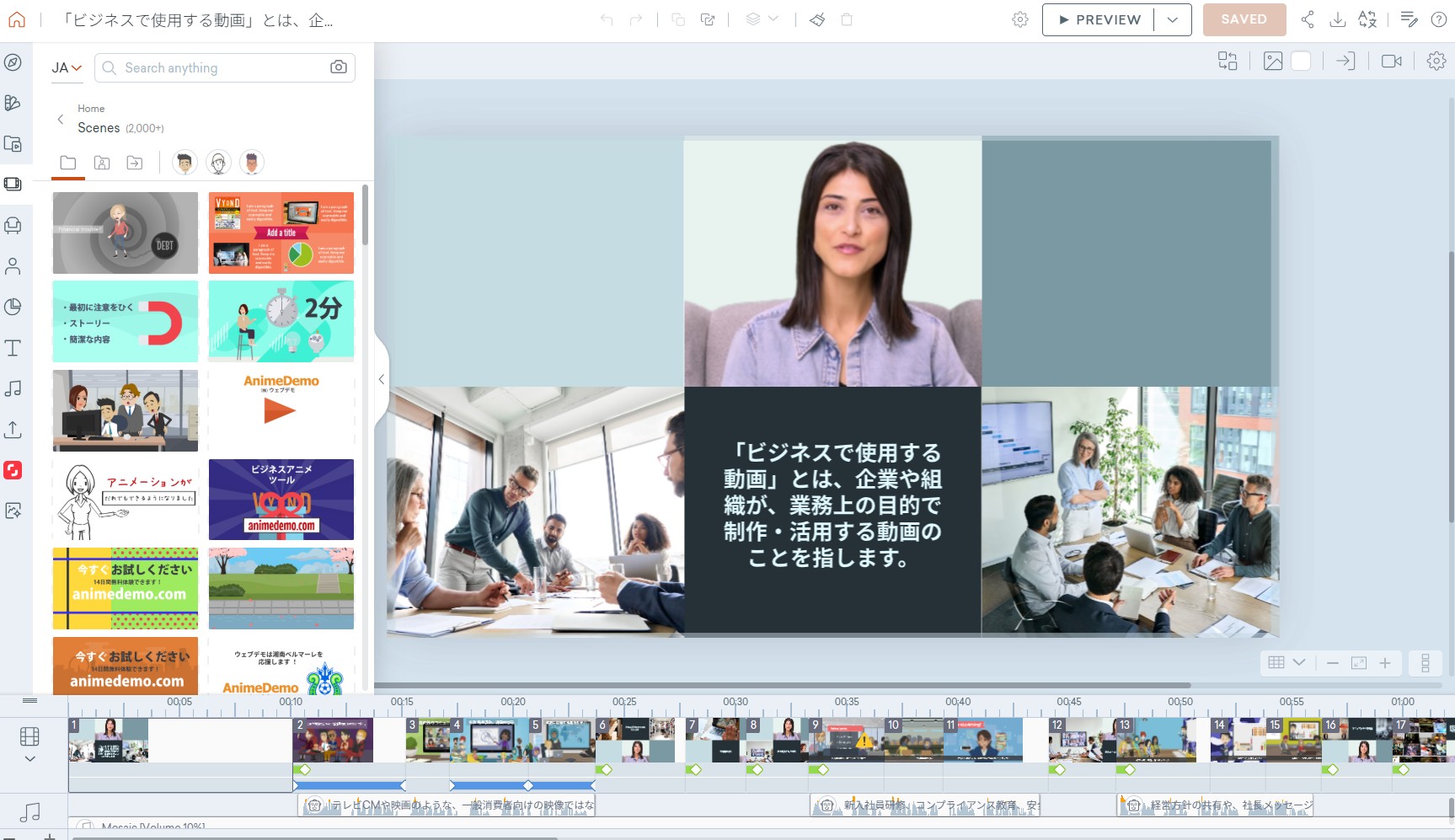
今回のアップデートにより、アバターを主役にした動画制作の開始方法や場所が大幅に選択しやすくなりました。既存の動画にアバターを追加する、Vyond Studioの空白動画から始める、あるいはVyond Goの各種テンプレートから選択するなど、様々な方法で制作を開始できます。
★Text-to Speech以外の音声ファイルとして発音のきれいな音声ができるVOICEPEAKをお勧めしています。
詳しくは下のリンクをご覧ください。