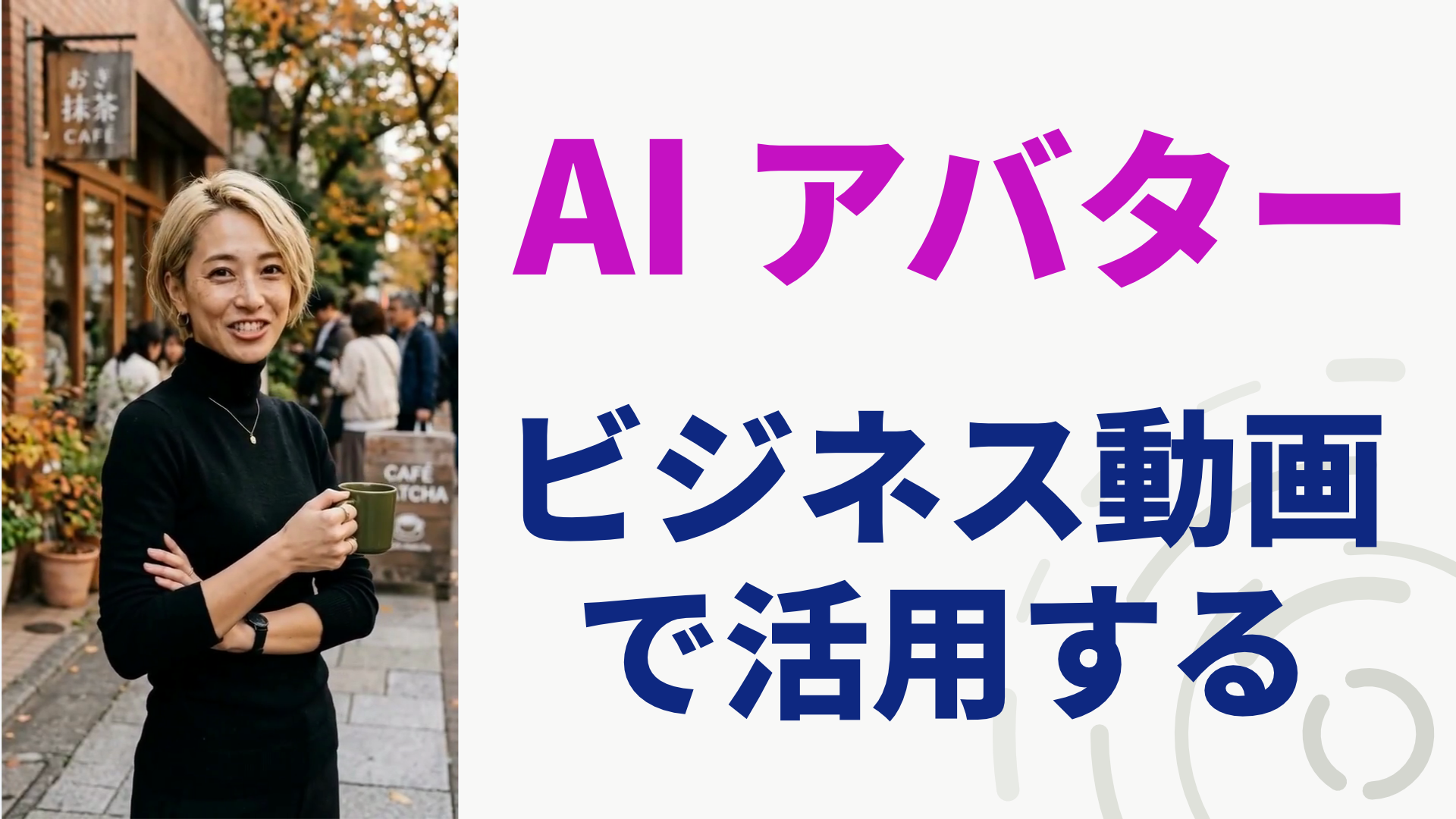
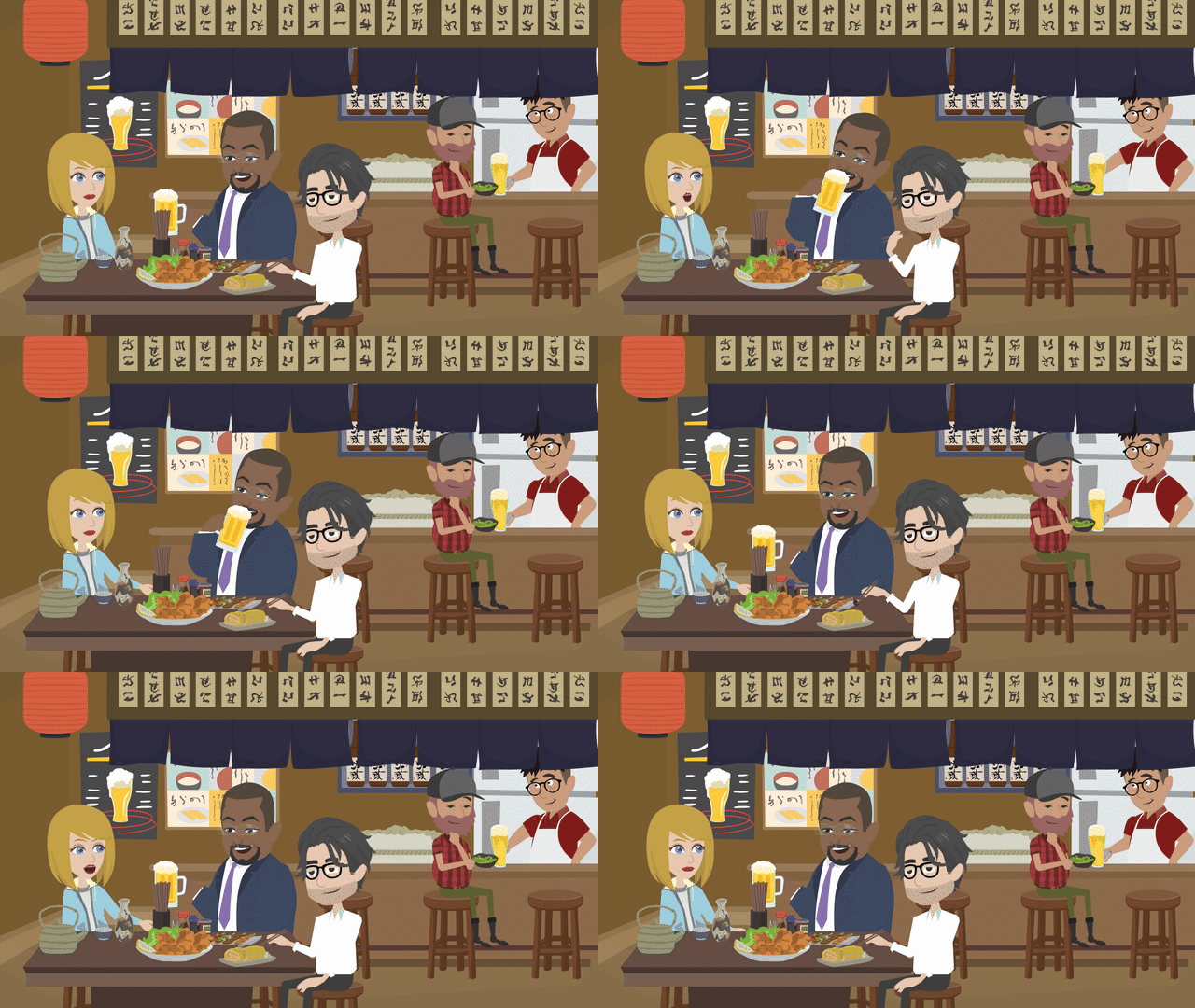
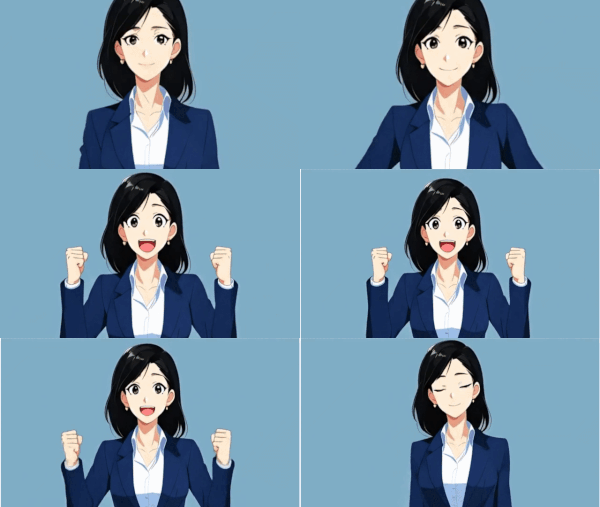
VYONDのAIアバターは、人物の画像をもとに、音声やテキストに合わせて話す動画を作成する機能です。
VYONDではHeyGenやTavusなどのAI技術を活用した多様なアバターが提供されています。
既存のアバターを選択するだけでなく、オリジナルの人物を作成して動画に登場させることもできます
この機能は、Professional プラン以上をご利用のお客様向けです。 AI Avatarの使い方はこちらをご覧ください
写真からAI Avatarを作る (Upload your photo)
「+ Create」の「AI avatars」をクリックして「My Library」の「Create your own avatar」をクリックします。
「Upload your photo」を選択します。 Upload your video

アップロードの注意事項

Do’s(やっていいこと)
人物は1人に絞ってください
リアルな顔を使用してください
正面または横顔のいずれかを含めてください
クローズアップまたは全身のいずれかを写してください
さまざまな表情を試してみてください
高解像度の画像(高さ720px以上)を使用してください
アスペクト比16:9を使用してください
Don’ts(やっていけないこと)
集合写真は使用しないでください
解像度が低い写真、ぼやけた写真、または過度な加工が施された写真はアップロードしないでください
未成年者や有名人が写っている写真は掲載しないでください
理解し承諾をしたら、「NEXT」をクリック。画像データ(Jpg,png 15MB以内)をアップロードし、再度NEXTをクリックします。

以下の内容を確認し、同意いたします
アップロードされた写真は、Vyondによって処理され、提供された写真サンプルに基づいてカスタムAIアバターが作成されます。Vyondに連絡することで、同意を取り消すことができます。
私が作成した動画の共有および配布は、設定画面で管理できることを理解しています。
Vyondは、プライバシーポリシーに定められた条件に従ってアップロードされた個人データを扱います。
また、私のアバターや写真が不正に使用された場合でも、Vyondは一切の責任を負いません。
内容を確認し、同意したらチェックを入れ、NEXTをクリックします。

AVATAR NAMEに名前を入れて、CREATE AVATARをクリックします。AVATARができるまで数分かかります。完成するとAVATARとしてコンテンツを作成できるようになります。
自分の声をAvatarにつかう方法
ビデオからAvatarを使う方法(有料)と写真+音声登録で自分のアバターを使う方法があります。
Enterpriseプラン以上をご利用のお客様向けです

AIでプロンプトからAvatarを作る方法(Text to Avatar)
画像自動生成AIのNano Banana 2※ と Flux 2 Klein 9bが利用可能です。プロンプトの解析表現力と生成スピードが大幅に更新されています。
※Nano Banana 2はEnterpriseとAgencyのみとなります。Avatar生成では1回160Creditsが消費されます。
動画サンプル(1分32秒)
このサンプルはAvatar生成後、テキスト、BGMの編集をVYONDで行っています。
※Nano Banana 2はEnterpriseとAgencyのみとなります。Avatar生成では1回160Creditsが消費されます。
この動画は2026年10月に更新しました。
プロンプト(テキスト)からオリジナルのAvatarを作る(図で解説)
My LibraryのCreate your own avatarをクリックした後、ポップアップウィンドウの右”Enter your text prompt“をクリックします。

Enter your text promptでテキストを入力します。日本語でも入力が可能になりました。
AIの出力特性上、プロンプトの正確性は変動する可能性があり、結果が常に100%正確であるとは限りません。出力できないこともあります。
テキスト入力後、GENERATEをクリックすると画像を出力します。AIはNano Banana 2※ と Flux 2 Klein 9bの2つから選択できます。aspect比を変えることもできます(16:9, 4:5, 9:16)。
プロンプトで希望する視覚効果スタイルを指定します。例えば・・・
写実的な表現、アニメーション 3D Animetion、シネマティック(Cinematic)絵画風の表現(Oil painting ) 未来的なサイバーパンク(Cyberpunk of futuristic)など、いろいろなスタイルを試してみましょう。
※Nano Banana 2はEnterpriseとAgencyのみとなります。Avatar生成では1回160Creditsが消費されます。

何度かGENERATEを行った後、気に入ったAvatarができたら、”ADD TO MY LIBRAY”をクリックします。 MY LIBRAYに追加するといつでもAvatarとして使用することができます。
Backgroundから背景も変更できます。

タテ型のアバターも登録できます

動画ファイルからアバターを作る(有料になります)
VIDEOファイルからもアバターを作ることができます。アバター制作は有料、開発元にデートを共有し作成をてもらうことになります。ご希望の方は弊社までお問合せください。

Creditsの使用量(Enterpriseは無制限)
Image Creation:画像作成 200クレジットにつき2つのアバター画像が作成されます。
Video Creation:10文字ごとに10Creditsを消費します。なおEnterpriseは無制限に使用できます。
高品質なプロンプトを作成するためのヒント
テキストからアバター画像を生成する際、明確で効果的なプロンプトを作成することは不可欠です。このプロンプト作成ガイドを参考にして要望にあった高品質な画像を生成していきましょう。
サンプル文
“A photorealistic front-facing portrait of a young Japanese woman with black hair, gazing at the camera, with a blurred background of a forest.”
「黒髪の若い日本人女性の正面向きのフォトリアルなポートレート。カメラを見つめる女性の顔は鮮明に描かれており、背景にはぼやけた森の風景が広がっています。」サンプル動画
キャラクターを説明する
キャラクターを説明する際に、性別、年齢、人種、服装、その他の関連する詳細を含めてください。特定の要件がある場合は、具体的にご指定ください。ご注意:未成年者のキャラクターは生成されません。
曖昧な表現を避ける
プロンプトに曖昧な表現や不明確な表現を使用しないようにし、具体的で明確な言葉を使用してください。
色、素材、動作など、具体的な詳細を明記することで、出力の精度が大幅に向上します。
曖昧な説明: 「街中に立っている人。」
明確な説明: 「背景に高層ビルが立ち並ぶ現代的な街の通りに、フォーマルなスーツを着た中年男性がカメラの方を見つめ、背景がぼやけた状態で立っている。」
動画対応キャラクターの作成ヒント
生成されたキャラクターを動画に正常に変換できるようにするため、プロンプトに以下の用語を含めることをおすすめします。
- 正面向きのキャラクターポートレート(キャラクターがカメラに向かっている)
- カメラを見つめている(キャラクターが視聴者の方を直接見ている)
- 背景をぼかす(背景を柔らかくぼかしてキャラクターに焦点を当てる)
クローズアップ、半身ショット、または全身ショットを定義する
クローズアップ: 頭と肩に焦点を当てた構図で、ポートレートに最適。
ハーフボディ: 頭から腰までを映す構図で、16:9の比率の画像によく使用されます。
フルボディ: 身体全体を映す構図で、9:16の比率の画像に最適です。
背景説明
背景を、必要に応じて特定のシーンまたは単一の色として設定します。動画対応のヒントにおける「背景のぼかし」設定と、背景の説明が明確に区別されるようにしてください。
シーン背景: 「夜の賑やかな街」または「本で埋め尽くされた静かな図書館」
“A busy street at night” or “a quiet library filled with books.”
固有背景: 「白い背景」または「グラデーションブルーの背景」
“White background” or “gradient blue background.”
具体的なキャラクター、画像のイメージを明確にするため、具体的な文章を作成しましょう。
AI AvatarはHeyGen の技術を活用しています
AIアバターで日本人を作る方法 AIイメージ生成で服装やシーンも自由自在
VYONDのアバターは,Tavus,HeyGenのAIを使用しており、約1,300種類のアバターがありますが、ビジネスで使える日本風アバターはほとんどありません!
しかし、VYONDのアバターのカスタマイズ機能を使えば、日本人のビジネスパーソンのキャラクターアバターを簡単に作成できます。様々な業種、年齢、性別、実写風からイラスト・アニメ風まで、アバターをカスタマイズして使用しましょう
「AIアバターは同じ人物を使い回せない」・・・AIで元画像を流用できます
AIで作ったアバターは、一度作ると同じ人物を再現できず、服装を変えることも難しいと言われがちです。しかし、*Text to image(Nanobanana2)を使えば、同じアバターのまま次のようなバリエーションを作成できます。*Enterprise,Agencyのみご使用可能です。
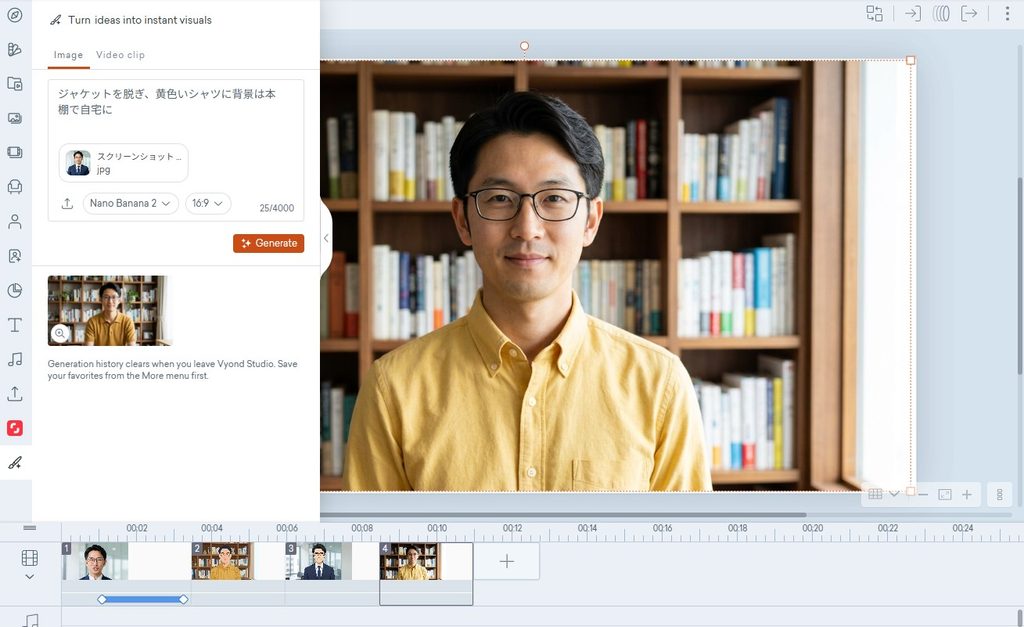
洋服を変える、イラスト風にイメージを変える。シーンに合わせて、同じ人物を自然に登場させられます。
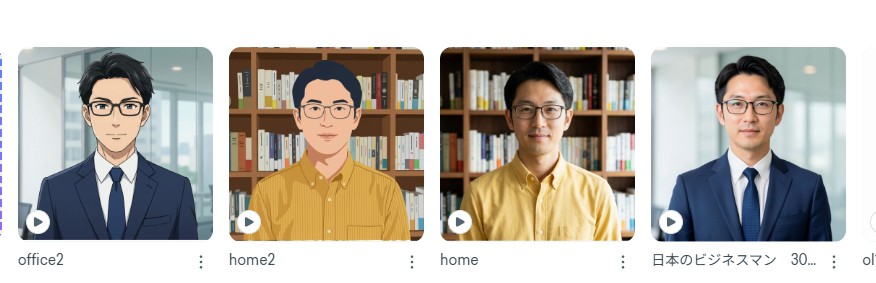
アバターは動画ファイルとしてVYONDに格納されます。動画編集機能をつかってVYOND内で加工できます。
動画ファイルの編集方法はこちらのページをご覧ください。
利用プランと注意事項
オリジナルAIアバターの作成機能は、Professional以上のプランが対象です。
Nano Banana 2はEnterpriseとAgencyのみ使用可能です。またアバターの生成や動画化には、プランや利用機能に応じたクレジット条件があります。実際の消費量や利用上限は、作成前に最新のプラン情報を確認してください。
人物の写真や音声を使用する場合は、本人の同意やプライバシーへの配慮が必要です。
AIアバターは主に顔や口元の動きを表現する仕組みであり、全身のジェスチャーや複雑な動作には制約があります。全身の動作が必要な場面では、VYONDのキャラクターアニメーションとの使い分けがおすすめです。