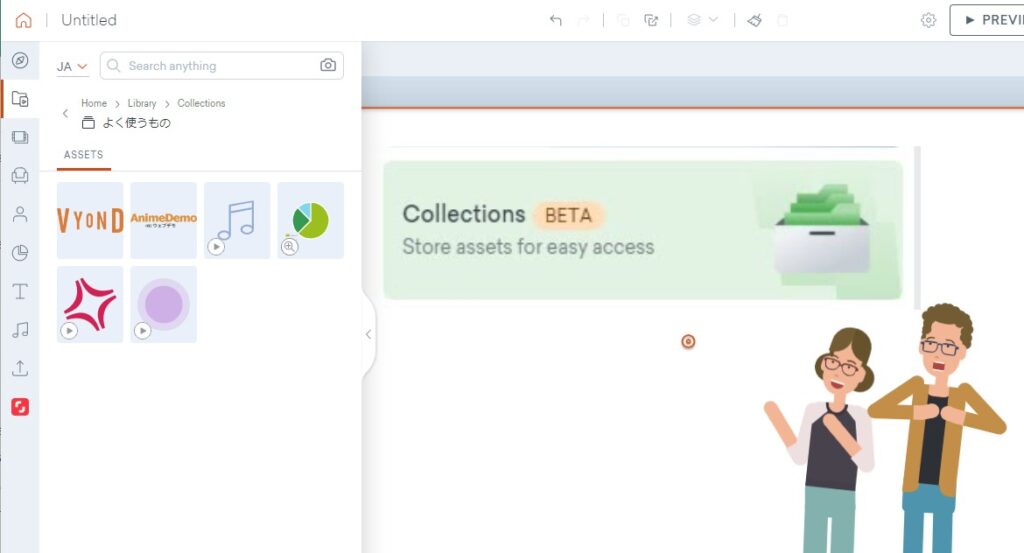
よく使うシーン、PROP、キャラクター、アップロードデータをまとめてフォルダ分けする「Collections(コレクションズ)」機能が追加されました。膨大なアセット類、画像・映像・音声ファイルから「よく使うもの」をフォルダにまとめて分類することができます。
Shutterstock素材やText to Image、BRAND KIT機能もCollectionsに追加できるようになりました。
(BRAND KITはEnterpriseとAgencyのみ)
Collections 使い方 動画解説
Collections 使い方
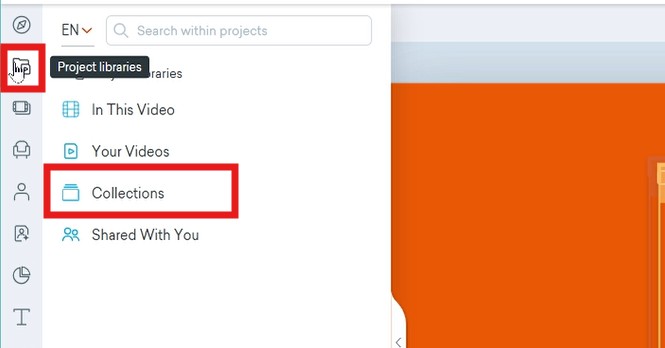
CollectionsはLibraryメニュをクリックすると表示されます。
よく使うアセット類(シーン、キャラクター、チャート、PROP、アップロードデータ)をCollectionsに登録する
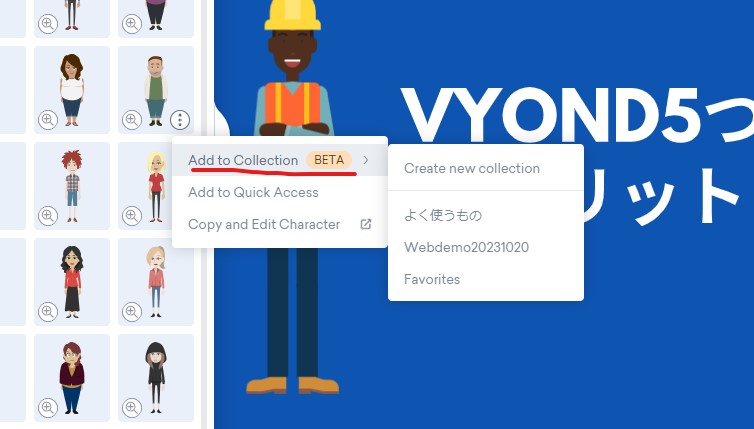
アセットのメニューをマウス右クリックし、「Add to Collection」を選択。表示されたフォルダを選ぶか、新しいCollectionを作成して追加しましょう
よく使うアセットの整理に最適です
よく使うアセット類をまとめて管理できます。またプロジェクトごとに使うCollectionを作るのもお勧めします。
大変有効な機能が追加されました。ぜひ活用しましょう!
Brand Kitを使って効率よくアセットを選ぶ
会社のロゴやイメージ、よく使うアセットは「Brand Kit」としてフォルダに分けておくと大変便利です。Brand Kitはメニュー左上に設置されます(Brand Kit機能はEnterpriseとAgencyのみ使用できます)
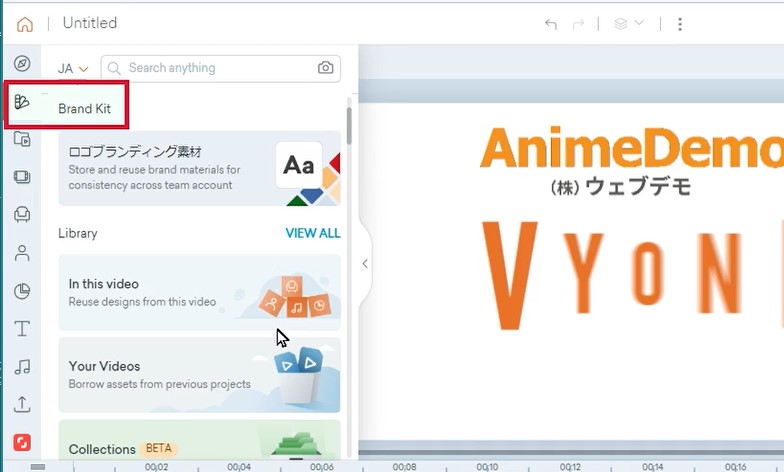
Brand Kitの使い方動画マニュアル
アップロードファイルの整理に
アップロードフォルダでは内部の素材を区分けするような機能がありません。今後も必要になる、よく使う素材などはCollectionsを使って整理すると便利です。
操作方法
1:Collectionに追加
Upload フォルダで素材を選択しマウス右メニューから「Add to Collection」を選択
Collectionの中で分類するために「Create new Collection」をクリックします。
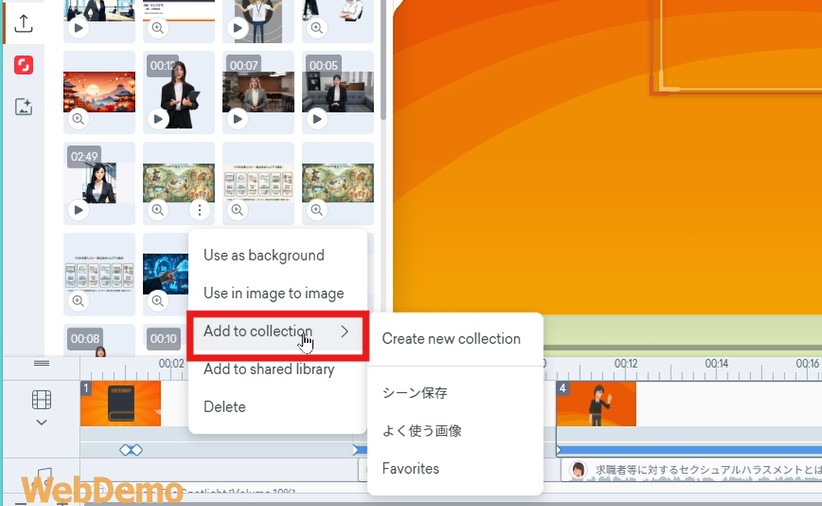
2:名前を付けて保存
Create new Collectionで名前を付ければ、素材はCollectionに格納されます
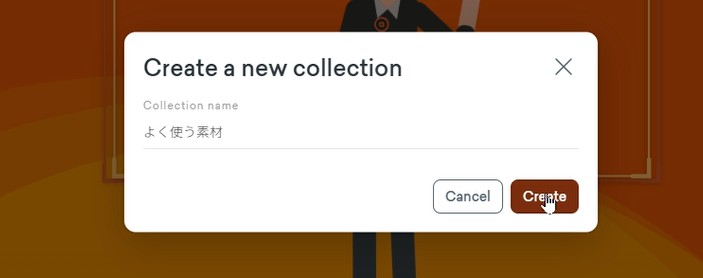
3:Collectionsを使う
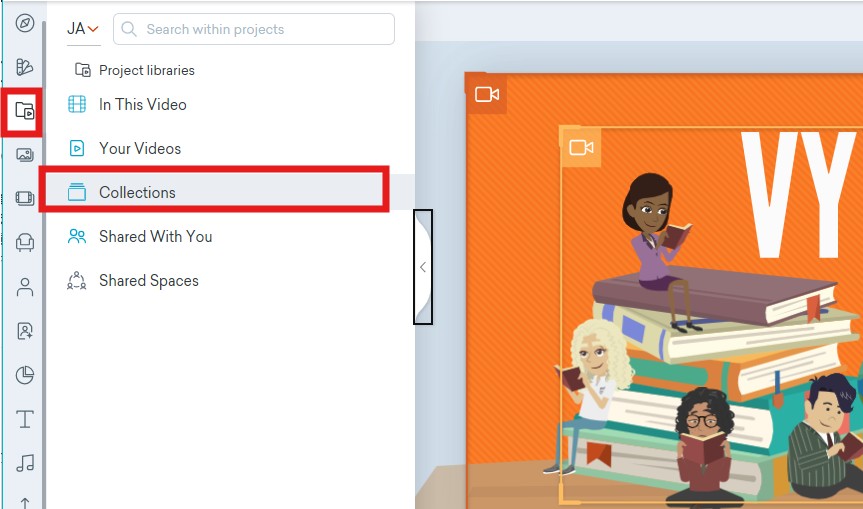
Collection内の素材は「Project libraries」アイコンをクリックし、「Collections」をクリックして選択します。
4:Collectionの整理
Collection内のデータ、フォルダーはいつでも削除、追加できます。
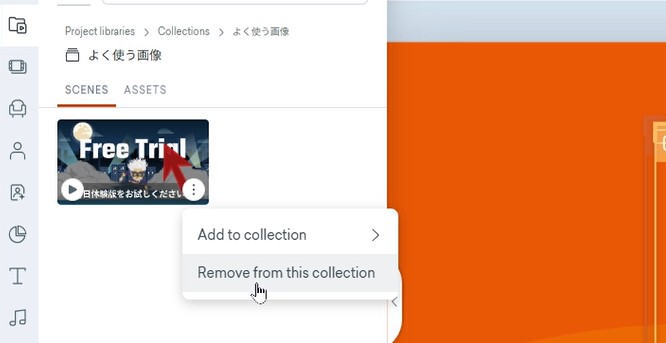
5:素材はUploadからCollectionに追加した後は、Uploadフォルダから削除してもCollection側に保存されます。
CollectionはUpload内の素材だけでなく、シーンや既存のキャラクターなども保存できます。
便利なCollectionsの使い方 動画マニュアル
Collectionsの便利な使い方はこちらの動画マニュアルも参考にしてください