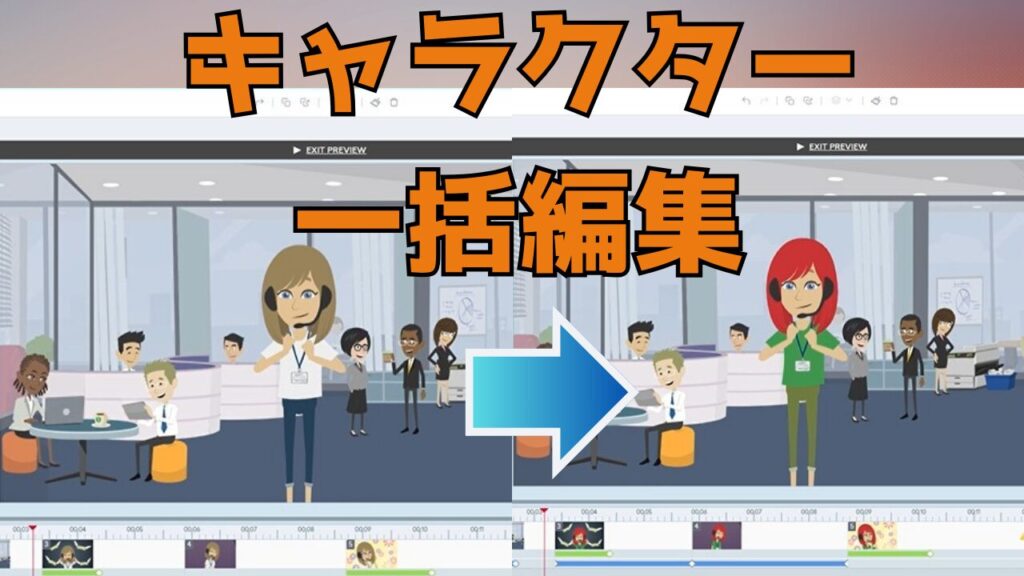
シーン内のキャラクターイメージを一括で編集したい。髪の毛の色や制服の色などを変更したり、キャラクターそのものをまとめてReplaceする方法を解説します。
また一度カスタマイズされたキャラクターを他のプロジェクト、チームアカウントでも共有する方法も解説します。
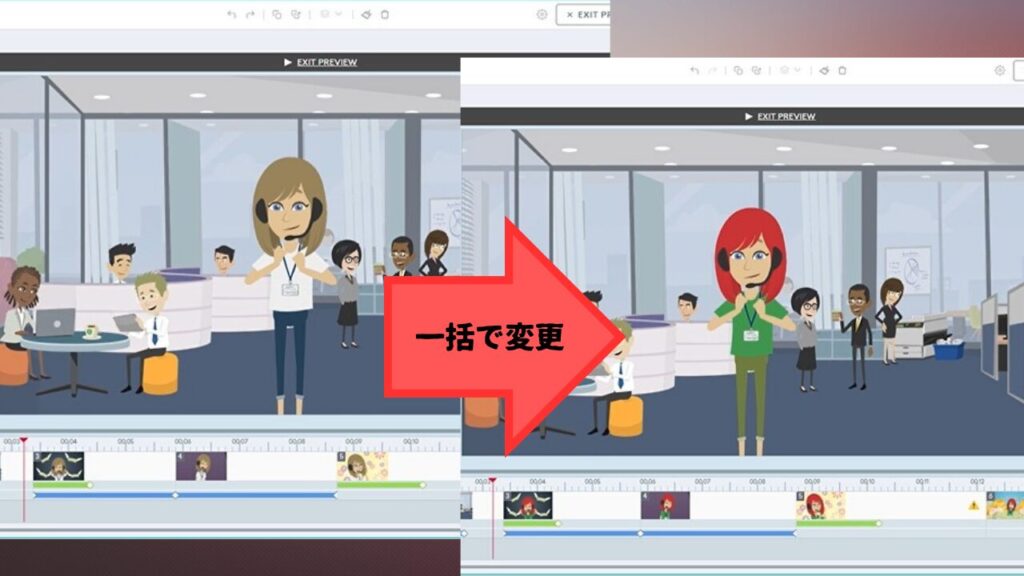
アセットビュー(Asset View)使ってシーンをまとめて変更する
1:シーンをShiftキーを押しながら複数選択したのち。アセットビュー(Asset View)を開き、共通キャラクターを選択します
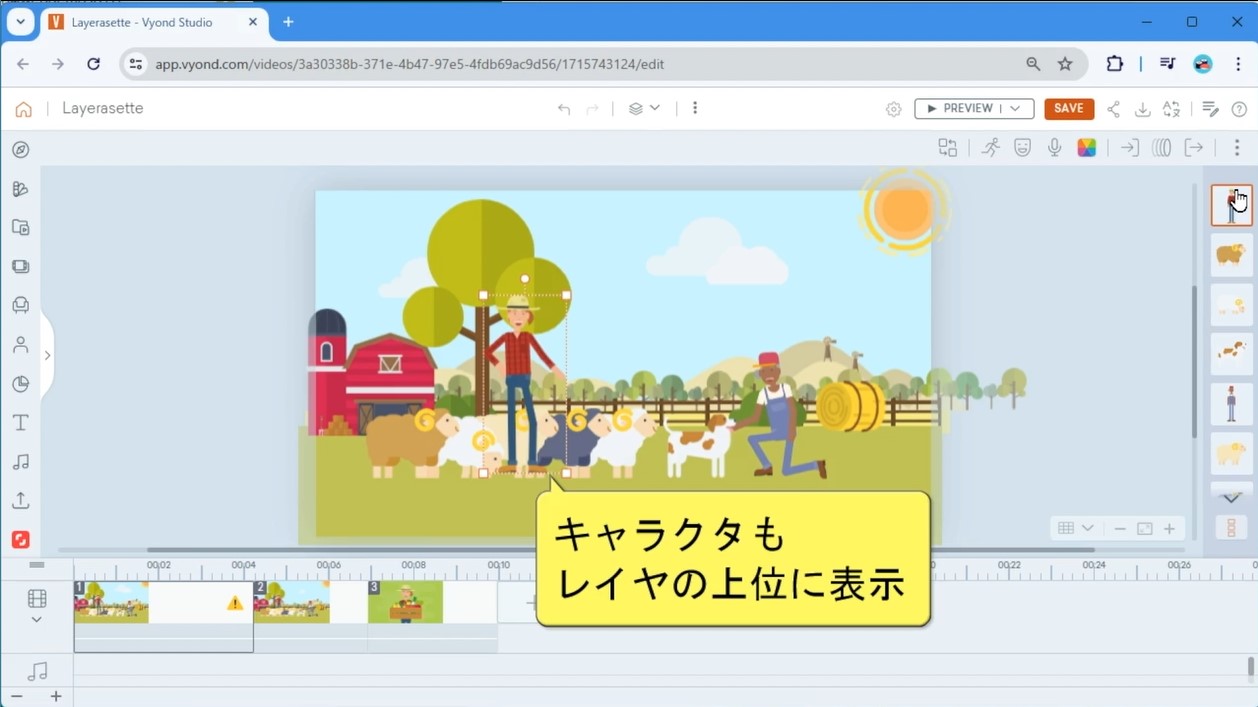
2:選んだキャラクターのカラーを変更、もしくはReplaceで変更する
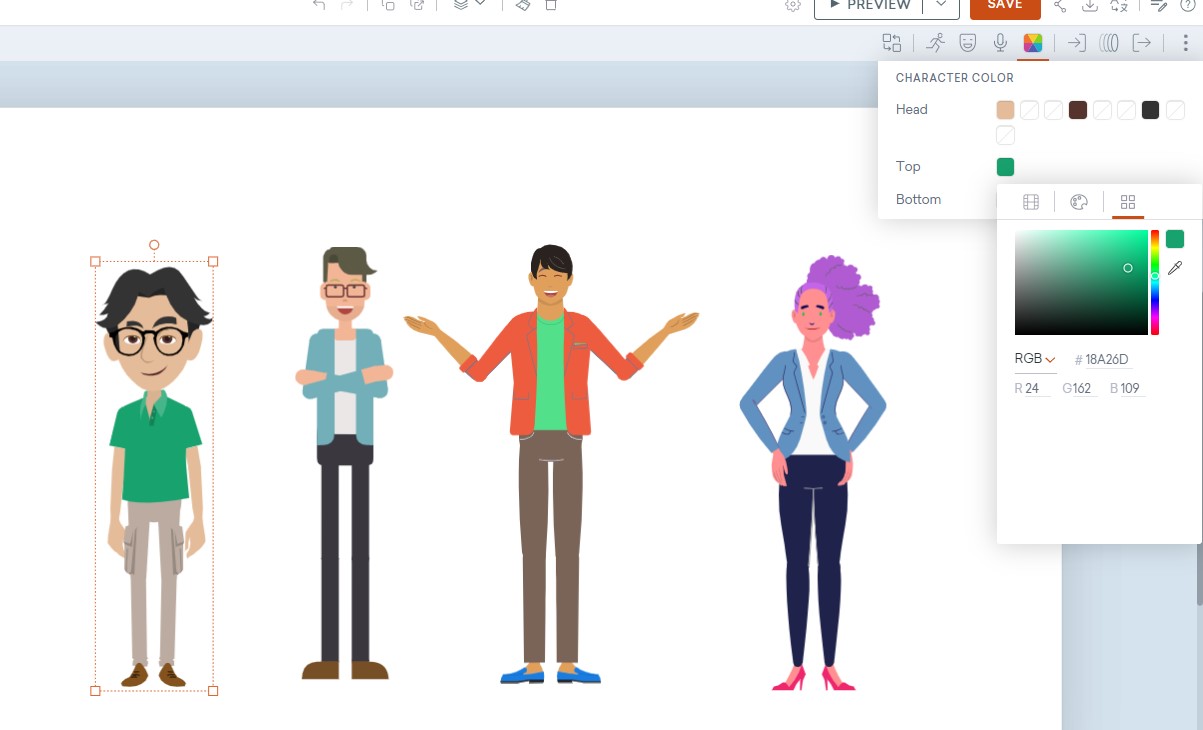
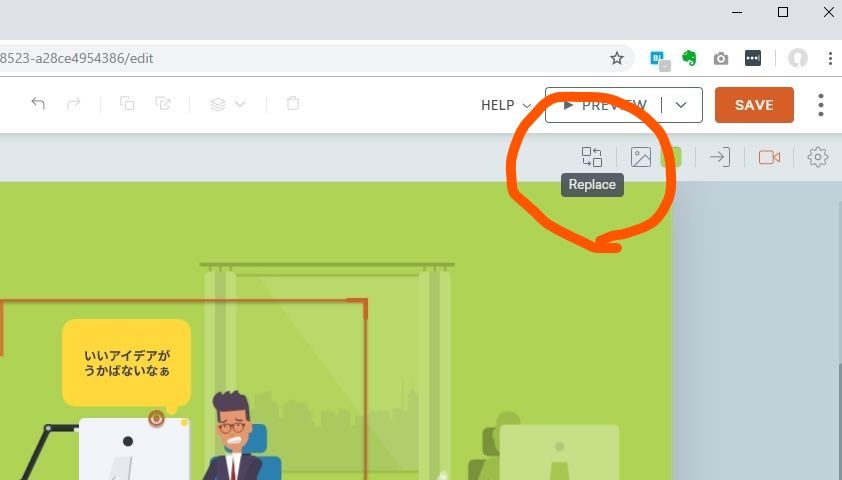
一括変換と注意点(動画マニュアル)
変更方法について動画で解説しました(再生時間5分)2つの注意点も解説しています
2つの注意点
1:マスキング/CROP内のキャラクターは個別で変更が必要です。Replaceを使い、キャラクターの「IN THIS VIDEO」を活用しましょう。
2:他のスタイルを選択した場合、キャラクターのActionは連動しません。
同じキャラクターを他のProjectでも使いたい場合
キャラクタ-を他のプロジェクトでも使いたい場合は以下の方法でアカウントに保存することができます
1:コレクションに入れる
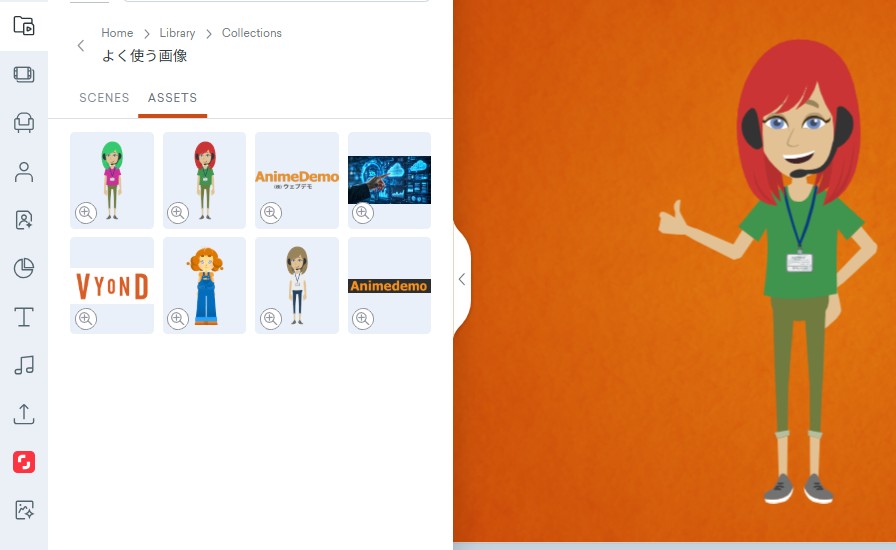
キャラクターを選び「Add to Collection」をクリックします。Collectionにフォルダーを作り保存できます
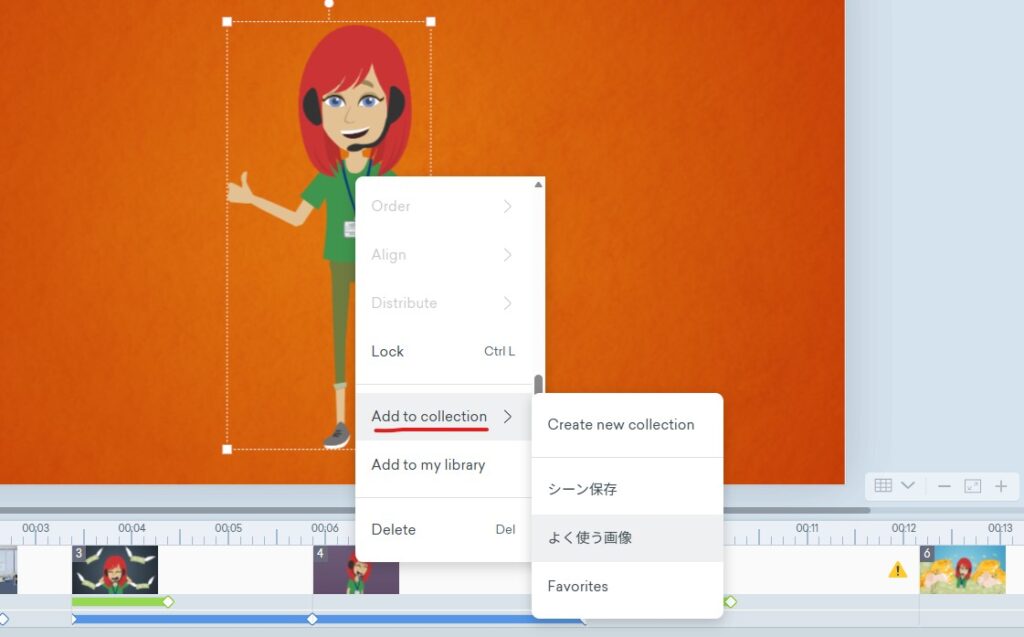
フォルダーはわかりやすい名前を付けておくと便利です。コレクションでは、シーン(SCENES)とアセット(ASSETS)別で保存でき、画像や動画も保存することができます。
2:My Library(マイラブラリー)に保存
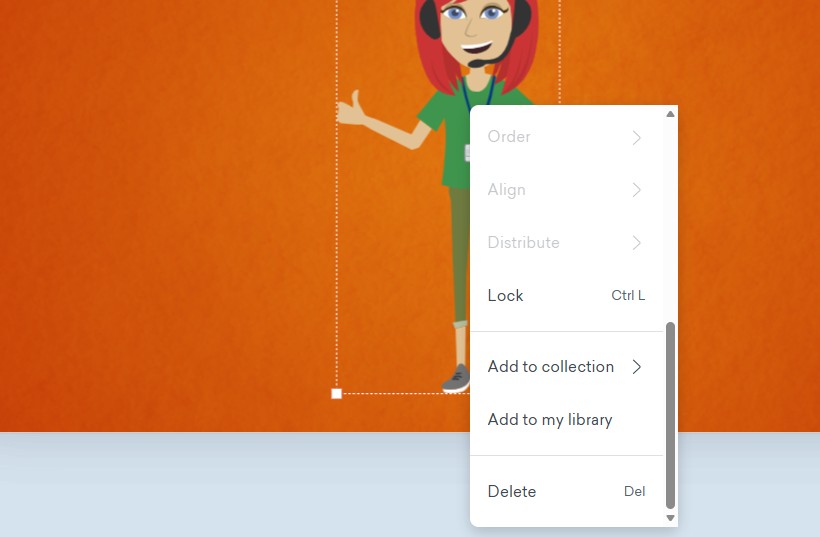
キャラクターのマイライブラリーに保存できます。キャラクターを選び「My Library」をクリックします。
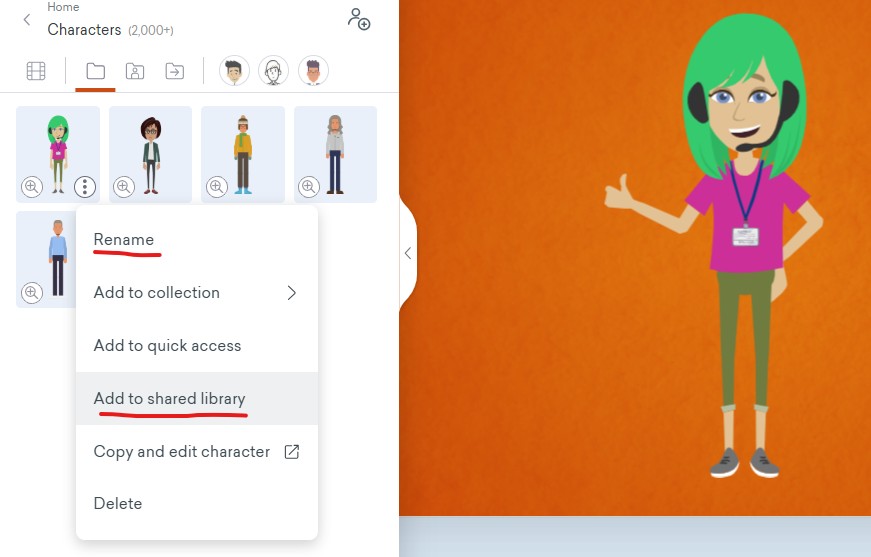
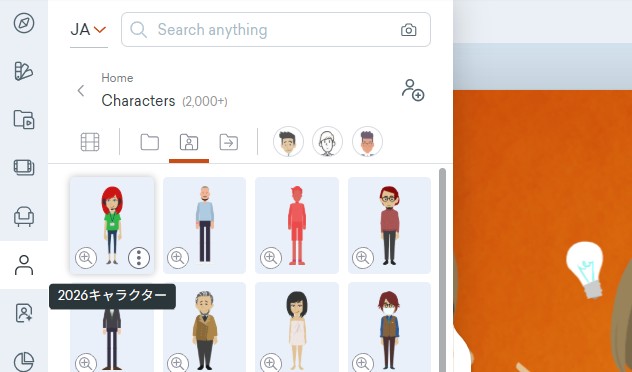
キャラクターの「My Library」フォルダーを選択するとキャラクターが表示されます。キャラクターの設定メニューから「Rename」をクリックして名前を入れておくと(日本語可)、VYONDの検索でみつけやすくなります。
3:グループでキャラクターを共有して使いたい
My Libraryに登録後、キャラクターの設定メニューから「Add to Share library」をクリックすると、「Shared library」に保存されます。チームアカウントの他のメンバーにも「Shared library」で共有され使用できるようになります。
キャラクター活用 参考ページ