2026年3月27日のアップデートでは、Avatar付きテンプレートがライブラリーに10種類追加されました。
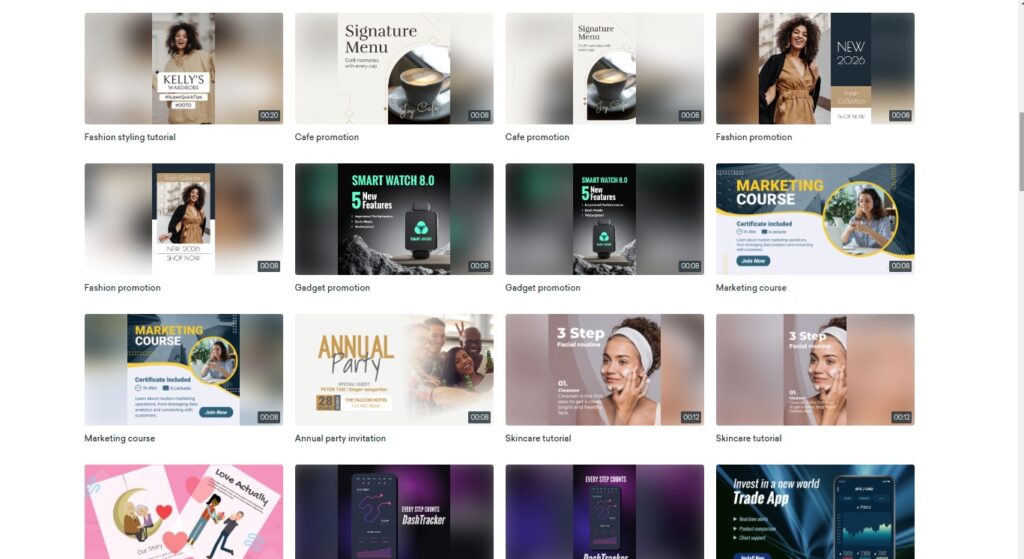
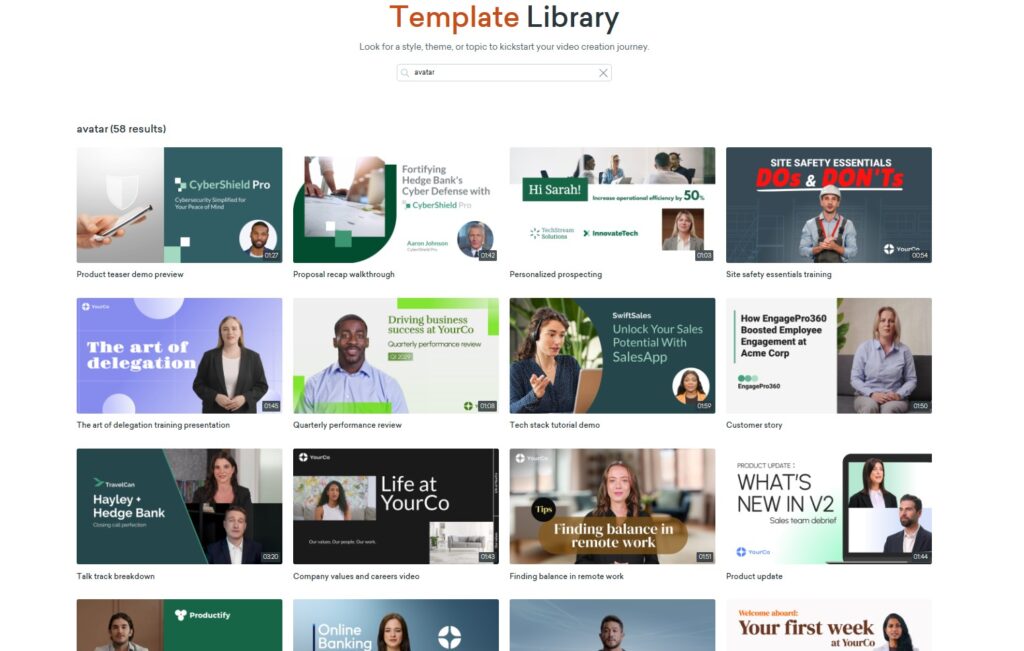
これらの10種類のテンプレートは、オンボーディング、コンプライアンス、安全対策、セールス・社員教育といった幅広いトピックを網羅しています。すべてのテンプレートには、独自のメッセージで更新可能なAIアバターが含まれています。テンプレートライブラリで「Avatar」と検索するとAvatar付きテンプレートが表示されます。
Avatar付きテンプレートの使い方
Avatar付きテンプレートは、Vyond StudioまたはQuick Editでアバターとテキストを読み上げ機能に差し替えるだけで、すぐに使用可能です。
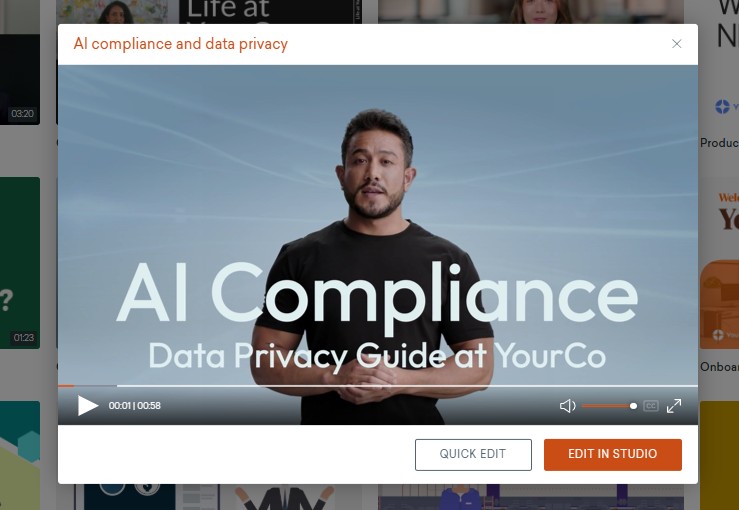
1:テンプレートを選択
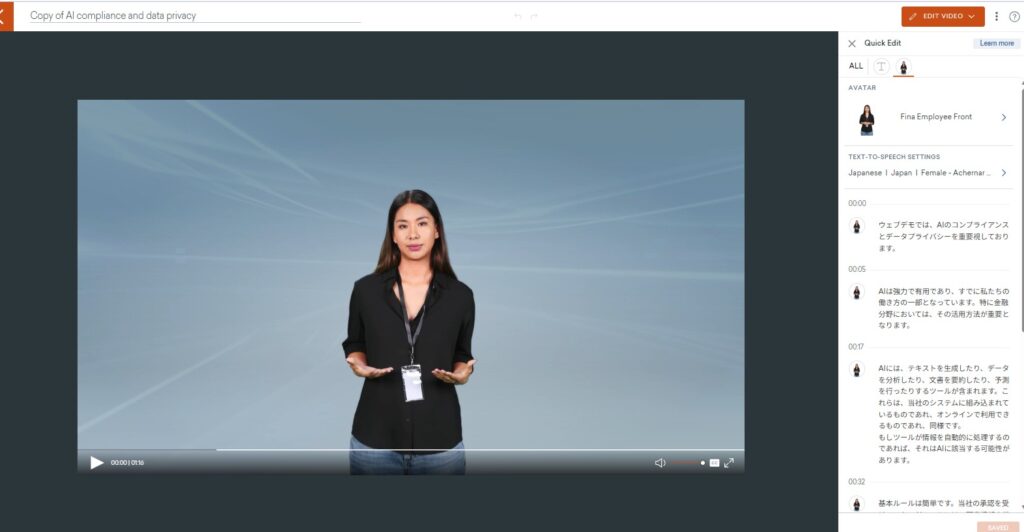
Avatar付きテンプレートを選択したら、「QUICK EDIT」をクリックします。
2:アバターとテキストを編集
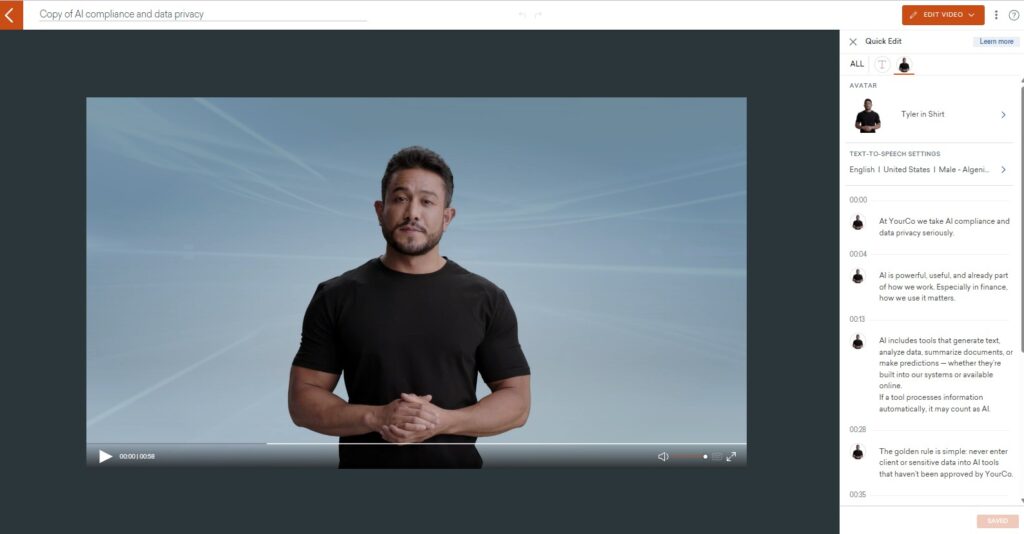
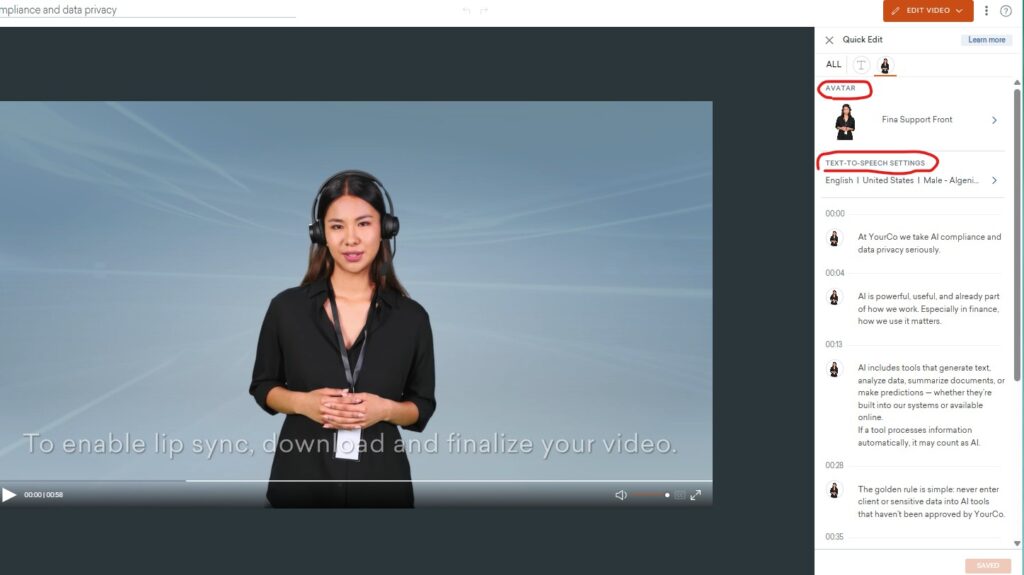
QUICK EDITの画面右側の上「AVATAR」と「TEXT-TO-SPEECH SETTINGS」を修正します。
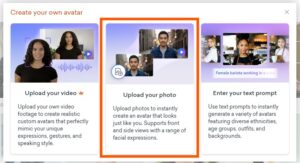
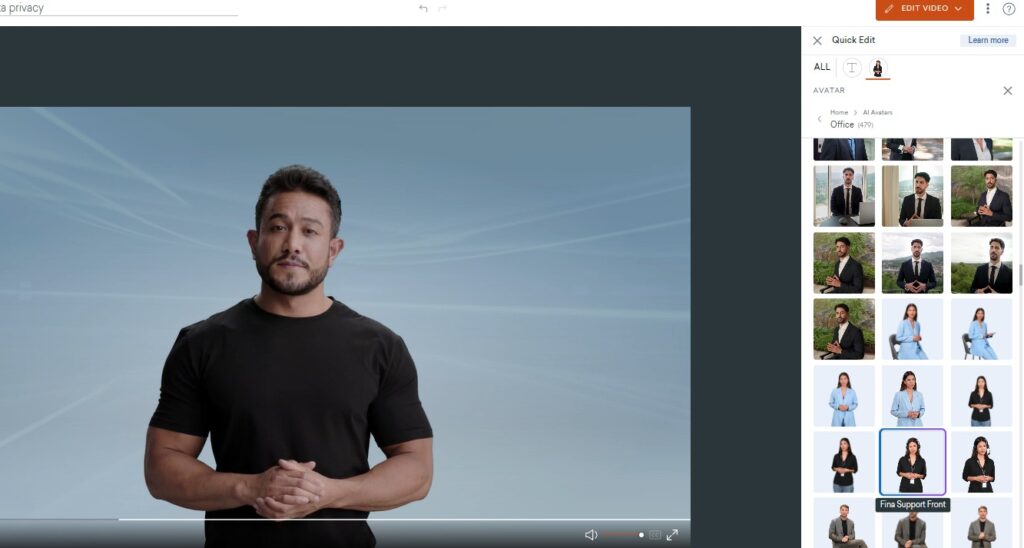
「AVATAR」をクリックして変更します。ここで変更することで一括で変更できます
続けて音声も変更します。日本語にする場合はJAPANESEを選択、話者もFemaleに変更します。
3:テキストも差替える
英語のナレーション文章も日本語に差替えます。テキストの差替えができたら右上の「EDIT VIDEO」をクリックしてVYOND Studioに移動します。
4:タイミング、詳細を修正、字幕も入れる
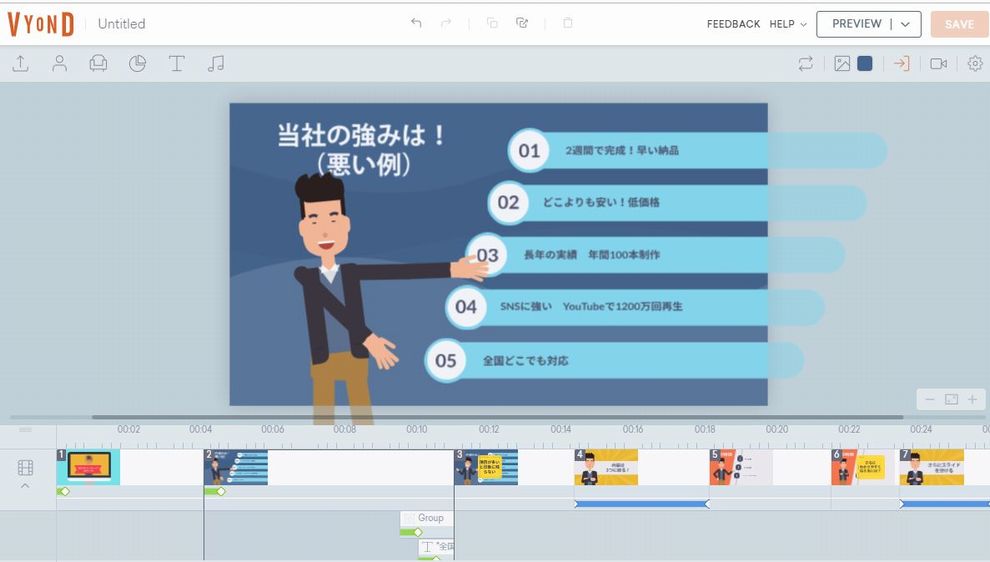
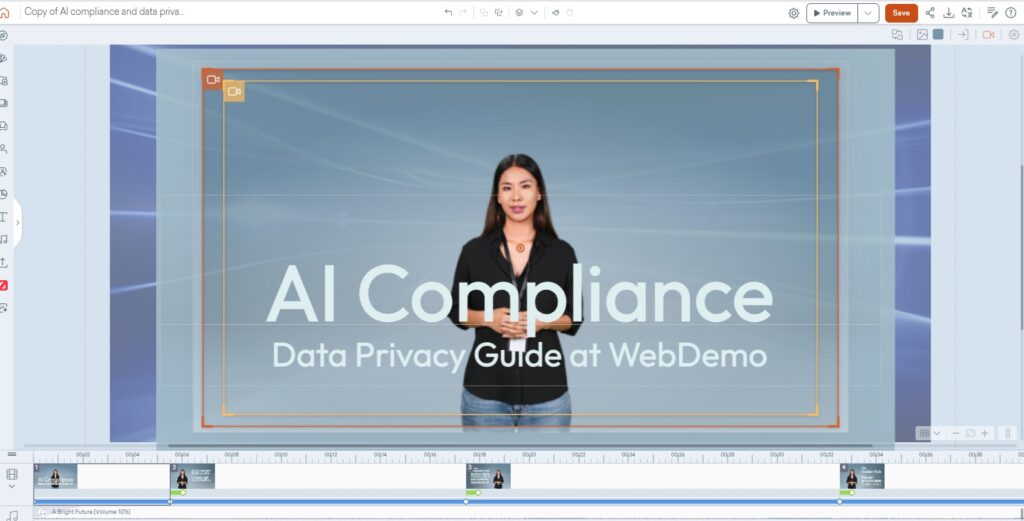
VYOND Studioで細かい調整を行います。英語から日本語に変更するとシーンの長さも変わりますので、プレビューをしながら調整を行ってください。この時点ではAvatarの口の動きと音声は会っていませんので、最終的にダウンロードを行って口のタイミングを合わせましょう。
サンプル動画
サンプル動画:AIコンプライアンスとデータプライバシー AI compliance and data privacy
上記の編集を行ったサンプルです。
サンプル動画:プロダクトのアップデート解説 Product update
テンプレートライブラリーにある2つのAVATARが登場するテンプレートです。
テンプレートライブラリーも1100種類を超えています。アイデアあふれるテンプレートを活用してみてください。