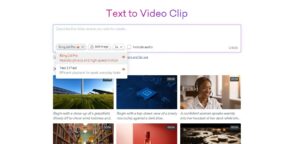
新しくVYONDに追加されたText to Video clipは動画生成AIモデル「Veo 3.1 Fast」と「Kling 2.6」を使用しています。
Veo 3.1 Fast: Googleの高性能動画生成AI「Veo 3」の生成速度とコスト効率を最適化した高速版モデル
Kling(クリング):「Kuaishou(快手)」が開発した最新の動画生成AIモデル
どちらも単体のサービスとして有料で使用できるのですが、VYOND for Enterprise ,AgencyではどちらのAIモデルもVYONDのサービスとして使用できます。(Enterpriseは無制限、AgencyはCreditsがカウント)
参照:AIでテキストからVIDEOを生成する「Text to Video clip」の使い方
Text to Video clipはテキストを入力して4秒から5秒のビデオクリップを生成できますが、
最も効率のよい使い方は画像から動画を作ることです。
Text to Video clipで画像からVIDEOを作る
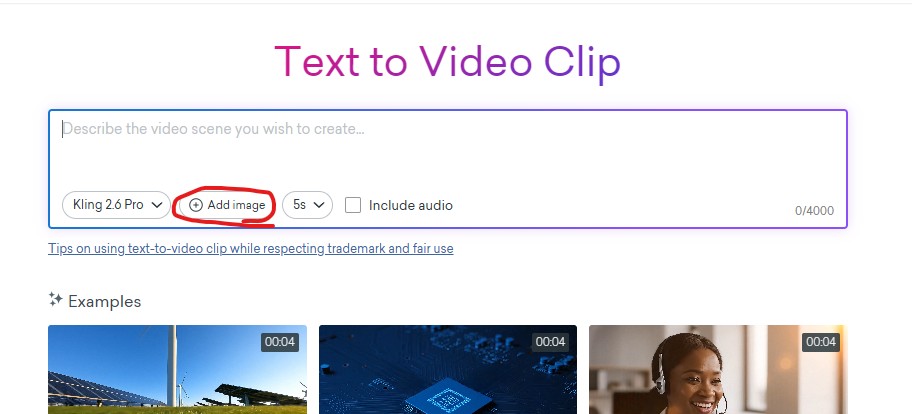
画像を追加する方法
Add imageから画像を追加します。
Kling 2.6 Pro、VEO 3.1 Fastともjpg,pngファイルで10MBまでの画像が可能です。
注意:ファイル名に日本語を入れないようにしましょう
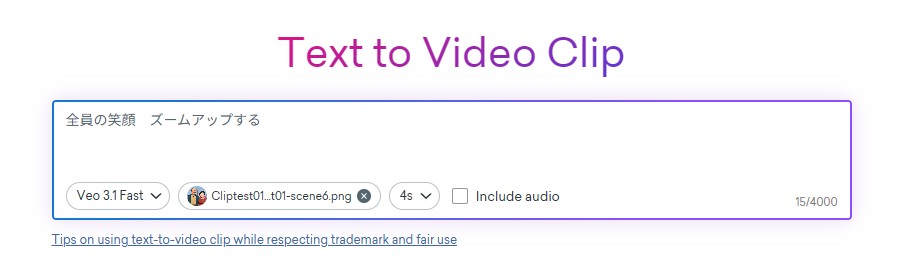
ダイアログにプロンプトを入れます。追加した画像を元に生成するので状況を説明する文章は省略できます。
あとは「GENERATE」をクリックして1分ほど待ちます。
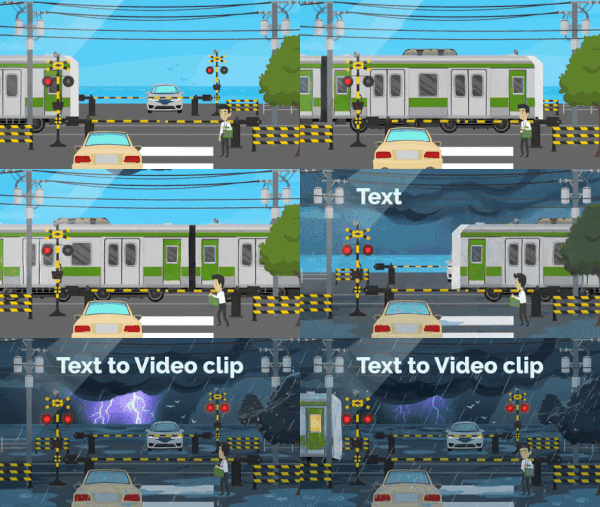
生成された動画サンプルをご覧ください。画像が写真データ、イラストデータとも問題なく動画化できました。
なおAIモデルはVeo3.1Fastはエラーになりませんでしたが、Kling2.6Proでは動作しない場合があります(2026年4月3日現在)。
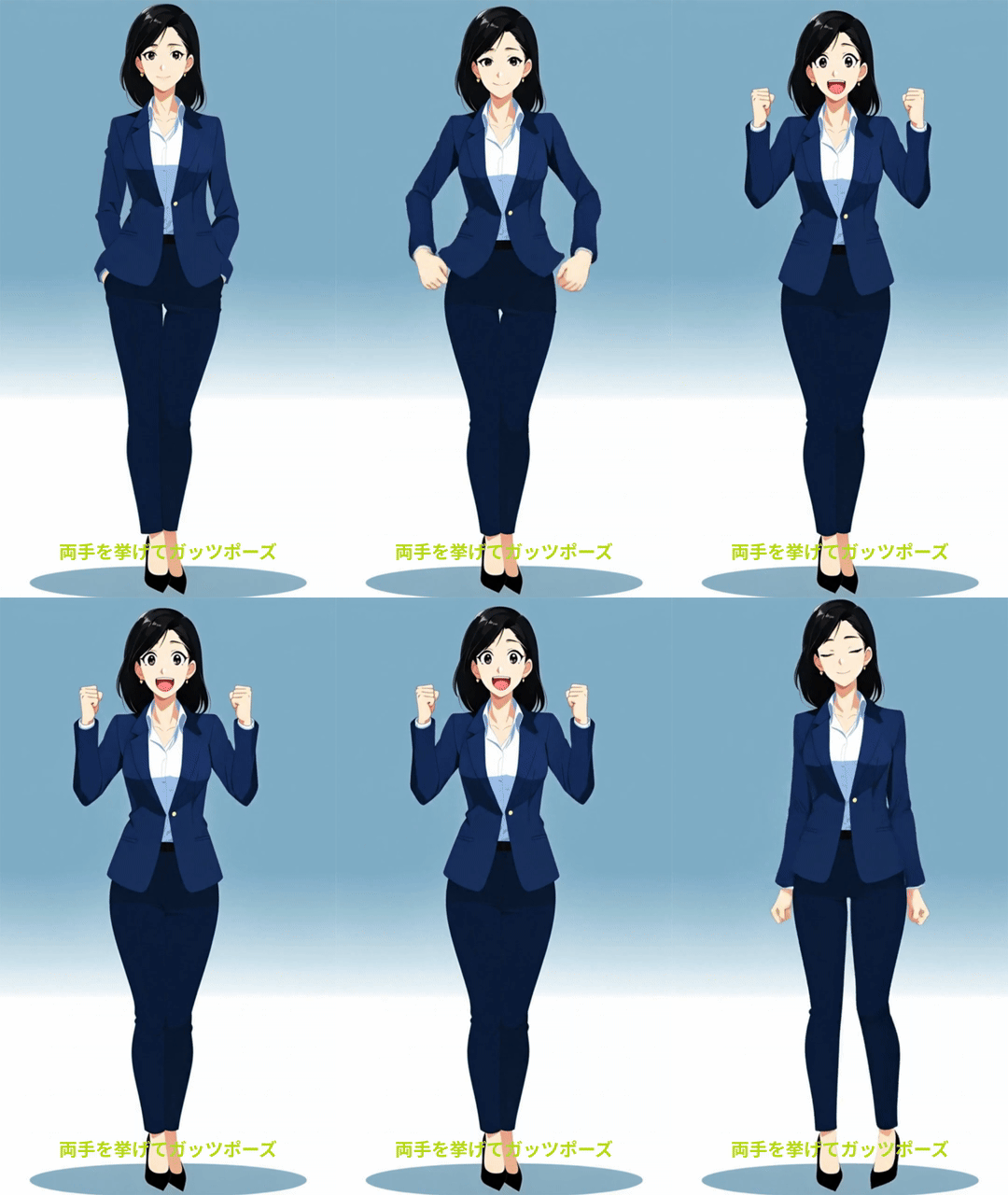
キャラクターにアニメーションをつける
自社のイラストもプロンプトに書き出すことで動かせることができます。
注意点:背景の指示を行うこと。イラストの著作権(商用利用権)に注意
タテ型の動画も生成できます
追加する画像をあらかじめタテ型(9:16)にしておくと、生成された動画もタテ型に作成できます
画像の作成方法
お手持ちの画像だけでなく、VYONDで作成される画像もあります。VYONDで画像を作る方法について解説します。
1:Shutterstockの画像を使用する。
1万以上の画像がストックされているShutterstockを使って動画を作ります。画像は検索して探します。
画像が選択出来たら、VYONDのシーンに挿入し、PNGとして出力してText to Video clipに追加しましょう。
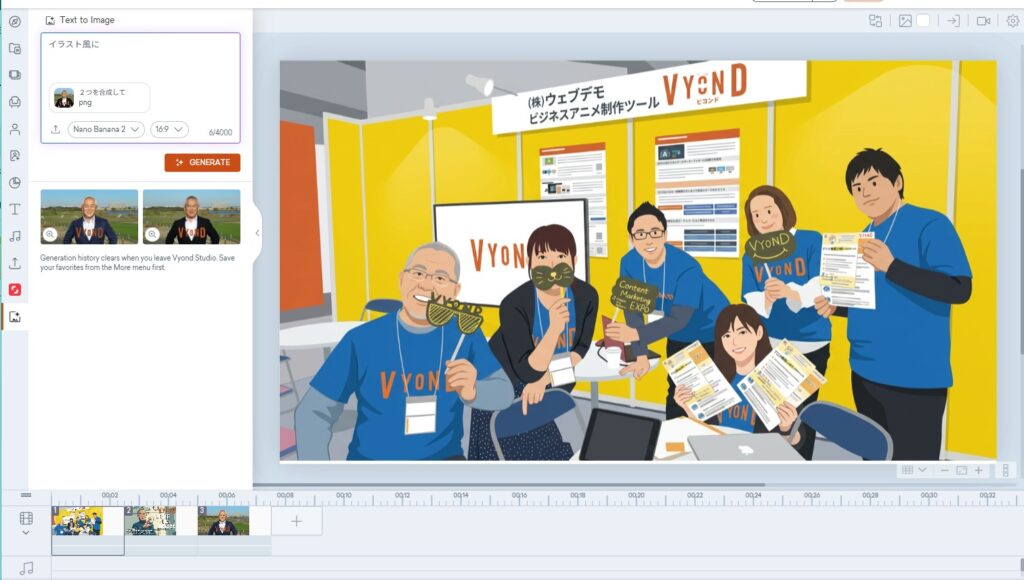
2:Text to Imageで作成する
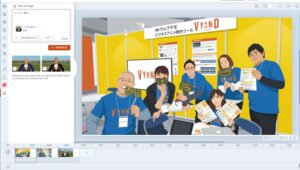
テキストから画像を生成できます。ToolメニューからText to Imageを選択して作成すると効率がいいです。
あらかじめ画像の縦横比を設定しておきましょう。
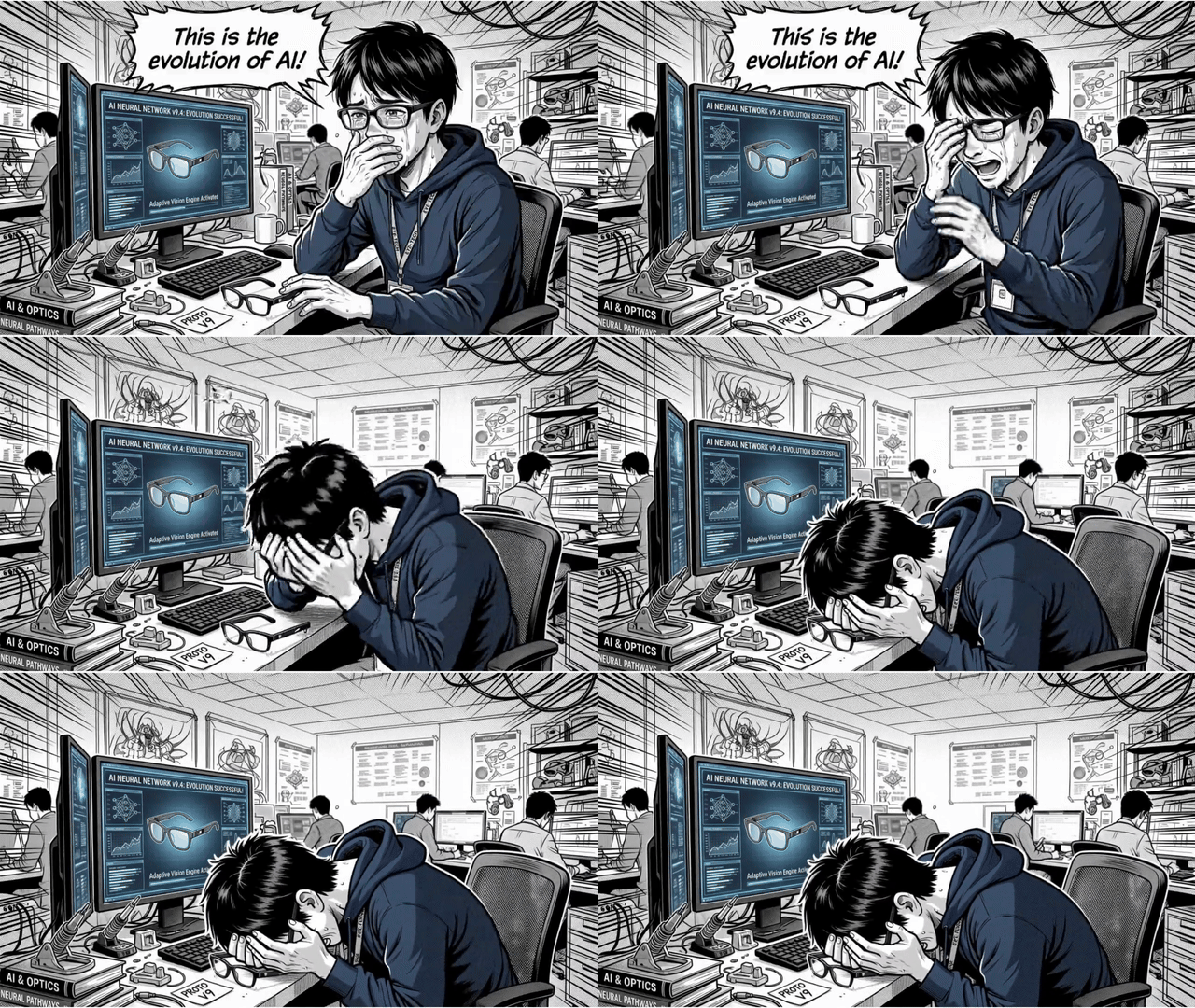
このようなビデオクリップも簡単に作成できます↓
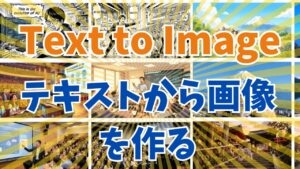
画像をシーンに入れた場合はダウンロードでPNGファイルとして出力します。
VYONDは映像制作のための最良のAIツールを組込んだAll in ONEの映像制作プラットフォームです。
様々なクリエイティブ映像を作成してみましょう!
VYONDのAIツール
-
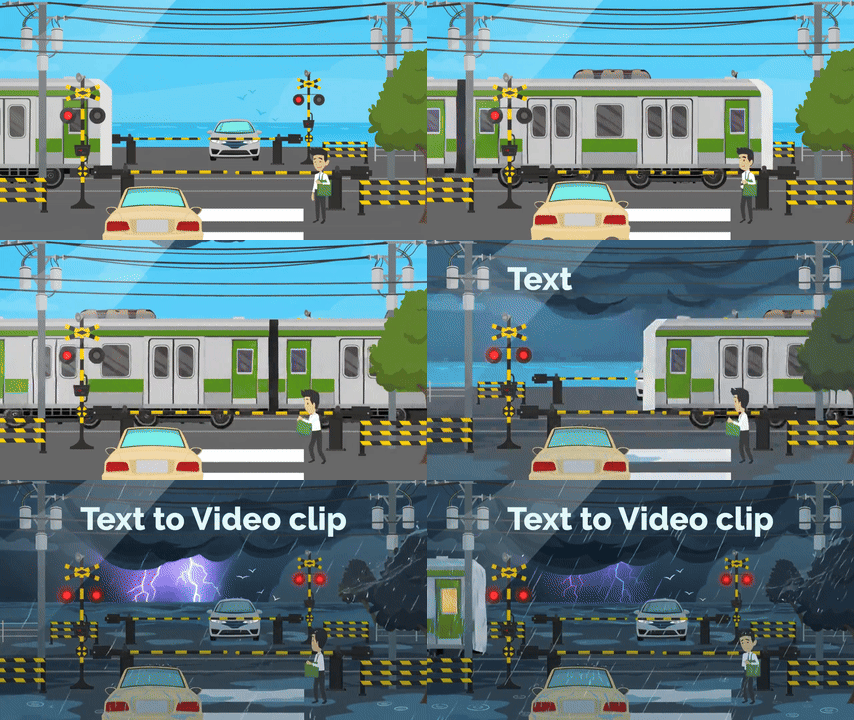
Text to Video clip 最初と最後のフレームをAIでつなげた動画を作る
-
すぐに実践できる!AIを活用した研修用動画の作り方【9月2日 無料セミナー】
-
AIを活用して研修動画を作る。最も効率のいい方法【7月22日無料セミナー】
-
Text to Image 画像をAIで加工する
-
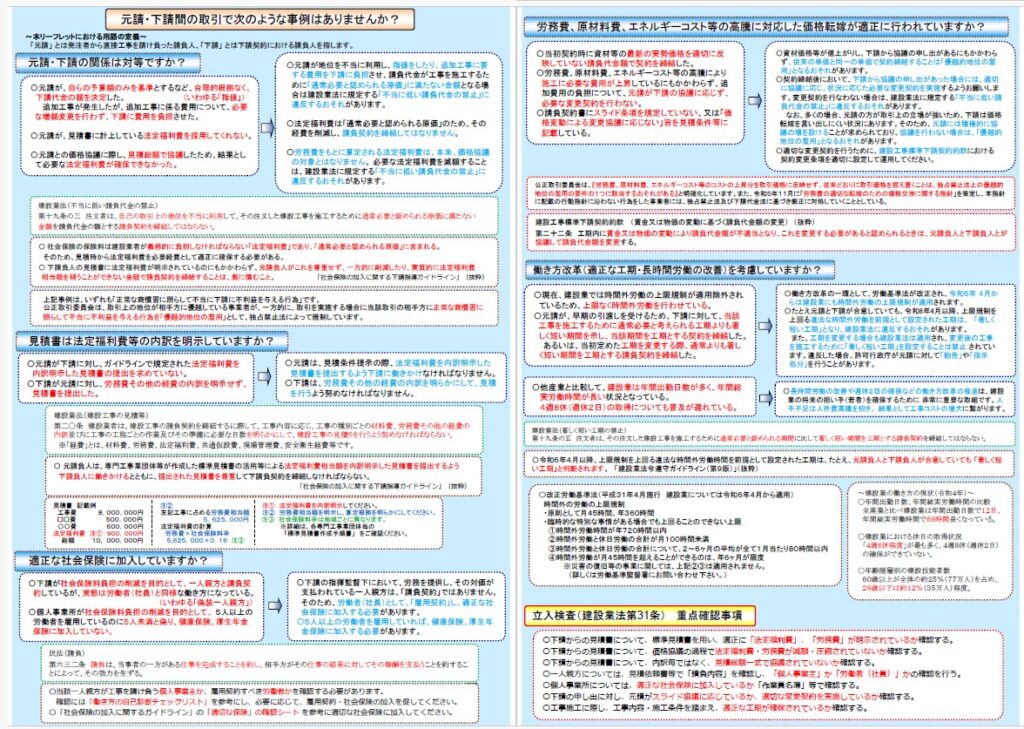
国土交通省のリーフレット(pdf)をわかりやすい動画として作成したサンプル
-
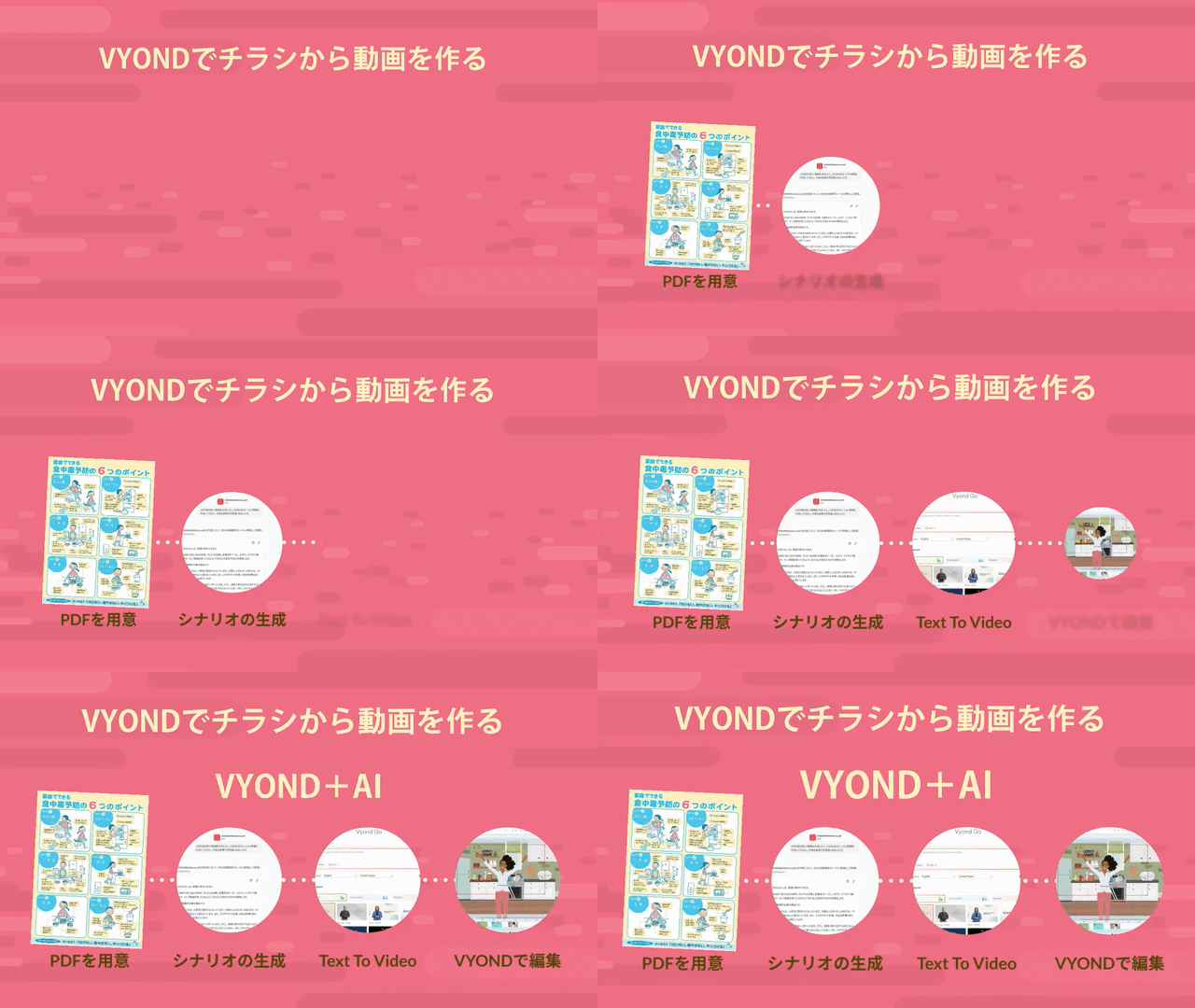
家庭でできる食中毒予防の6つのポイント(VYOND サンプル)