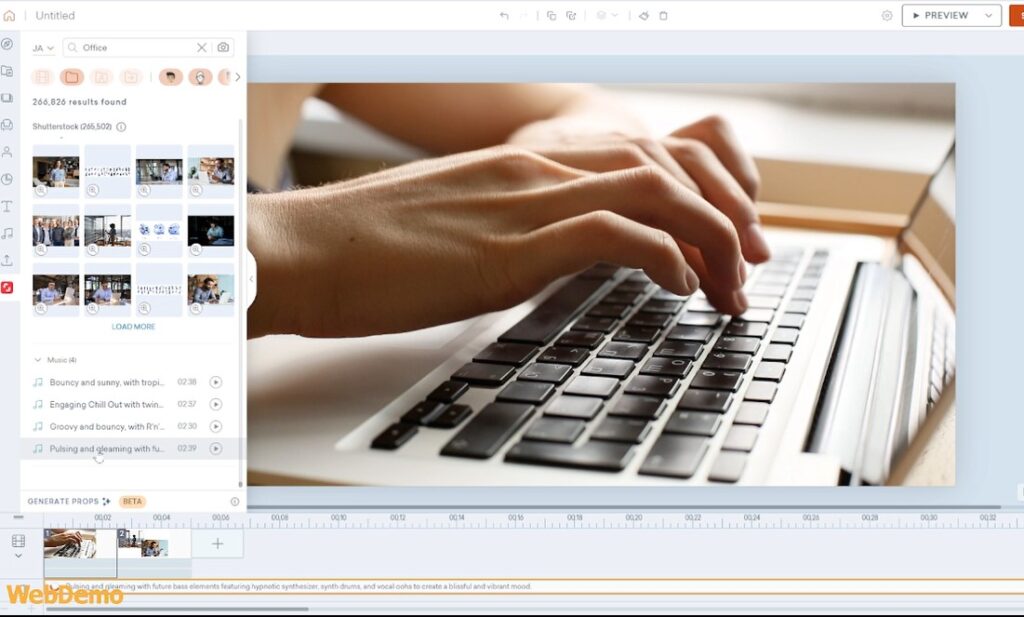
VYONDでは数百のBGMが用意、ナレーションも挿入できます 。
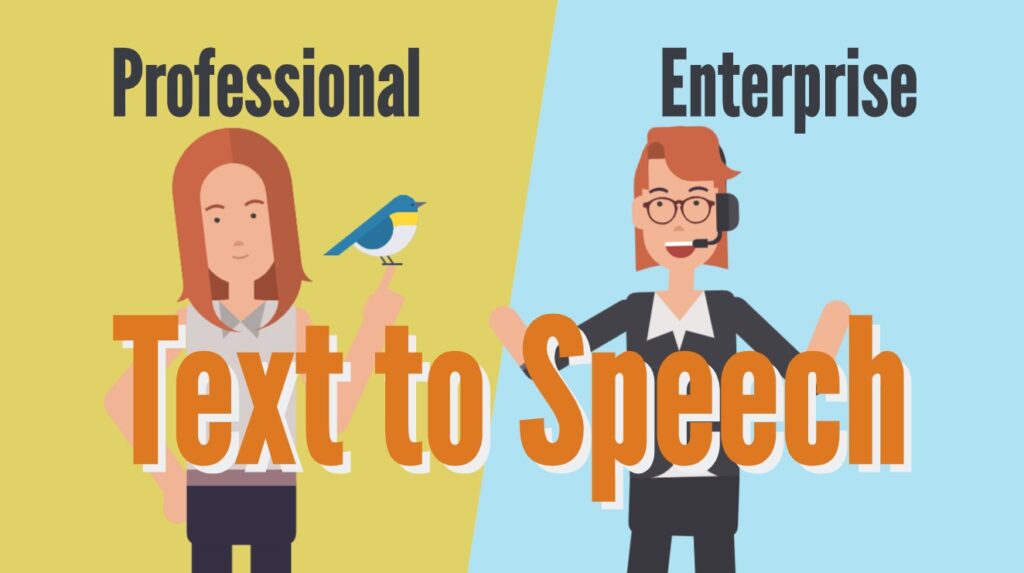
Text to Speech(合成音声)では、一部の話者のスピード、ピッチの微調整ができ、同じ話者での外国語翻訳(Multlinal)も可能です。
Text to SpeechではCreditsが必要となります。

Audioの使い方(BGM 効果音 音声ファイル)
Audioには、BGM サウンドエフェクトの追加、ナレーション(録音) Text to Speechの機能があります。
BGM 効果音とサウンド素材の使い方、設定方法について解説しました。
豊富な音声、サウンド機能
BGMは著作権フリー※のサウンドが約100ファイル、効果音(サウンドエフェクト)も用意されています。また、Sutterstockの音源やアップロード音源も使用できます。アップロード機能でwavファイルやMP3データも挿入して活用する事ができます。
※VYONDのBGMならびに効果音はSoundrangers,Inc( Soundrangers, © ℗)のライセンスに基づいて提供されています。そのためライセンスの契約により、VYOND音源ライブラリ楽曲の一部が、予告なく追加、削除されることがあります。
予めご了承くださいますようお願い申し上げます。
BGMの音量を途中で下げるには?BGMを選択し、右クリックから「Sprit」(分割)を選びます。
そうすると、BGMも2つに分かれるので、音量を下げたいBGMを選び編集をおこないます。もしくはBGMそのものをdelete(削除)してもOKです。
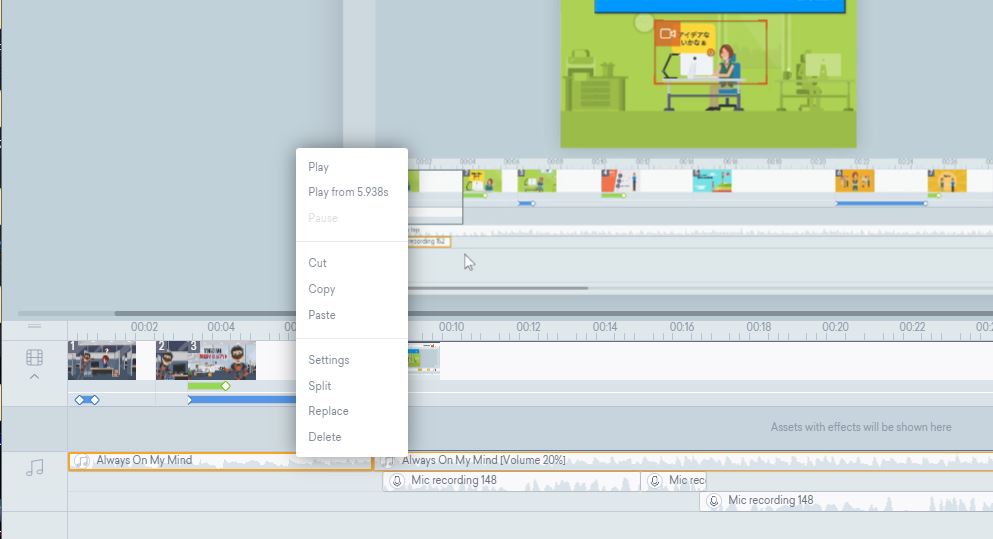
音声データはタイムラインで表示され、いくつものレイヤーで管理されています。音声の分割や削除もVyond内部で行えます。
VYONDの合成音声機能(Text to Speech)
テキストを音声に変換するText to Speech機能です。音質(話者)はGoogleの音声(※Ultra High Quality,High Quality)と※ElevenLabsの音声が用意されています。※Enterprise,Agencyのみ使用可能
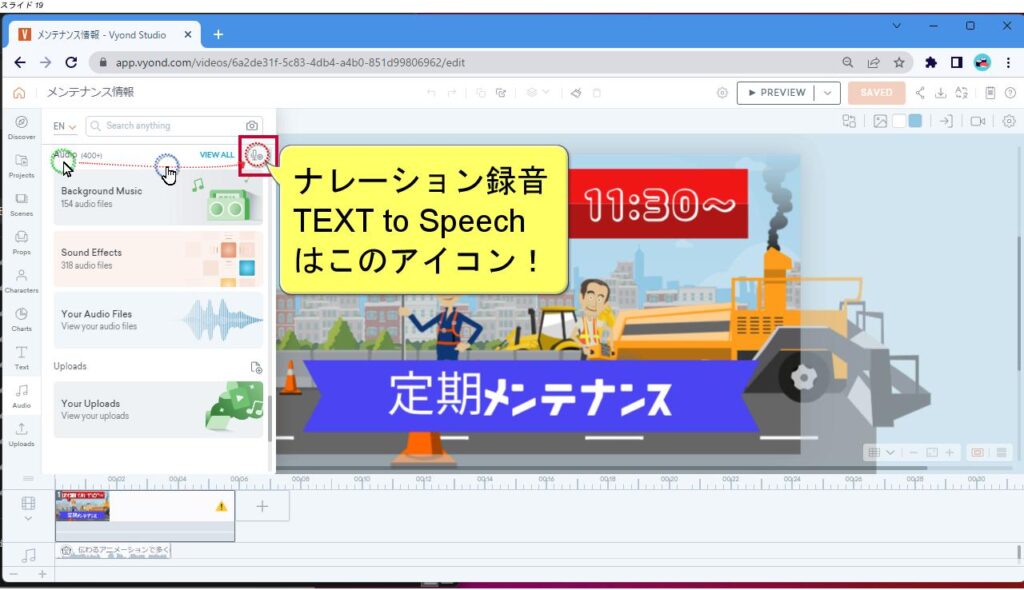
Text to speechの使い方 動画マニュアル
2026年最新の動画マニュアルです。AudioメニューからText to Speechを使用する方法、キャラクターに喋らせる方法を解説しています。
翻訳言語は75言語以上・多言語の音声変換 グローバル対応も可能
音声は英語・日本語のほか 世界75言語にも対応しています。また一括翻訳で多言語に変換も可能です!こちらの機能もご覧ください

Text to Speechで音声ファイルのみダウンロードする方法
音声合成(Text to Speech)が独立した機能として使えるようになりました。作成した音声ファイル(mp3)はVYOND以外のツールでも使用できます。

Text to Speech 音声の発音編集方法(発音の修正候補)
Text to Speechの発音編集「プロナンシエーション(pronunciation)」を編集する機能です。
Text to Speechでは時折、音声の発音が誤っている場合がありますが、タイムラインの音声を選び、マウスの右ボタンから「Setting」をクリックして編集できます。
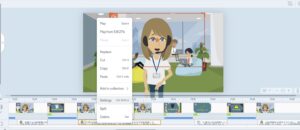
音質(話者)の一括変換
VYONDのアップデートでは、毎月新しい音声が追加されています。2026年5月29日のアップデートでは、150種類の音声とともに「ElevenLabs V3 voices」音声が追加されました。ElevenLabs V3 voicesの音声はEnterprise Agencyのみとなります

キャラクターに音声を合わせる”Lip Sync”の設定方法
キャラクターとアバターの設定方法について解説(2026年1月追加)

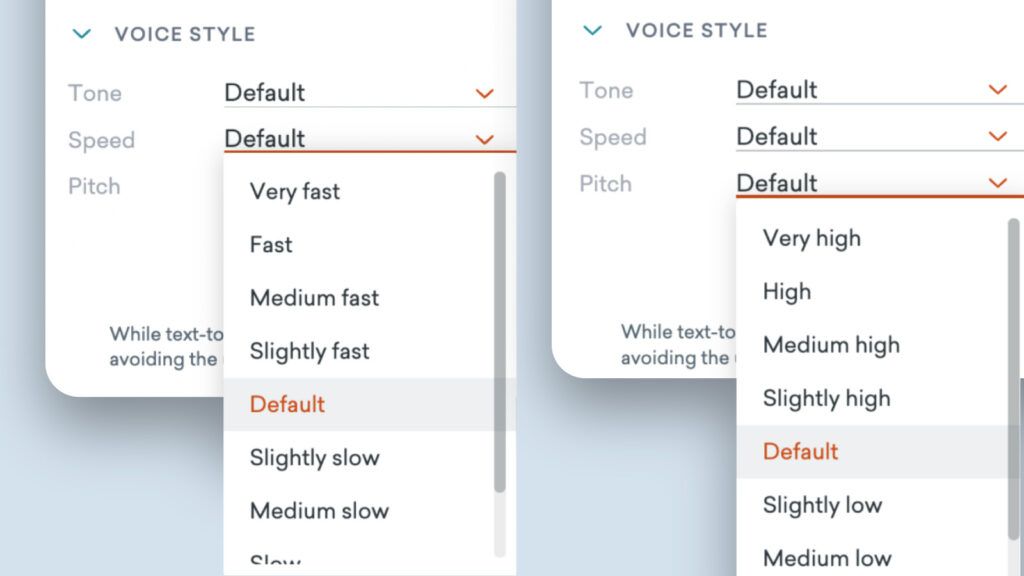
Text to Speechの「voice style」
Googleの音声スタイルでは、Text to Speechに「voice style」が使用できます。話者のトーン、速度、声の高さを段階的に調整できる機能です。話者によって変更できるスタイルは違います。
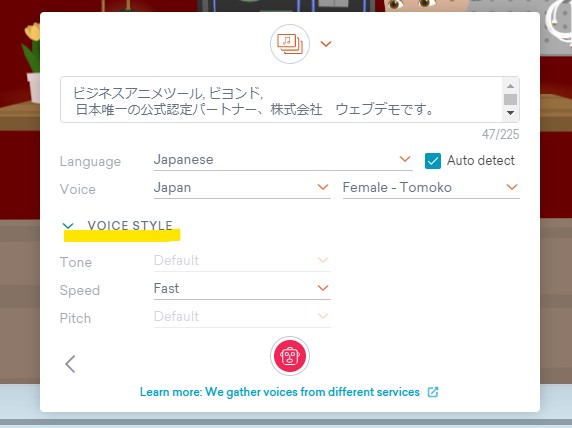
話者「Female Nanami」では、トーン スピード ピッチとも変更ができます。
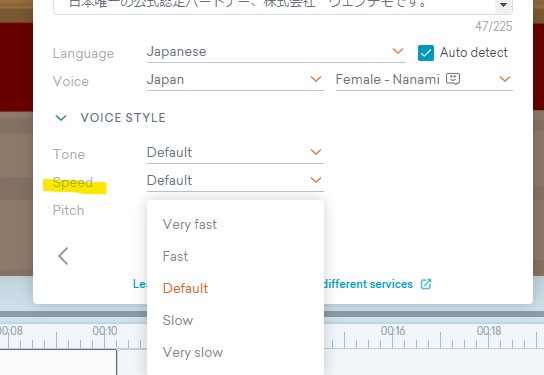
【Tone Available】さらに、いくつかの音声には、話すスピードと声のピッチを調整する新しいオプションが追加されました。話者によって変更できるスタイルは違いますので都度確認して下さい
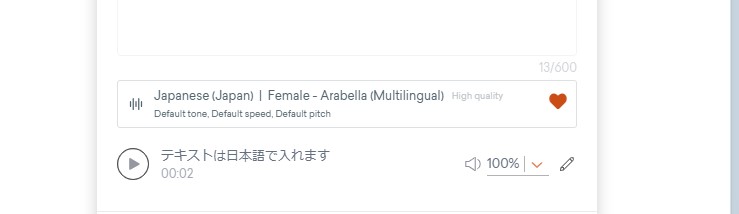
気に入った音声にチェックを入れる
よく使う音声(話者)はお気に入り登録すると、次回から見つけやすくなります。一同使用した音声の設定を開き、お気に入り(ハートマーク)にチェックを入れます。
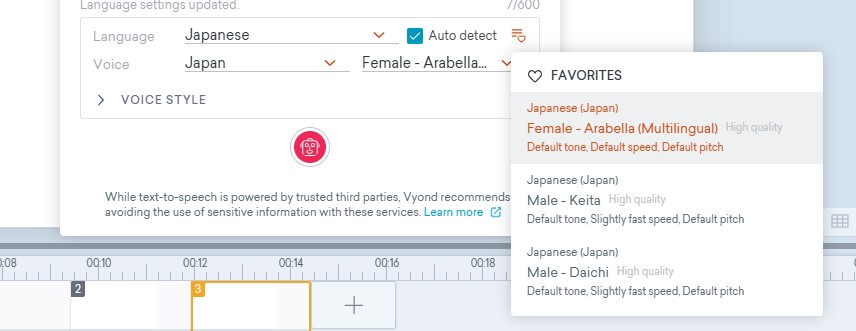
次回音声を探す画面になると、「Auto detect」にお気に入りアイコンが出てきますので、クリックします。
すると、お気に入りチェックした音声が表示されます。
音声データの種類が増えている中、大変便利な機能です。
ナレーションのノイズを軽減する「SPEECH ENHANCER」
ナレーション録音の際に生じる雑音(ノイズ)を軽減するために、VYONDではDolby.ioと提携しSPEECH ENHANCER(スピーチエンハンサー)機能を組み込みました。ナレーションを録音またはアップロードし、設定(setteing)からスピーチエンハンサーをONに選択すると、背景のノイズを除去して一定の音量レベルにすることができます。この機能をオンにしてから音声が完全に処理されるまでにしばらく時間がかかりますが、その間、ビデオを編集することができます。
SPEECH ENHANCERの使い方を解説しました(3分17秒)音質が上がる様子もご覧いただけます。
Text to Speechではちょっと…という場合に)おすすめの音声合成
BGM YouTube「著作権侵害」の申し立て について
VYONDのBGMの使用は契約者であれば、YouTubeでの使用も問題なく認められていますが、BGMの一部ではYouTubeから著作権侵害の申し立てがあるものが存在します。 YouTube「著作権侵害」の申し立てがある場合の対処法はこちらをご確認ください。